Windows Kayıt Defteri Dosyanız Kapatılamıyor Hatası (Olay Kimliği 1512) Nasıl Giderilir?

Windows kullanıcı profili sisteminde karşılaşılan “Windows cannot unload your registry file” hatası, sistem kapanırken veya oturumu kapatırken kullanıcı kayıt defteri verilerinin serbest bırakılmamasıyla ilişkilidir. Olay Kimliği 1512 (Event ID 512) ile tanımlanan bu hata, genellikle kullanıcı profilinin zarar görmesine, geçici profil ile oturum açmaya zorlanmaya ve sistemin yavaşlamasına neden olur. Bu rehberde, bu hatanın temel nedenlerini ve çözüm yöntemlerini detaylı bir şekilde ele alıyoruz.
Olay Kimliği 1512 Hatası Nedir?
Olay Kimliği 1512 hatası, bilgisayar kullanıcılarının karşılaştığı yaygın sorunlardan biridir. Sorun şu şekilde kullanıcının karşısına çıkabilir:
Kaynak: User Profile Service
Olay Kimliği: 1512
Hata Mesajı:
Windows cannot unload your registry file. The memory used by the registry has not been freed. This problem is often caused by services running as a user account. Try configuring services to run in either the LocalService or NetworkService account.
Ekrana gelen bu hata, NTUSER.DAT veya UsrClass.dat dosyalarının sistem tarafından kilitli kalması ve başarıyla kapatılamaması anlamına geliyor. Bu mesaj sonrasında kullanıcı profili düzgün şekilde kapanmaz ve veriler kaydedilemez.
Event ID 512 Hatası Nasıl Giderilir?
Event ID 512 hatasıyla karşılaştığınızda, bu durum genellikle sisteminizde belirli bir sorunun işaretçisidir. Bu hatayı gidermek için aşağıda yer alan adımları uygulayarak sisteminizin daha sağlıklı çalışmasına yardımcı olabilirsiniz.
1. Hızlı Başlatmayı Devre Dışı Bırakın
Windows’un Fast Startup (Hızlı Başlatma) özelliği, tam bir kapanış gerçekleştirmediği için kullanıcı kayıt defterinin düzgün şekilde boşaltılmasını engelleyebilir.
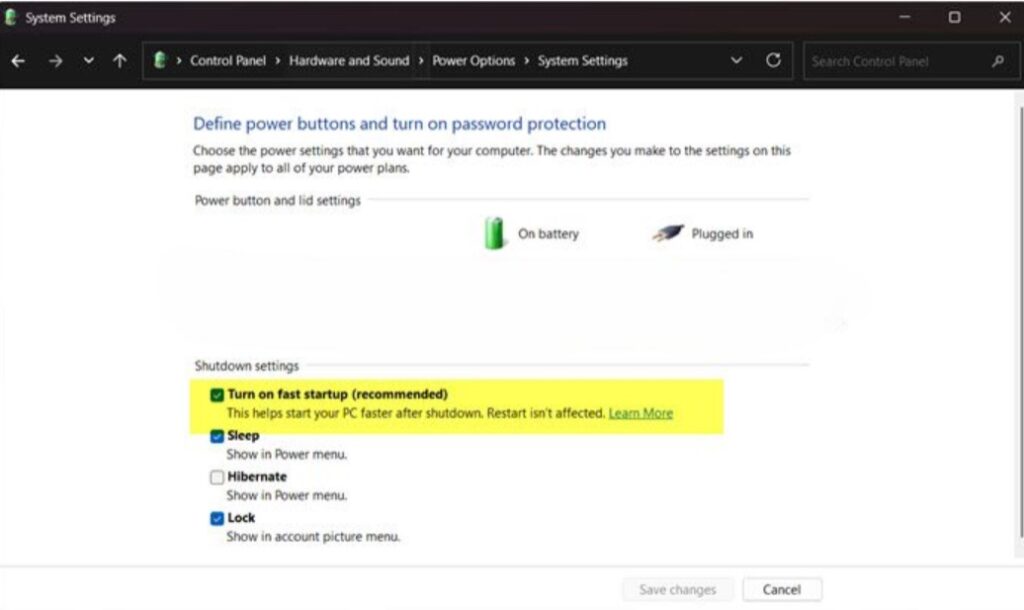

💡Hızlı başlatmayı şu şekilde devre dışı bırakabilirsiniz:
- Denetim Masası > Donanım ve Ses > Güç Seçenekleri yolunu izleyin.
- Sol menüden Güç düğmelerinin yapacaklarını seçin seçeneğine tıklayın.
- Şu anda kullanılamayan ayarları değiştir bağlantısına tıklayın.
- Hızlı başlatmayı aç seçeneğindeki tiki kaldırın.
- Değişiklikleri kaydet diyerek çıkın.
Bu işlem, sistemin kullanıcı profilini tam olarak kapatmasına yardımcı olur.
2. Yeni Bir Kullanıcı Profili Oluşturun
Zarar görmüş kullanıcı kayıt defteri dosyaları (NTUSER.DAT/UsrClass.dat) bu hatanın temel nedeni olabilir. Yeni bir kullanıcı profili oluşturmak, bozulmuş ilişkileri sıfırlar.
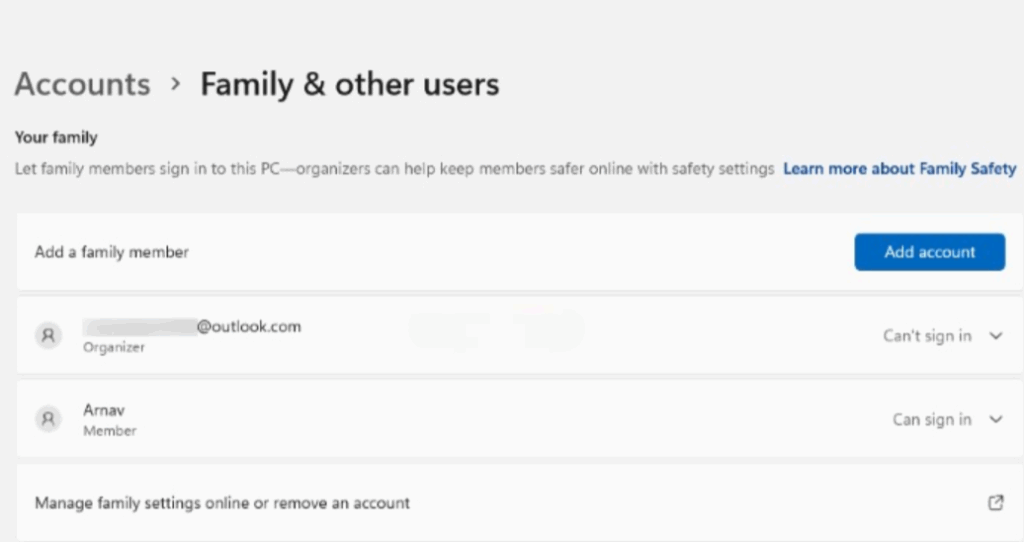
⚠️Yeni Profil Nasıl Oluşturulur?
💡Yöntem 1: Ayarlar menüsü üzerinden
- Ayarlar > Hesaplar > Aile ve Diğer Kullanıcılar bölümüne gidin.
- “Bu bilgisayara başka birini ekle” seçeneğine tıklayın.
- Yeni yerel kullanıcı hesabı oluşturun ve yönetici yetkisi verin.
- Eski profil klasöründeki (C:\Users\EskiProfil) masaüstü, belgeler vb. dosyaları yeni profile aktarın.
💡Yöntem 2: PowerShell ile
New-LocalUser -Name "YeniKullanici" -Password (Read-Host -AsSecureString) -Description "Geçici profil"
Add-LocalGroupMember -Group "Administrators" -Member "YeniKullanici"
3. Sistem ve Profil Dosyalarını Onarın
Sistem dosyalarında veya varsayılan kullanıcı profilinde bozulmalar bu hataya yol açabilir. Onarım işlemleriyle bu dosyalar sıfırlanabilir.
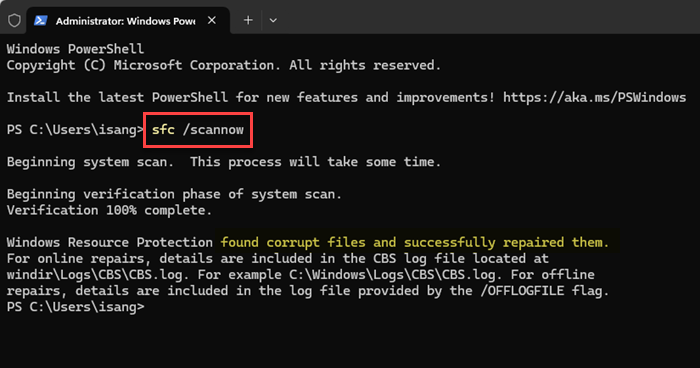
💡Komut İstemi’ni yönetici olarak çalıştırın ve sırayla aşağıdaki komutları girin:
sfc /scannow
dism /online /cleanup-image /restorehealth
💡Varsayılan profil izinlerini şu şekilde sıfırlayın:
cacls "C:\Users\Default" /reset /TBu komut, varsayılan kullanıcı profiline ait izinleri sıfırlar ve yeni profil oluştururken sorun çıkmasını önler.
4. Kayıt Defteri Yükleme Zaman Aşımını Değiştirin
Windows, kullanıcı profilini kapatırken varsayılan olarak 60 defa yeniden deneme yapar. Bu süreyi azaltmak, profilin kilitlenmesine neden olan servisleri atlamaya yardımcı olabilir.
Grup İlkesi Üzerinden Ayarlama
- Gpedit.msc komutunu çalıştırarak Grup İlkesi Düzenleyici’yi açın.
- Bilgisayar Yapılandırması > Yönetim Şablonları > Sistem > Oturum Açma yolunu izleyin.
- “Kullanıcı profilini güncellemek için maksimum yeniden deneme sayısı” seçeneğini etkinleştirin ve değeri 5 olarak ayarlayın.
Kayıt Defteri Üzerinden Ayarlama
- Regedit komutuyla Kayıt Defteri’ni açın.
- Şuraya gidin:
HKEY_LOCAL_MACHINE\SOFTWARE\Policies\Microsoft\Windows\System - Boş alana sağ tıklayın > Yeni > DWORD (32-bit) Değeri oluşturun.
- Adını
ProfileUnloadTimeoutyapın ve değerini 5 olarak belirleyin. - Bilgisayarı yeniden başlatın.
5. Temiz Başlangıç Yapın (Clean Boot)
Üçüncü taraf yazılımlar veya servisler, kullanıcı kayıt defteri dosyalarını tutarak sistemin bunları serbest bırakmasını engelleyebilir. Temiz başlangıç yaparak bu servisleri devre dışı bırakabilir ve suçluyu belirleyebilirsiniz.
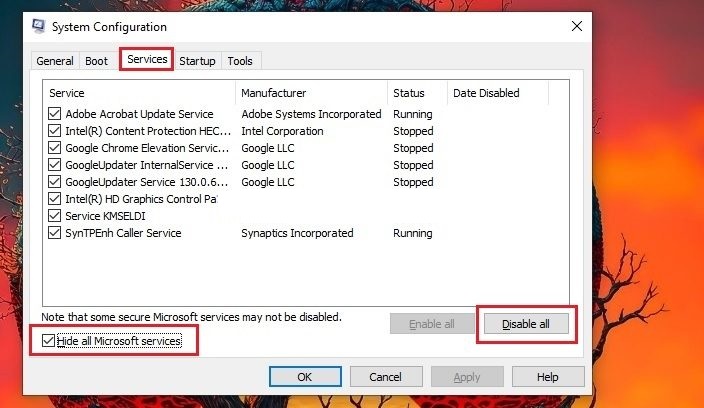
💡Temiz başlangıç yapmak için şu adımları takip edebilirsiniz:
- Çalıştır (Win + R) penceresine
msconfigyazın ve Enter’a basın. - Hizmetler sekmesine geçin ve “Tüm Microsoft hizmetlerini gizle” kutusunu işaretleyin.
- Tümünü devre dışı bırak seçeneğine tıklayın.
- Görev Yöneticisi’ni açarak Başlangıç sekmesindeki tüm uygulamaları devre dışı bırakın.
- Bilgisayarı yeniden başlatın.
Eğer sorun ortadan kalktıysa, devre dışı bırakılan uygulamalardan biri hataya neden oluyor olabilir. Her uygulamayı tek tek yeniden etkinleştirerek hataya sebep olanı tespit edebilirsiniz.
Event ID 1512 hatası, sistem kapanışında veya oturum kapatırken kullanıcı profilinin düzgün şekilde serbest bırakılamadığını gösteren ciddi bir sistem uyarısıdır. Bu hata uzun vadede sistem performansını etkileyebilir ve kullanıcı verilerinin kaybına yol açabilir. Kalıcı çözümler için yukarıda sıralanan adımların sistemli biçimde uygulanması gerekir. Özellikle sistem yöneticileri, bu tür olay kayıtlarını takip ederek kullanıcı profil sorunlarına erken müdahale edebilir. Kayıt defteri işlemlerinde her zaman yedek alınması gerektiğini unutmayın.
Sıkça Sorulan Sorular
Windows Kayıt Defteri Dosyaları Nasıl Geri Yüklenir?
Windows kayıt defterini geri yüklemek için kayıt defterinin yedeğine ihtiyacınız vardır. Eğer yedek dosyanız varsa, Kayıt Defteri Düzenleyicisi’ni açın. Ardından Dosya > İçe Aktar yolunu izleyin. Dışa aktardığınız dosyayı sakladığınız konuma gidin ve onu seçin. Eğer sizden bir onay istenirse, onaylayıp devam edin. Bu adımlarla Windows kayıt defterini kolayca geri yükleyebilirsiniz.
Kullanıcı Profili Hizmeti Olay Kimliği 1500 Nedir?
Kullanıcı profili hizmeti Olay Kimliği 1500, Windows’un oturum açma sırasında bir kullanıcının profilini yükleyememesiyle ortaya çıkan bir hatadır. Bu durum, yeni profiller oluşturmak için şablon görevi gören C:\Users\Default dizininde gerekli NTUSER.DAT dosyasını bulamamasından kaynaklanır. Bu sorun, sistemin kullanıcı için bir profil oluşturmasını engeller ve oturum açma hatalarına yol açar. Genellikle varsayılan profil klasöründeki bozulma, yanlışlıkla silme veya hatalı izinlerden kaynaklanır.