
Windows 11’de Sisteminizi Kişiselleştirmek İçin 6 Önemli Kayıt Defteri Ayarı

Windows 11, kullanıcı deneyimini geliştirmek için birçok yerleşik özellik sunar. Ancak sisteminizi daha verimli hale getirmek ve kişisel tercihlerinize uygun hale getirmek için Kayıt Defteri Düzenleyicisi’ni kullanabilirsiniz. İşte Windows 11’de uygulayabileceğiniz 6 kritik Kayıt Defteri ayarı…
⚠️ Uyarı: Kayıt Defteri’ni düzenlemenin riskli bir işlem olduğunu ve doğru yapılmadığı takdirde sisteminizde geri dönüşü olmayan hasarlara yol açabileceğini unutmayın. Bu nedenle devam etmeden önce bilgisayarınızın tam bir yedeğini almanızı öneriyoruz.
Windows 11’de Kullanılması Gereken Kayıt Defteri Ayarları
Windows 11’e uygulanacak olan Kayıt Defteri modları, belirli bir öncelik veya sıralama gözetilmeden listelenmiştir. Bu modları uygularken, her bir değişikliğin potansiyel etkilerini dikkatle değerlendirmeniz önerilir.
1. Ayarlar uygulamasındaki Ana Sayfa’yı Devre Dışı Bırakın
Başlangıçta Ayarlar uygulaması doğrudan “Sistem” bölümünde açılıyordu. Ancak geliştirme ekibi daha sonra bir “Ana Sayfa” ekleme fikrini hayata geçirdi. Bu sayfa, sık kullanılan ve önerilen ayarlara hızlı erişim sağlamak amacıyla tasarlanmış olsa da, zamanla Microsoft’un çeşitli ürünlerini tanıtmak için öneriler yerleştirdiği bir alan haline geldi.
İşletim sistemi bu sayfayı özelleştirme seçeneği sunmasa da, bu deneyimi kapatarak varsayılan “Sistem” sayfasına geri dönmek mümkün. Windows 11’de Ayarlar’ın Ana Sayfası’nı kapatmak için şu adımları izleyebilirsiniz:
- Başlat’ı açın.
- regedit yazıp Kayıt Defteri Düzenleyicisi’ni açmak için en üstteki sonuca tıklayın.
- Aşağıdaki konumu açın: HKEY_LOCAL_MACHINE\SOFTWARE\Microsoft\Windows\CurrentVersion\Policies\Explorer
- Explorer anahtarına sağ tıklayın, Yeni’yi seçin ve Dize Değeri seçeneğini belirleyin.
- Dize için SettingsPageVisibility adını onaylayın ve Enter tuşuna basın.
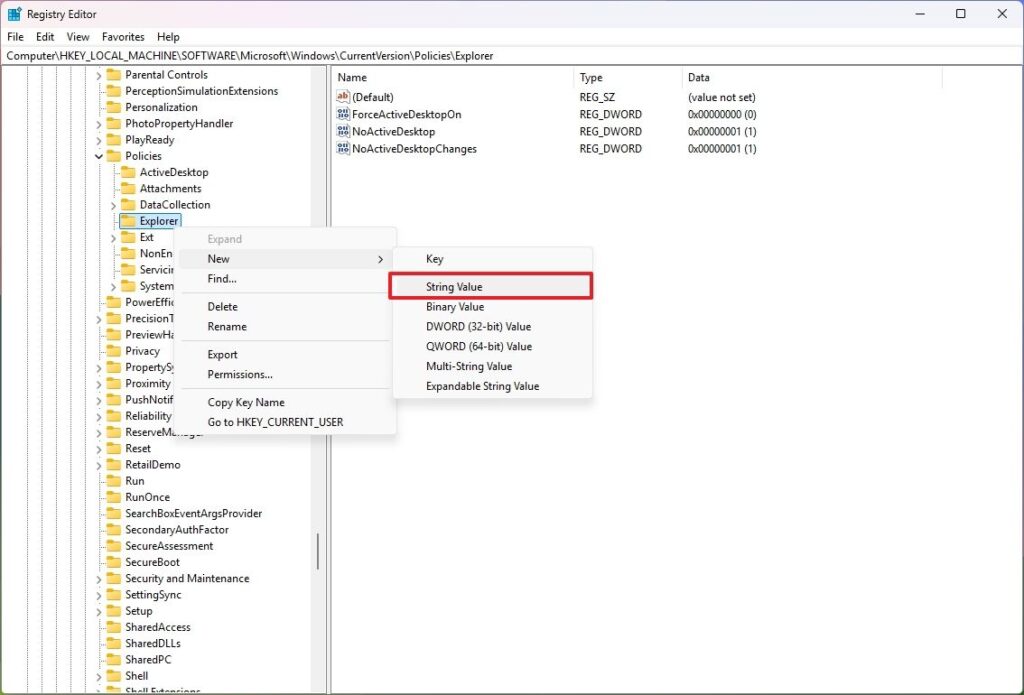

- Yeni oluşturulan dizeye sağ tıklayın ve Değiştir seçeneğini seçin.
- Dize değerini hide:home olarak değiştirin.
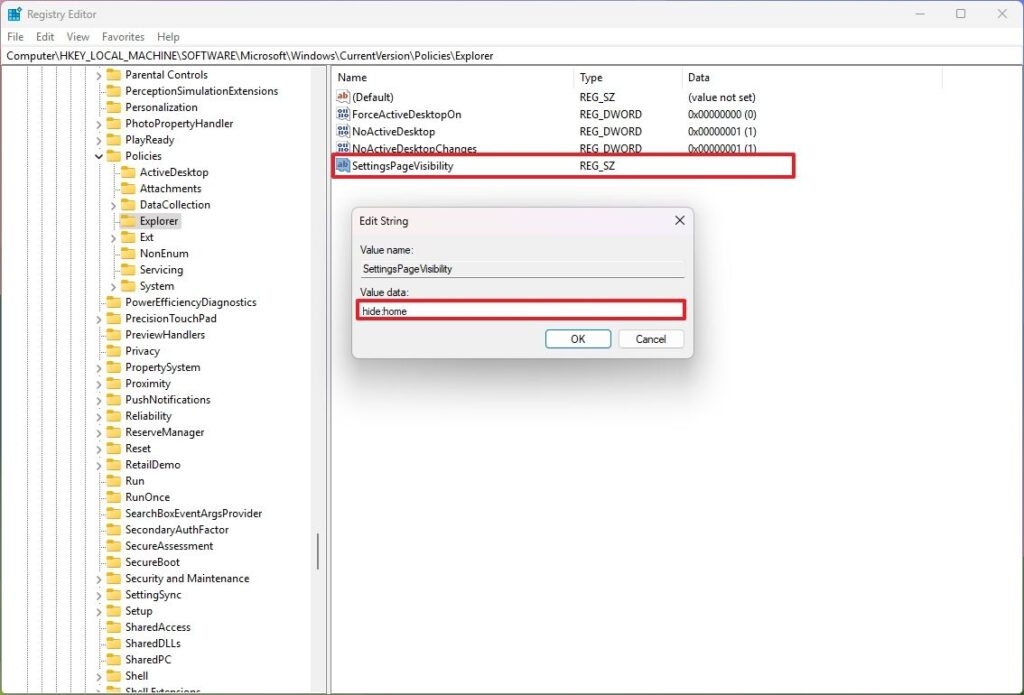
- Tamam düğmesine tıklayın.
- Cihazı yeniden başlatın.
Adımları tamamladığınızda, bir sonraki sefer Ayarlar uygulamasını açtığınızda “Ana Sayfa” görünmeyecek ve doğrudan “Ayarlar” sayfasına yönlendirileceksiniz.
Eğer bu sayfayı tekrar etkinleştirmek isterseniz, aynı adımları izleyebilirsiniz. Ancak bu kez 4. adımda “SettingsPageVisibility” dize değerine sağ tıklayıp “Sil” seçeneğini seçmeniz ve ardından cihazınızı yeniden başlatmanız yeterli olacaktır.
2. Otomatik Windows Güncellemelerini Devre Dışı Bırakın
Windows 11’in en çok tartışılan özelliklerinden biri güncelleme sistemidir. Güncellemeler, güvenlik açıklarını kapatmak, genel performansı iyileştirmek ve yeni özelliklere erişim sağlamak açısından önemli olsa da, çeşitli sorunlara yol açtığı da bilinen bir gerçek olarak karşımıza çıkıyor.
Microsoft, güncelleme sistemini tamamen devre dışı bırakmayı neredeyse imkansız hale getirmiş olsa da, Kayıt Defteri’nde yapacağınız bir değişiklikle sistemin otomatik olarak güncelleme indirip yüklemesini engelleyebilirsiniz.
Bu yöntemi kullandığınızda, yine de “Windows Update” ayarları üzerinden manuel olarak güncellemeleri kontrol edip yükleyebilirsiniz. Bu sayede güncellemeleri kendi istediğiniz zamanlarda yönetme şansınız olur. Windows 11’de Windows Update’i devre dışı bırakmak için şu adımları izleyebilirsiniz:
- Başlat’ı açın.
- regedit yazıp Kayıt Defteri Düzenleyicisi’ni başlatmak için en üstteki sonuca tıklayın.
- Aşağıdaki konumu açın: HKEY_LOCAL_MACHINE\SOFTWARE\Policies\Microsoft\Windows
- Windows (klasör) anahtarına sağ tıklayın, Yeni’yi seçin ve Anahtar seçeneğini belirleyin.
- Anahtarı WindowsUpdate olarak adlandırın ve Enter tuşuna basın.
- Yeni oluşturulan anahtara sağ tıklayın, Yeni’yi seçin ve Anahtar seçeneğini belirleyin.
- Anahtarı AU olarak adlandırın ve Enter tuşuna basın.
- AU anahtarına sağ tıklayın, Yeni’yi seçin ve “DWORD (32-bit) Değeri” seçeneğini belirleyin.
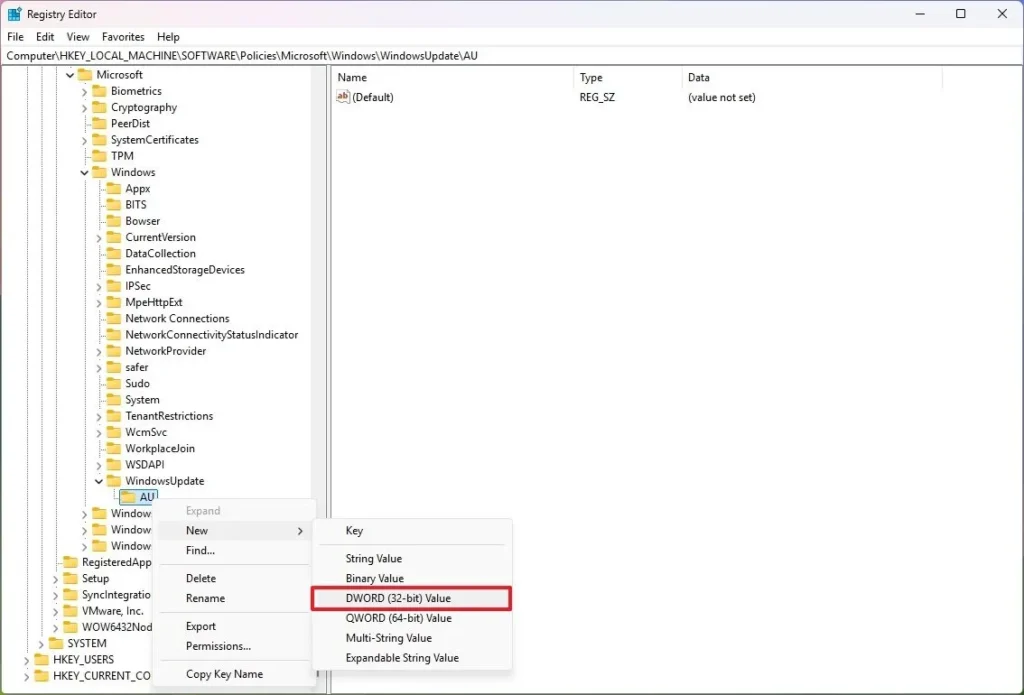
- Yeni anahtarı NoAutoUpdate olarak adlandırın ve Enter tuşuna basın.
- Yeni oluşturulan anahtara sağ tıklayın ve Değiştir seçeneğini seçin.
- Değerini 0’dan 1’e değiştirin.
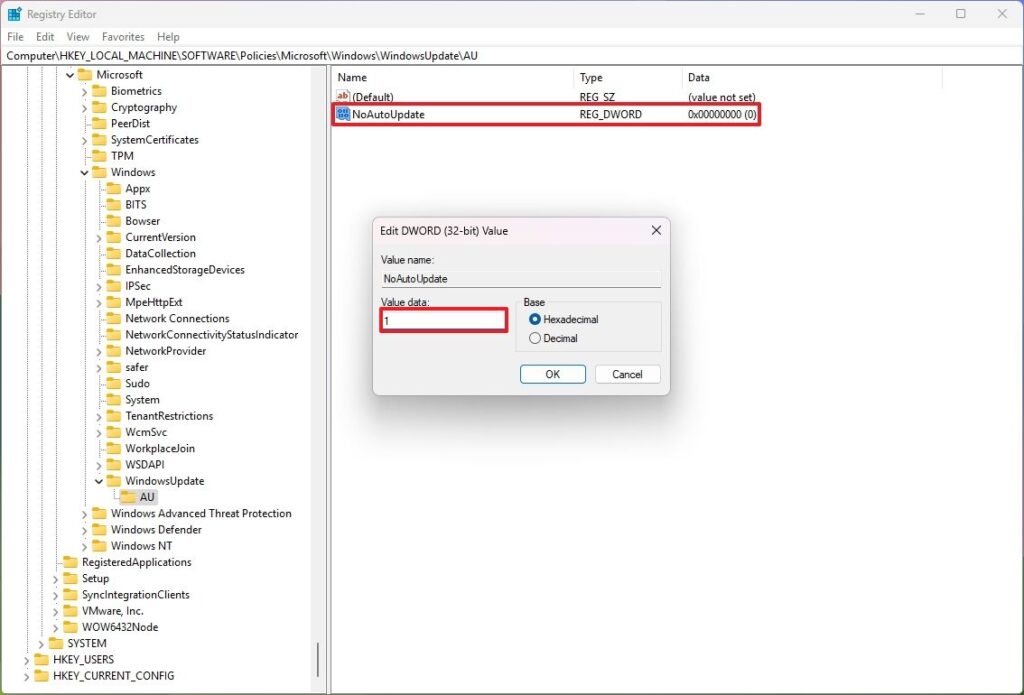
- Tamam düğmesine tıklayın.
- Cihazı yeniden başlatın.
Bu adımları tamamladıktan sonra bilgisayarınız artık otomatik olarak güncelleme indirip yüklemeyecektir. Ancak istediğiniz zaman “Windows Update” sayfasındaki “Güncellemeleri denetle” butonuna tıklayarak cihazınızı manuel olarak güncelleyebilirsiniz.
Yaptığınız değişiklikleri geri almak isterseniz aynı adımları izleyebilirsiniz. Tek farkla ki, bu sefer 4. adımda WindowsUpdate anahtarına sağ tıklayıp “Sil” seçeneğini seçmeniz ve ardından cihazınızı yeniden başlatmanız yeterli olacaktır.
3. Kilit Ekranı Deneyimini Devre Dışı Bırakın
Windows 11’de Kilit Ekranı, cihazınızı açtığınızda oturum açma ekranından önce karşınıza çıkan ilk arayüzdür. Oturum açma sürecini hızlandırmak istiyorsanız, Kayıt Defteri de dahil olmak üzere çeşitli yöntemlerle bu Kilit Ekranı deneyimini devre dışı bırakabilirsiniz. Bu sayede cihazınızı açtığınızda doğrudan oturum açma ekranına yönlendirilirsiniz. Kayıt Defteri aracılığıyla Windows 11’de Kilit Ekranı’nı devre dışı bırakmak için şu adımları izleyebilirsiniz:
- Başlat’ı açın.
- regedit yazıp Kayıt Defteri’ni açmak için en üstteki sonuca tıklayın.
- Aşağıdaki konumu açın: HKEY_LOCAL_MACHINE\SOFTWARE\Policies\Microsoft\Windows
- Windows anahtarına (klasör) sağ tıklayın, Yeni alt menüsünü seçin ve Anahtar seçeneğini belirleyin.
- Anahtarı Personalization olarak adlandırın ve Enter tuşuna basın.
- Personalization klasörüne sağ tıklayın, Yeni alt menüsünü seçin ve “DWORD (32-bit) Değeri” seçeneğini belirleyin.
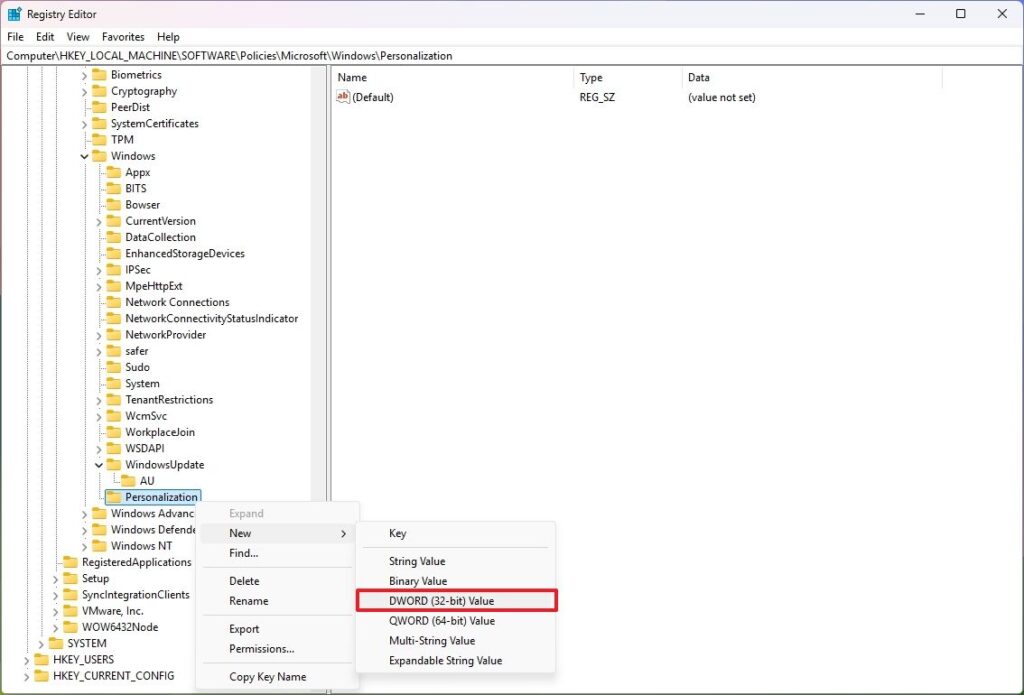
- Anahtarı Nolockscreen olarak adlandırın ve Enter tuşuna basın.
- “Nolockscreen” anahtarına sağ tıklayın ve Değiştir seçeneğini seçin.
- Değer verisini 0’dan 1’e değiştirin.
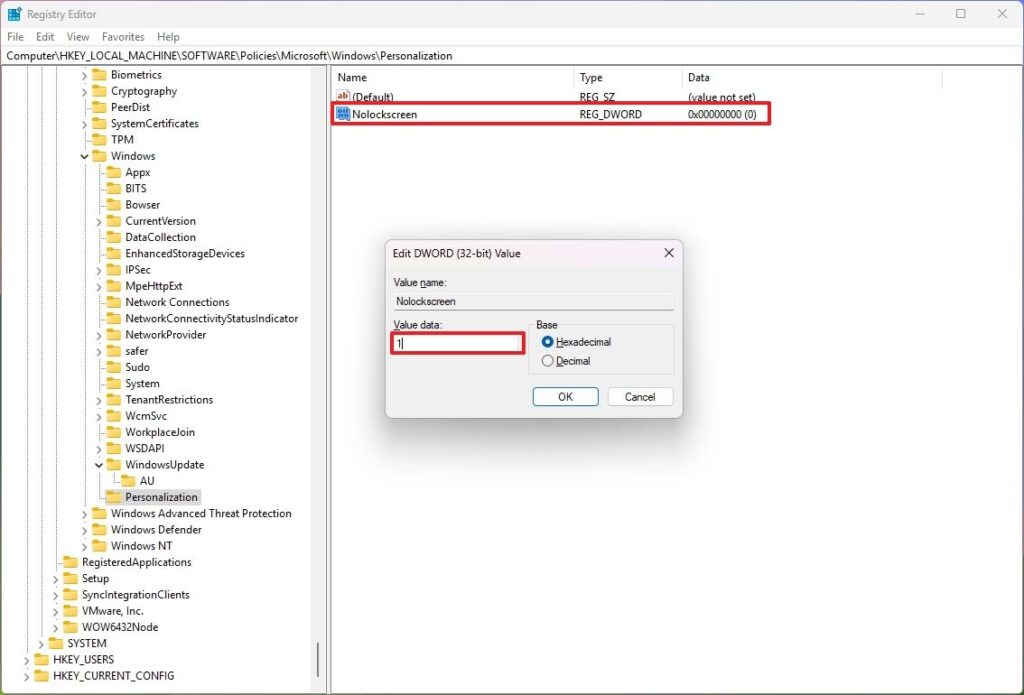
- Tamam düğmesine tıklayın.
- Cihazı yeniden başlatın.
Adımları tamamladığınızda, bilgisayarınızı bir sonraki açışınızda doğrudan Oturum Açma Ekranı’na yüklenecektir.
Bu değişikliği geri almak isterseniz, yukarıdaki adımları tekrar uygulayın ancak bu kez sekizinci adımda “Nolockscreen” değerini 0 olarak ayarlayın veya ilgili Kayıt Defteri anahtarını silin. Bu sayede Kilit Ekranı özelliğini yeniden etkinleştirmiş olursunuz.
4. Başlat Menüsü’nde Bing Sonuçlarını Devre Dışı Bırakın
Windows 11’de Görev Çubuğu üzerinden arama yaptığınızda, uygulamalar, ayarlar ve belgeler için sonuçların yanı sıra ilgili web sonuçları da görüntülenir.
Eğer yalnızca yerel sonuçları görmek istiyorsanız, işletim sistemi bu özelliği kapatma seçeneği sunmuyor. Ancak Kayıt Defteri’nde yapacağınız bir değişiklikle web sonuçlarını devre dışı bırakabilirsiniz. Bu sayede aramalarınızda yalnızca bilgisayarınızdaki dosya ve uygulamalara ait sonuçlar görünecektir. Windows Arama deneyiminden Bing arama sonuçlarını devre dışı bırakmak için şu adımları izleyebilirsiniz:
- Başlat’ı açın.
- regedit yazıp Kayıt Defteri Düzenleyicisi’ni açmak için en üstteki sonuca tıklayın.
- Aşağıdaki konumu açın: HKEY_CURRENT_USER\SOFTWARE\Policies\Microsoft\Windows
- Windows anahtarına sağ tıklayın, Yeni menüsünü seçin ve Anahtar seçeneğini belirleyin.
- Anahtarı Explorer olarak adlandırın ve Enter tuşuna basın.
- Yeni oluşturulan anahtara sağ tıklayın, Yeni menüsünü seçin ve “DWORD (32-bit) Değeri” seçeneğini belirleyin.
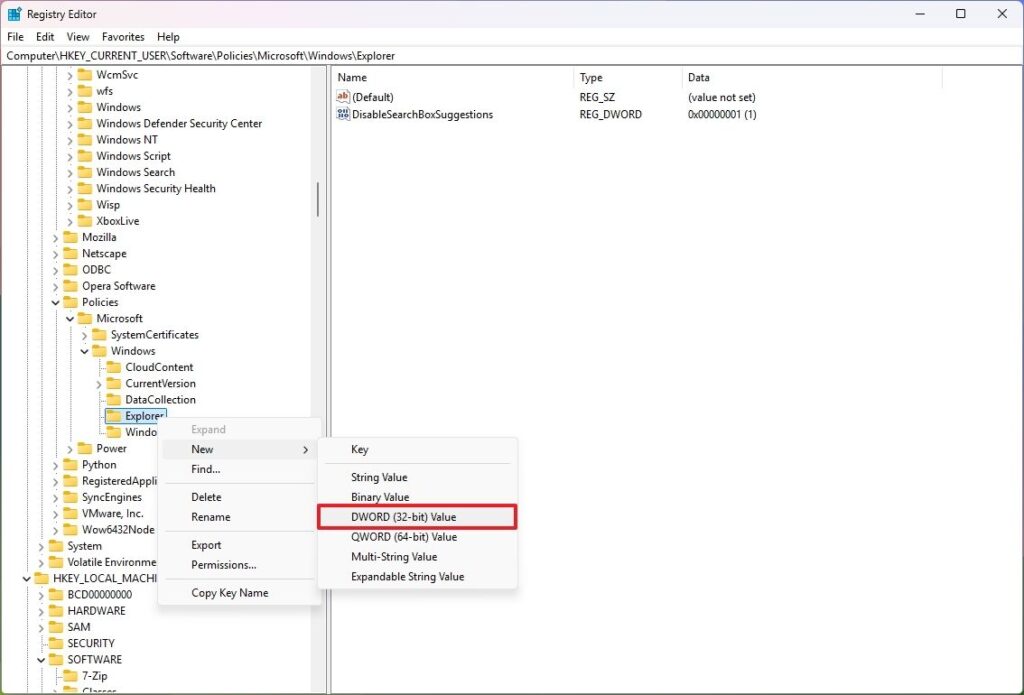
- DWORD’ı DisableSearchBoxSuggestions olarak adlandırın ve Enter tuşuna basın.
- Yeni oluşturulan anahtara sağ tıklayın ve Değiştir seçeneğini seçin.
- Değerini 0’dan 1’e değiştirin.
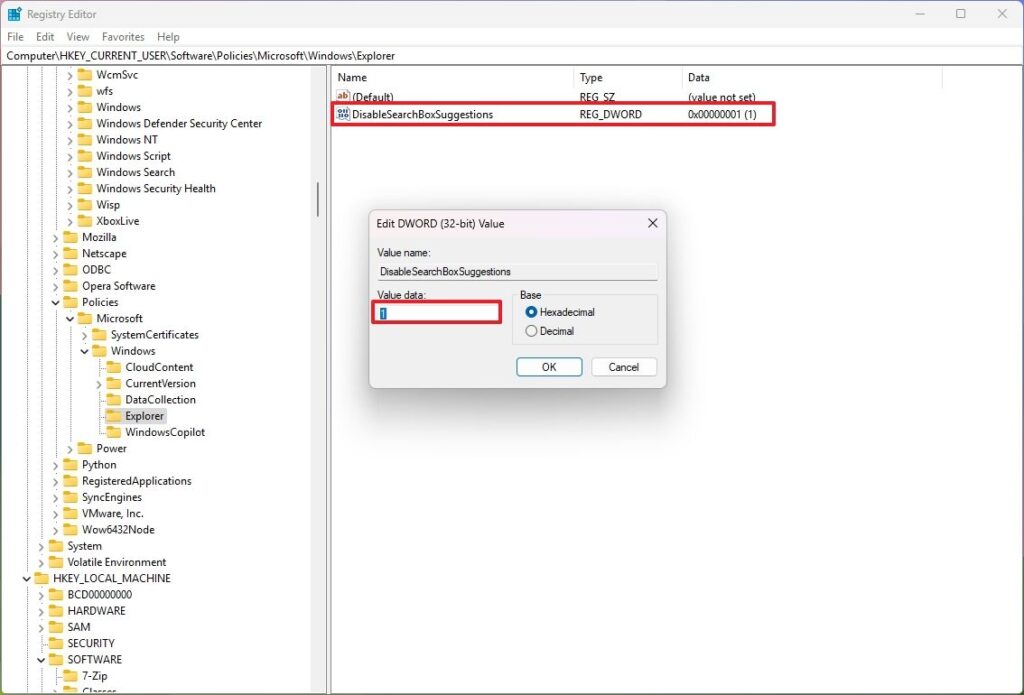
- Tamam düğmesine tıklayın.
- Cihazı yeniden başlatın.
Bu adımları tamamladığınızda, Windows Arama artık yalnızca uygulamalar, ayarlar ve dosyalardan gelen sonuçları gösterecektir.
Değişiklikleri geri almak isterseniz, yukarıdaki adımları tekrar izleyebilirsiniz. Ancak bu kez altıncı adımda (Explorer anahtarı içinde) “DisableSearchBoxSuggestions” DWORD değerine sağ tıklayıp “Sil” seçeneğini seçmeniz yeterli olacaktır. Bu işlemden sonra web arama sonuçları tekrar görüntülenmeye başlayacaktır.
5. Klasik Bağlam Menüsünü Etkinleştirin
Windows 11, yeniden tasarlanmış bir bağlam menüsü sunuyor, ancak bu menü seçenek sayısını önemli ölçüde azaltıyor. Eski menüye ulaşmak mümkün olsa da, bu ekstra adımlar gerektiriyor.
Klasik (daha fazla seçenek sunan) bağlam menüsünü tercih ediyorsanız, modern tasarımı devre dışı bırakabilir ve Kayıt Defteri üzerinden eski menüyü varsayılan olarak ayarlayabilirsiniz. Bu sayede dosya ve klasörler üzerinde sağ tıkladığınızda tüm seçeneklere doğrudan erişim sağlayabilirsiniz.
Windows 11’in yeni bağlam menüsü daha sade ve modern bir görünüm sunarken, bazı kullanıcılar için gerekli olan birçok seçeneği gizliyor. Eski menüyü geri getirmek, özellikle sık kullandığınız işlevlere daha hızlı erişim sağlamak isteyenler için ideal bir çözüm olabilir. Windows 11’de klasik bağlam menüsünü etkinleştirmek için şu adımları izleyebilirsiniz:
- Başlat’ı açın.
- regedit yazıp Kayıt Defteri’ni açmak için en üstteki sonuca tıklayın.
- Aşağıdaki konumu açın: HKEY_CURRENT_USER\SOFTWARE\CLASSES\CLSID
- CLSID anahtarına sağ tıklayın, Yeni menüsünü seçin ve Anahtar seçeneğini belirleyin.
- Anahtarı {86ca1aa0-34aa-4e8b-a509-50c905bae2a2} olarak adlandırın ve Enter tuşuna basın.
- Yeni oluşturulan anahtara sağ tıklayın, Yeni menüsünü seçin ve Anahtar seçeneğini belirleyin.
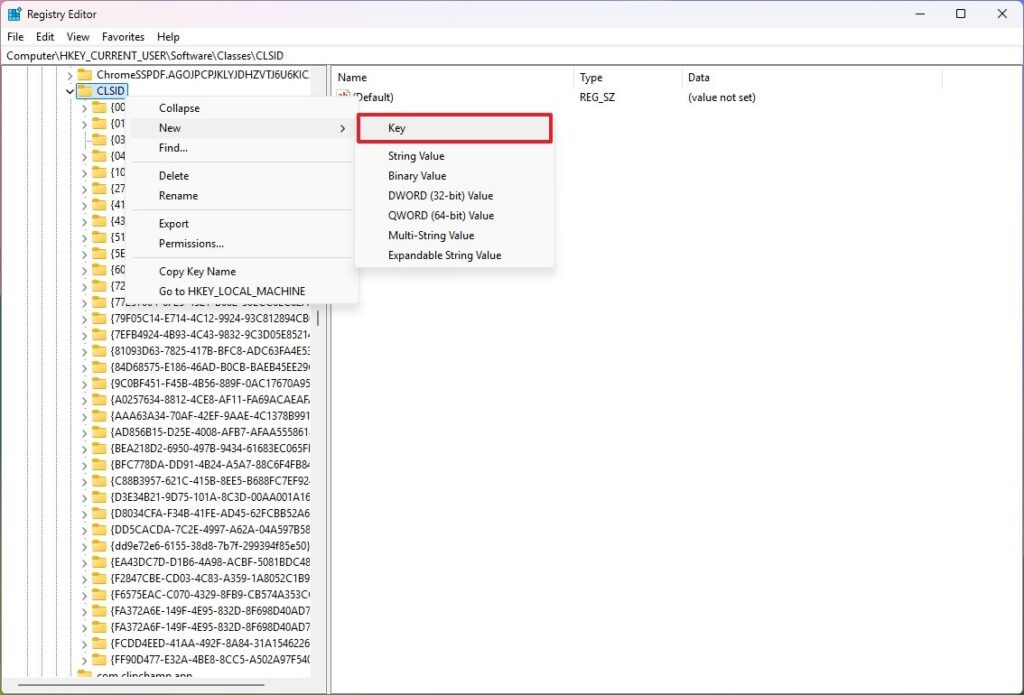
- Anahtarı InprocServer32 olarak adlandırın ve Enter tuşuna basın.
- Varsayılan dize anahtarına sağ tıklayın ve Değiştir seçeneğini seçin.
- Değerini boş (hiçbir şey) olarak ayarlayın.
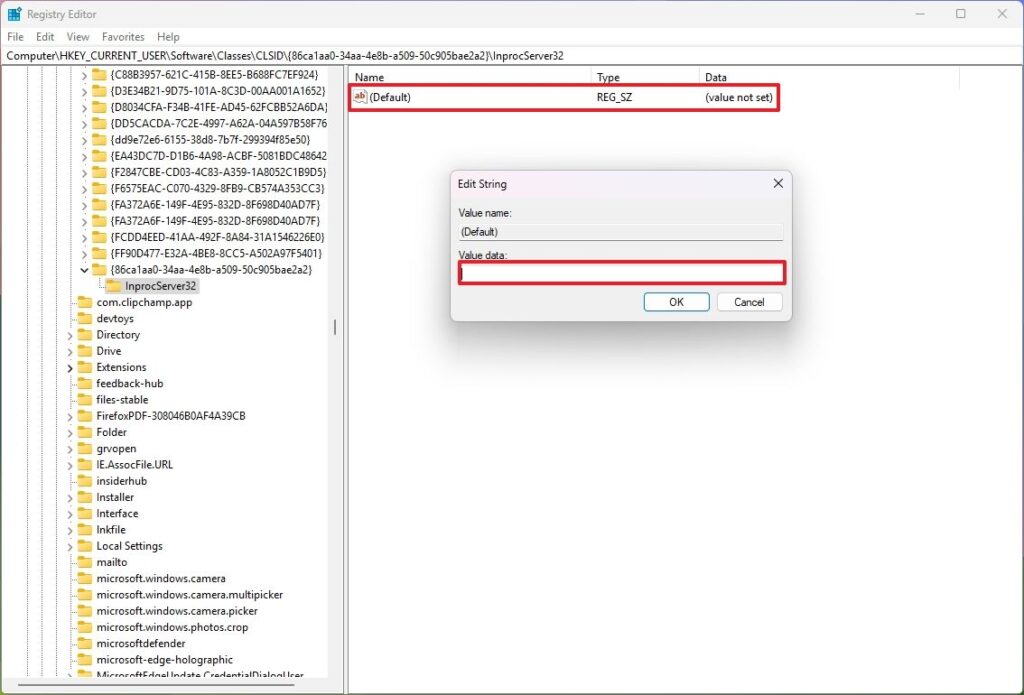
- Tamam düğmesine tıklayın.
- Cihazı yeniden başlatın.
Adımları tamamladığınızda, Dosya Gezgini’nde herhangi bir öğeye sağ tıkladığınızda tüm desteklenen seçenekleri içeren klasik bağlam menüsüyle karşılaşacaksınız.
Modern bağlam menüsünü yeniden etkinleştirmek isterseniz, aynı adımları izleyebilirsiniz. Tek farkla ki, bu kez 4. adımda {86ca1aa0-34aa-4e8b-a509-50c905bae2a2} anahtarına sağ tıklayıp “Sil” seçeneğini seçmeniz yeterli olacaktır.
Microsoft, onlarca yıldır biriken komutlar ve uzantılarla karmaşık hale gelen klasik bağlam menüsünü tamamen yeniden tasarladı. Yeni “modern” menü, Kes, Kopyala, Yapıştır, Yeniden Adlandır ve Sil gibi yalnızca en temel işlemlere odaklanan şık bir şerit düzeni sunuyor. Bu tasarım, Windows 11’in genel görsel diline uyumlu, daha temiz ve verimli bir kullanıcı deneyimi vadediyor.
Ancak uyumluluk önceliğini koruduğundan, sistem “Diğer seçenekleri göster” bağlantısı veya “Shift + F10” klavye kısayolu aracılığıyla eski menüye erişimi sürdürüyor. Bu sayede kullanıcılar, yeni bağlam menüsü API’sine uyarlanmamış üçüncü taraf uygulamaların komutları da dahil tüm seçeneklere ulaşabiliyor.
6. Otomatik Kayıt Defteri Yedeklemesini Etkinleştirin
Windows 11’in 1803 sürümüne kadar sistem, her başarılı açılışta Kayıt Defteri’nin bir yedeğini otomatik olarak “RegBack” klasörüne kaydediyordu. Ancak bu özellik, depolama alanından tasarruf etmek amacıyla sonradan kaldırıldı.
Çoğu kullanıcının farkında olmadığı bu işlev, hatalı bir güncellemeden sonra sistemi kurtarmak veya işletim sisteminin düzgün başlamasını engelleyen değişiklikler yapıldığında oldukça kullanışlıydı. Neyse ki Kayıt Defteri üzerinden yapacağınız birkaç değişiklikle bu otomatik yedekleme özelliğini yeniden etkinleştirebilirsiniz. Bu sayede sisteminizin güvenliğini artırabilir ve olası sorunlara karşı önlem alabilirsiniz. Windows 11’de otomatik Kayıt Defteri yedeklemelerini etkinleştirmek için şu adımları izleyebilirsiniz:
- Başlat’ı açın.
- regedit yazıp Kayıt Defteri’ni açmak için en üstteki sonuca tıklayın.
- Aşağıdaki konumu açın: HKLM\System\CurrentControlSet\Control\Session Manager\Configuration Manager
- Configuration Manager anahtarına sağ tıklayın, Yeni’yi seçin ve “DWORD (32-bit) Değeri” seçeneğine tıklayın.
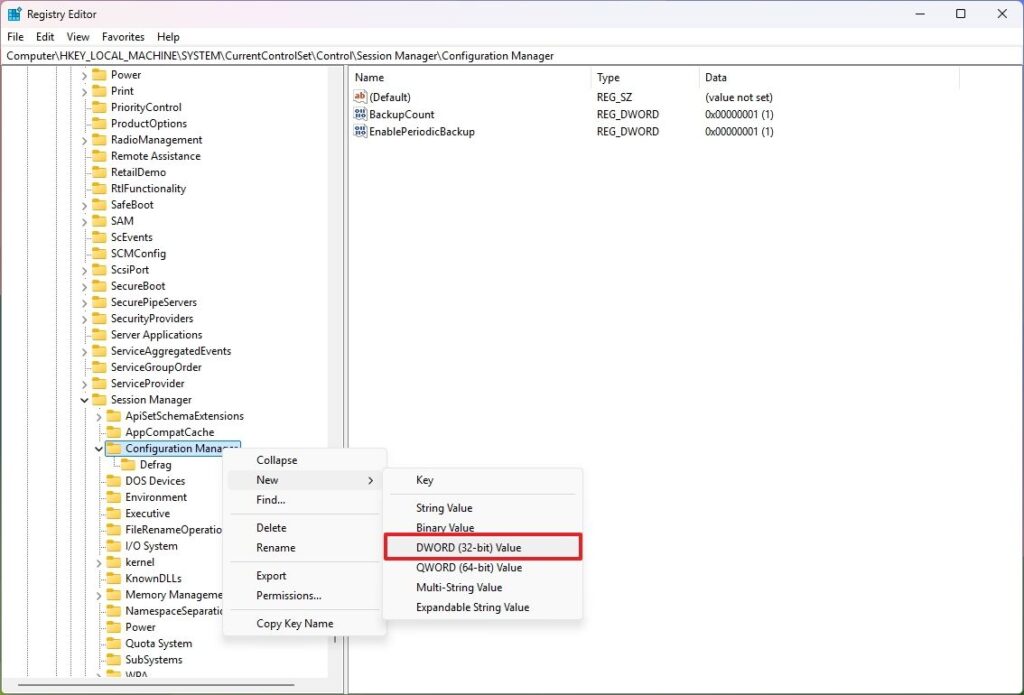
- Anahtar adının EnablePeriodicBackup olduğunu onaylayın ve Enter tuşuna basın.
- Yeni oluşturulan anahtara sağ tıklayın ve Değiştir seçeneğini seçin.
- Değeri 0’dan 1’e ayarlayın.
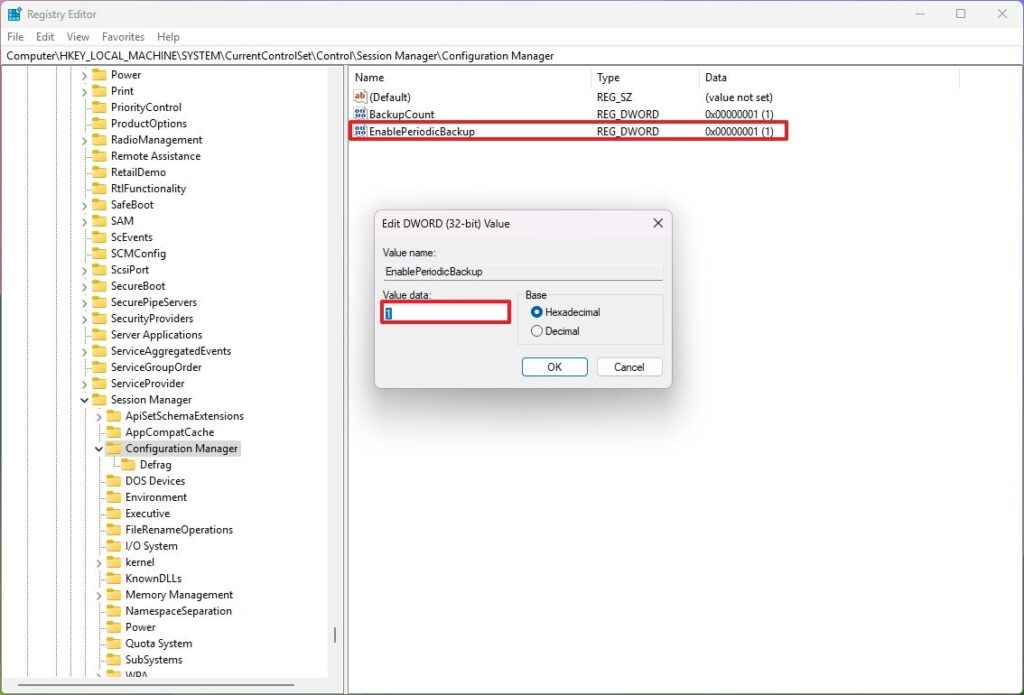
- Tamam düğmesine tıklayın.
- Başlat’ı açın.
- Komut İstemi’ni arayın, en üstteki sonuca sağ tıklayın ve “Yönetici olarak çalıştır” seçeneğini belirleyin.
- Yedeklemeyi çalıştıracak bir görev oluşturmak için aşağıdaki komutu yazın ve Enter tuşuna basın:
schtasks /Create /TN "\MyTasks\MyRegistryBackup" /TR "schtasks /run /i /tn \"\Microsoft\Windows\Registry\RegIdleBackup\"" /SC DAILY /ST 12:00 /RU "SYSTEM" /RL HIGHEST /F
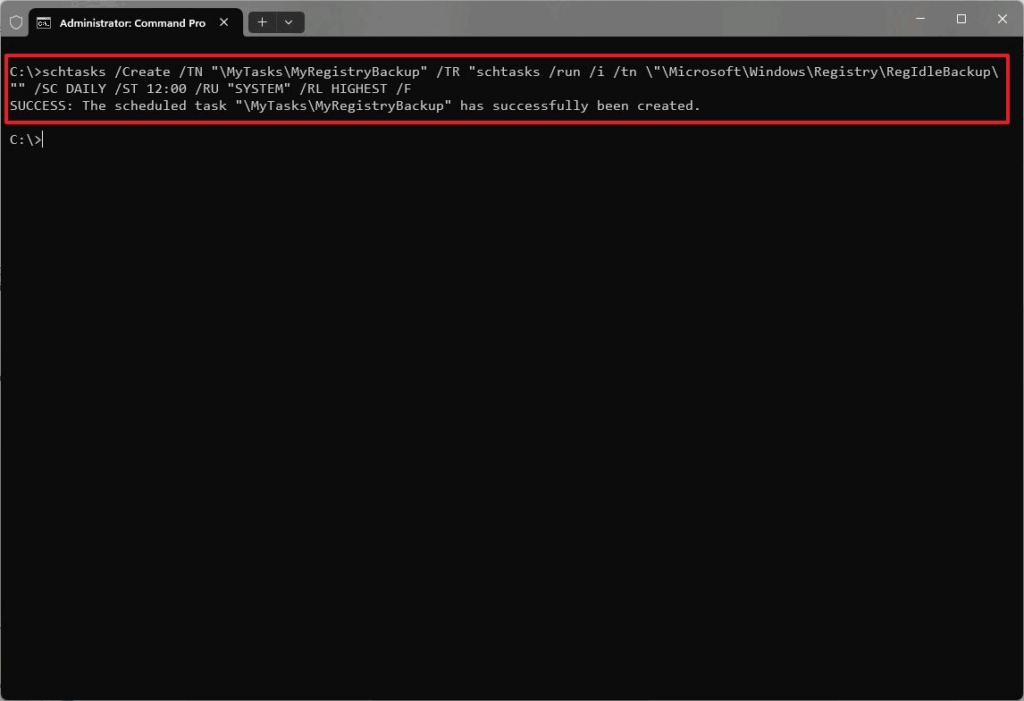
Bu adımları tamamladığınızda, Windows 11, belirttiğiniz zamanlamaya göre Kayıt Defteri’nin bir yedeğini otomatik olarak oluşturabilirsiniz.
Yukarıdaki komut, Görev Zamanlayıcı’da “MyTasks” adında yeni bir klasör oluşturacak ve içine günlük olarak saat 12:00’de çalışacak “MyRegistryBackup” görevini ekleyecektir. İhtiyaçlarınıza göre bu görevin adını, konumunu ve çalışma saatini istediğiniz şekilde özelleştirebilirsiniz.
Bu ayarlar, Windows 11’i daha kişisel ve verimli bir şekilde kullanmanızı sağlayabilir. Hangi değişiklikleri uygulamak istediğinize karar vererek sisteminizi kendi ihtiyaçlarınıza göre optimize edebilirsiniz.








