Windows 11’de Ekran Alıntısı Aracı Sürekli Açılıyorsa Ne Yapmalısınız?

Windows 11 kullanıcıları arasında bazı kişiler, Ekran Alıntısı Aracı’nın (Snipping Tool) kendiliğinden açıldığını ve sürekli karşılarına çıktığını bildiriyor. Sorunun nedeni sistem dosyalarındaki bozulmalar, arka planda çalışan bir yazılım ya da ayar kaynaklı olabilir. Aşağıdaki adımlar bu sorunu çözmeye yardımcı olabilir.
Windows 11 Ekran Alıntısı Aracı Sorununu Giderme Yöntemleri
Karşılaştığınız Ekran Alıntısı aracı problemini çözmek adına çeşitli yöntemler bulunuyor. Aşağıda yer alan yöntemler, sorunun kaynağına inerek etkili çözümler üretmenize yardımcı olabilir.
1. Sistem Dosyalarını Denetleyip Onarın


İlk olarak Windows işletim sisteminde dosya bozulması olup olmadığını kontrol etmek gerekir. Sistem Dosyası Denetleyicisi (SFC) ve DISM araçları sayesinde bu işlem kolayca yapılabilir.
- Başlat menüsüne sağ tıklayın, Komut İstemi (Yönetici) veya PowerShell (Yönetici) seçeneğini açın
- Aşağıdaki komutları sırasıyla girin:
bashKopyalaDüzenlesfc /scannow
DISM /Online /Cleanup-Image /RestoreHealth
- Her iki komut tamamlandıktan sonra bilgisayarı yeniden başlatın
Bu işlemler sistemdeki bozulmaları onararak sorunu çözebilir.
2. Temiz Başlangıç ile Sorun Yaratan Uygulamayı Belirleyin
Sorunun kaynağı bazı üçüncü taraf yazılımlar olabilir. Bunu anlamak için sistem Temiz Başlangıç modunda çalıştırılabilir.
- Win + R tuşlarına basın, msconfig yazıp Enter’a basın
- Hizmetler sekmesine gidin, Tüm Microsoft hizmetlerini gizle kutusunu işaretleyin
- Geriye kalan hizmetleri devre dışı bırakın
- Ardından Görev Yöneticisi > Başlangıç sekmesinden tüm uygulamaları devre dışı bırakın
- Bilgisayarı yeniden başlatın
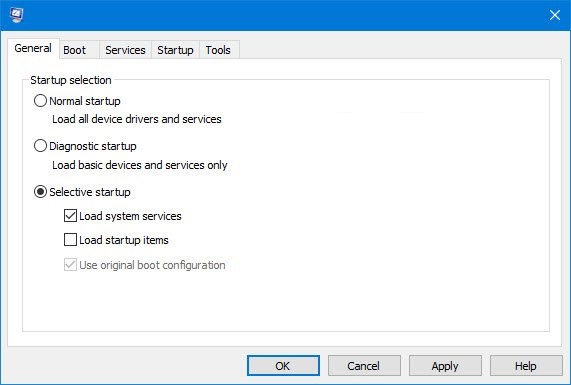
Eğer sorun ortadan kalkarsa, devre dışı bıraktığınız hizmet ve uygulamaları tek tek açarak hangisinin soruna neden olduğunu tespit edebilirsiniz.
3. Print Screen Kısayolunu Kapatın
Ekran Alıntısı Aracı’nın otomatik açılmasına neden olan ayarlardan biri de Print Screen tuşu kısayoludur. Bu kısayol ayarını devre dışı bırakarak sorunu çözebilirsiniz.
- Ayarlar > Erişilebilirlik > Klavye yolunu izleyin
- “Print Screen tuşunu kullanarak ekran alıntısı aç” seçeneğini kapatın
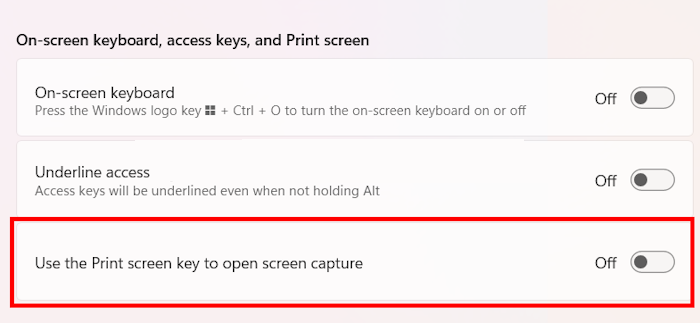
Bu ayar kapatıldığında Snipping Tool, klavye kısayolu ile kendiliğinden çalışmaz.
4. Uygulamayı Onarın, Sıfırlayın veya Kaldırıp Yeniden Yükleyin
Ekran Alıntısı Aracı’nın kendisinde bir hata oluşmuş olabilir. Bu durumda uygulamayı onarmak veya sıfırlamak gerekebilir.
- Ayarlar > Uygulamalar > Yüklü Uygulamalar menüsüne gidin
- “Ekran Alıntısı Aracı”nı bulun, yanındaki üç noktaya tıklayın
- Gelişmiş seçeneklere girin
- Onar veya işe yaramazsa Sıfırla butonunu seçin
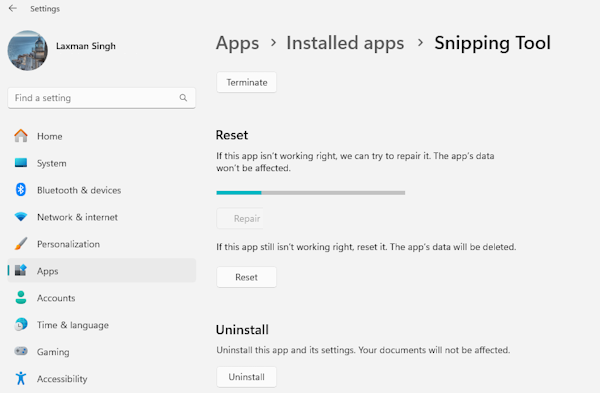
Sorun hâlâ devam ediyorsa uygulamayı kaldırıp Microsoft Store üzerinden yeniden yükleyebilirsiniz.
5. Alternatif Ekran Görüntüsü Araçlarını Değerlendirin
Sorun sürekli devam ediyorsa ve Ekran Alıntısı Aracı kullanılmak istenmiyorsa, üçüncü taraf ekran görüntüsü yazılımları değerlendirilebilir. Lightshot, ShareX ve Greenshot gibi ücretsiz seçenekler, farklı ihtiyaçlara hitap eden araçlar sunar.
Sıkça Sorulan Sorular
Ekran Alıntısı Aracı Kısayolu Çalışmıyorsa Ne Yapmalısınız?
Windows 11’de Win + Shift + S ekran görüntüsü kısayolu çalışmıyorsa, ilk olarak klavyenizi fiziksel olarak temizlemeniz önemlidir. Tuşların altında toz birikmiş olabilir. Eğer bu çözüm işe yaramazsa, Ekran Alıntısı Aracı’nı sıfırlamak veya onarmak sorunu çözebilir.
Windows 11’de Ekran Alıntısı Aracı’nı Nasıl Durdurursunuz?
Ekran görüntüsü almak için Print Screen tuşunu kullanarak Ekran Alıntısı Aracı’nın varsayılan araç olmasını istemiyorsanız, Windows 11 Ayarları’nda yer alan “Ekran yakalamayı açmak için Print Screen tuşunu kullan” seçeneğini kapatabilirsiniz.