Windows 11, Kamerayı Aynı Anda Birden Fazla Uygulamaya Açıyor: Özellik Nasıl Etkinleştirilir?

Microsoft, Windows 11 kullanıcılarının tek bir kamerayı birden fazla uygulamada eş zamanlı kullanmasına olanak tanıyan yeni bir ayarı kullanıma sunuyor. Windows 11 kamera paylaşımı özelliği, Ayarlar menüsündeki Bluetooth ve cihazlar bölümünden etkinleştirilebiliyor. Yeni seçenek sayesinde kullanıcılar canlı yayın yaparken görüntülü görüşmeye katılabiliyor ancak uygulamaların birlikte çalışması kamera sürücüsüne ve yazılım desteğine bağlı kalıyor.
Windows 11 Kamera Erişimini Birden Fazla Uygulama İçin Açıyor
Windows 11’in kamera yönetimi, yeni ayarla birlikte tek uygulamanın kamerayı özel olarak kullanmasına dayanan sınırlamayı esnetiyor. Kullanıcılar seçtikleri kamera için çoklu uygulama erişimini etkinleştirdiğinde desteklenen yazılımlar aynı görüntü kaynağından eş zamanlı yararlanabiliyor.
Özellikle Twitch veya YouTube üzerinden yayın yapan kişiler, yayın sırasında başka bir uygulamayla görüntülü görüşme gerçekleştirmek istediklerinde bu seçeneği kullanabiliyor. Görüntülü toplantı yazılımları, yayın araçları ve kamera destekli diğer uygulamalar aynı donanımdan yararlanırken kullanıcıların harici bir paylaşım yazılımı kurması gerekmiyor.
Kamera Paylaşımı Ayarlar Menüsünden Nasıl Açılır?
Windows 11 kamera ayarları, çoklu uygulama erişimini doğrudan sistem yapılandırması üzerinden yönetiyor. Kullanıcılar aşağıdaki adımları izleyerek ilgili seçeneği etkinleştirebiliyor:
- Başlat menüsünden Ayarlar uygulamasını açın.
- Bluetooth ve cihazlar bölümüne girin.
- Kameralar seçeneğini seçin.
- Kullanmak istediğiniz kamerayı açın.
- “Birden fazla uygulamanın kamerayı aynı anda kullanmasına izin ver” seçeneğini etkinleştirin.
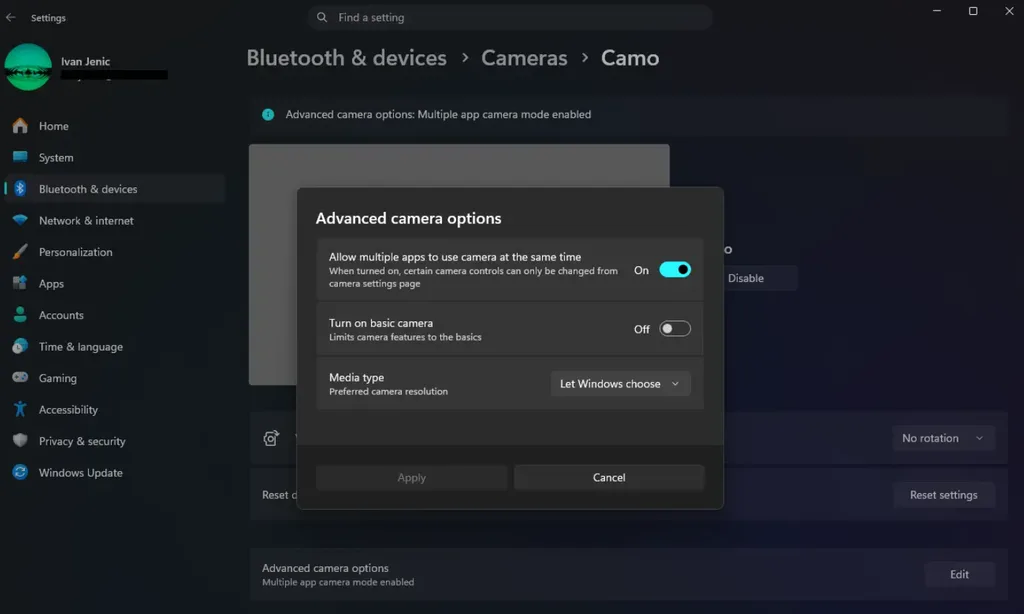

Microsoft’un sunduğu Windows 11 çoklu kamera erişimi ayarı, yalnızca seçilen donanım için geçerli oluyor. Bilgisayara birden fazla web kamerası bağlayan kullanıcıların her kamera için ilgili yapılandırmayı ayrı ayrı yapması gerekiyor.
Windows 11 kamera paylaşımı, bütün uygulamaların her koşulda sorunsuz çalışacağını garanti etmiyor. Bazı yazılımlar kamera erişimini kendi yöntemleriyle yönettiği için iki uygulamanın aynı görüntü kaynağını eş zamanlı kullanması uygulama uyumluluğuna bağlı kalıyor.
Ayarlar menüsünde ilgili seçeneği göremeyen kullanıcıların öncelikle Windows Update üzerinden bekleyen sistem güncellemelerini kontrol etmesi gerekiyor. Kamera üreticisinin sunduğu sürücü güncellemeleri de erişim sorunlarının giderilmesinde rol oynayabiliyor.
Microsoft, Windows 11’in 26H2 sürümüne yönelik geliştirmeleri sürdürürken kamera erişimi gibi donanım özelliklerini de güncel sistem yapısına dahil ediyor. Windows kamera paylaşımı ayarı eski Windows derlemelerinde görünmeyebileceği için kullanıcıların sistem sürümünü kontrol etmesi önem taşıyor.
Yeni özellik, özellikle uzaktan çalışan ekipler, içerik üreticileri ve çevrim içi toplantılara katılan kullanıcılar açısından kamera kullanımındaki kısıtlamaları azaltıyor. Kurumların çoklu uygulama erişimini devreye alırken kullandıkları toplantı ve yayın yazılımlarının uyumluluğunu da değerlendirmesi gerekiyor.