Windows 11 sürüm 25H2, kısa süre içerisinde resmi olarak kullanıcılarla buluşacak. Microsoft, ISO dosyaları ve enablement paketlerini sunmaya başladı. Mevcut Windows 11 kullanıcıları için güncelleme işlemi oldukça yalın bir şekilde ilerleyecek. Ancak, donanım gereksinimlerini karşılamayan sistemlerde kurulum, standart yöntemlerle gerçekleştirilemiyor. Bu kapsamlı rehberde, Windows 11 25H2’nin desteklenmeyen bilgisayarlara nasıl kurulacağını adım adım açıklıyoruz.
Önemli uyarı: İşlemci SSE4.2 talimatlarını desteklemeyen bilgisayarlarda Windows 11 25H2 veya 24H2 sürümlerini çalıştırmak mümkün değildir. Bu tür eski bilgisayarlarda yalnızca Windows 11 23H2 veya önceki sürümler kullanılabilir.
Windows 11 24H2’den 25H2’ye Nasıl Geçilir?
Windows 11 24H2 sürümünü kullanan sistemlerde herhangi bir ek işleme gerek bulunmuyor. 25H2 güncellemesi, standart kümülatif bir paket olarak otomatik şekilde dağıtılacak. Esasında 24H2 sürümü de tüm yeni özelliklere zaten sahip. Ancak, Ayarlar > Sistem > Hakkında kısmında sürüm numarasının 25H2 olarak görünmesini tercih eden kullanıcılar, enablement paketini manuel olarak yükleyerek bu görünümü sağlayabilir.
Windows 10’dan Windows 11 25H2’ye geçiş yapmak isteyen kullanıcılar için süreç biraz daha karmaşıktır. ISO dosyası ile doğrudan kurulum yapmak yeterli olmayabilir. Aşağıdaki adımlar bu durumu çözmek için uygulanabilir:
Desteklenmeyen Cihazlarda Manuel Kurulum Nasıl Yapılır?
Windows 10 işletim sistemi kullanan desteklenmeyen cihazlar için yükseltme işlemi daha kapsamlıdır. Bu süreçte izlenmesi gereken adımlar şunlardır:
- Windows 11 25H2 ISO dosyasını indirin ve sistemi üzerinde bağlayın.
- ISO içindeki sources klasörüne gidin.
- Boş bir alanda Shift tuşuna basılı tutarak sağ tıklayın ve PowerShell’i burada aç seçeneğini tıklayın.
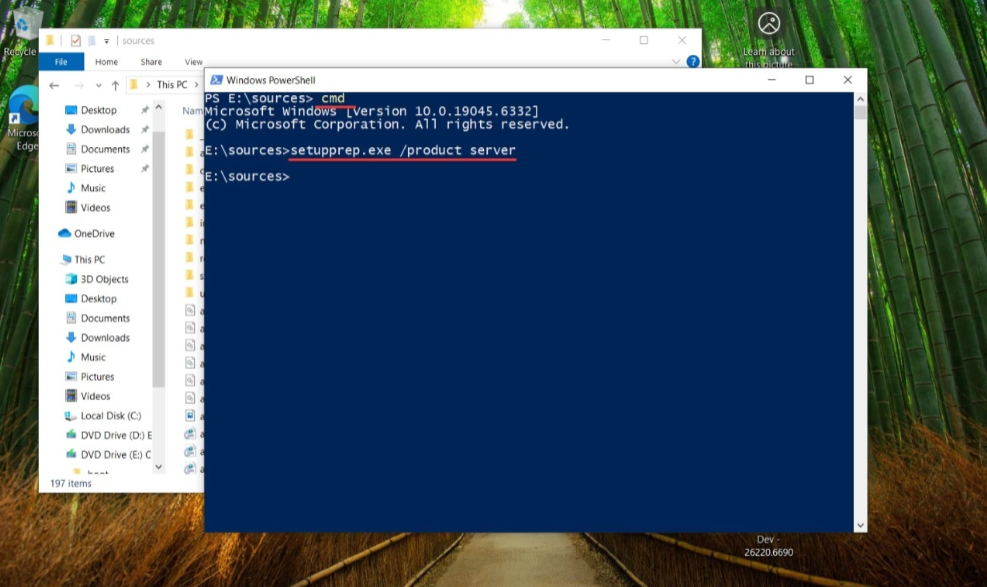
- PowerShell penceresinde cmd yazıp Enter’a basın.
- Komut satırına aşağıdaki kodu girin: setupprep.exe /product server Bu komut, Windows’u kurulum sırasında Windows Server olarak algılar ve donanım gereksinimlerini atlar. Kurulum sırasında alacağınız sürüm (Home veya Pro) bilgisayarınızda mevcut olan sürüme göre belirlenecektir.

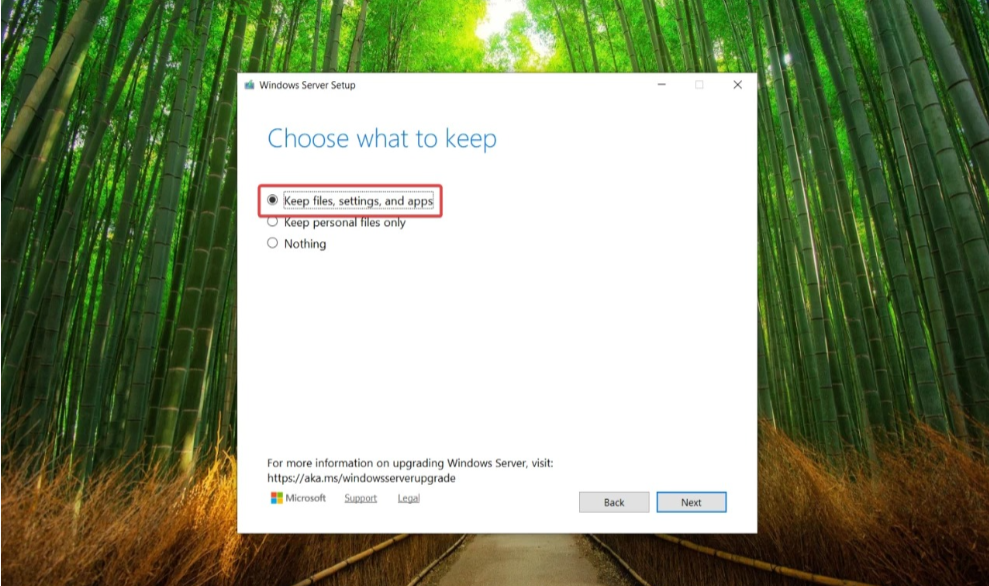
- Kurulum sihirbazında “Ne saklamak istediğinizi seç” sayfasında gerekli seçimi yapın. Mevcut yapılandırmayı korumak için ilk seçeneği tercih edebilirsiniz.
- İşlemi onaylayın ve Windows 11’in yüklenmesini bekleyin.
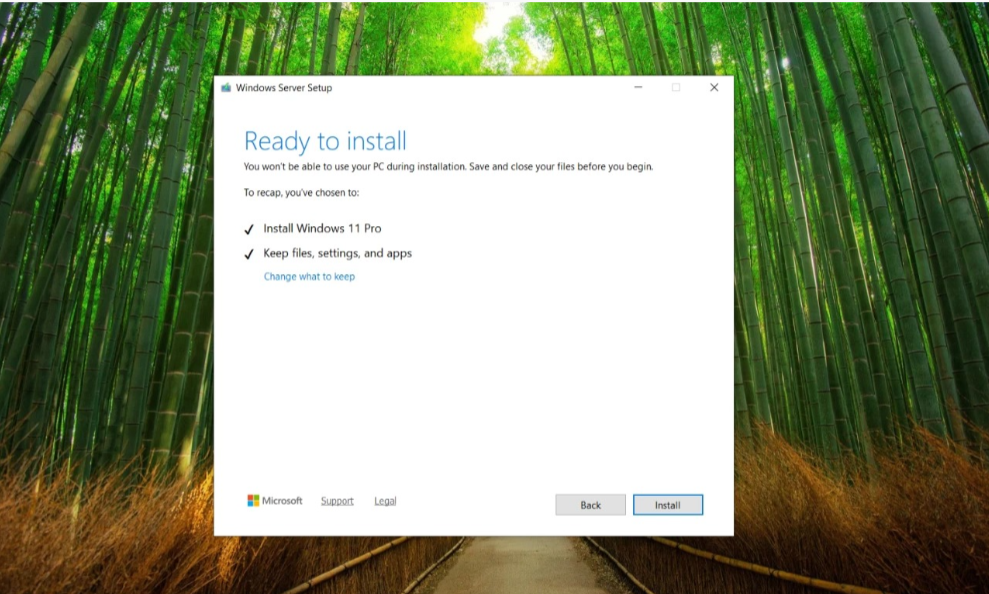
Bu yöntem, sistem kayıt defterine müdahale etmeden veya üçüncü parti uygulamalar kullanmadan Windows 11 25H2’ye geçiş yapmanızı sağlar.
Flyoobe ile Basit Kurulum İşlemi Nasıl Yapılır?
Komut satırı işlemleri yerine grafik arayüz tercih eden kullanıcılar için Flyoobe uygulaması ideal bir çözümdür. GitHub deposundan indirebileceğiniz bu ücretsiz araç şu şekilde kullanılır:
- Flyoobe GitHub sayfası üzerinden uygulamanın en güncel sürümünü indirin.
- Flyo dosyasını çalıştırın ve “Get Windows 11” butonuna tıklayın.
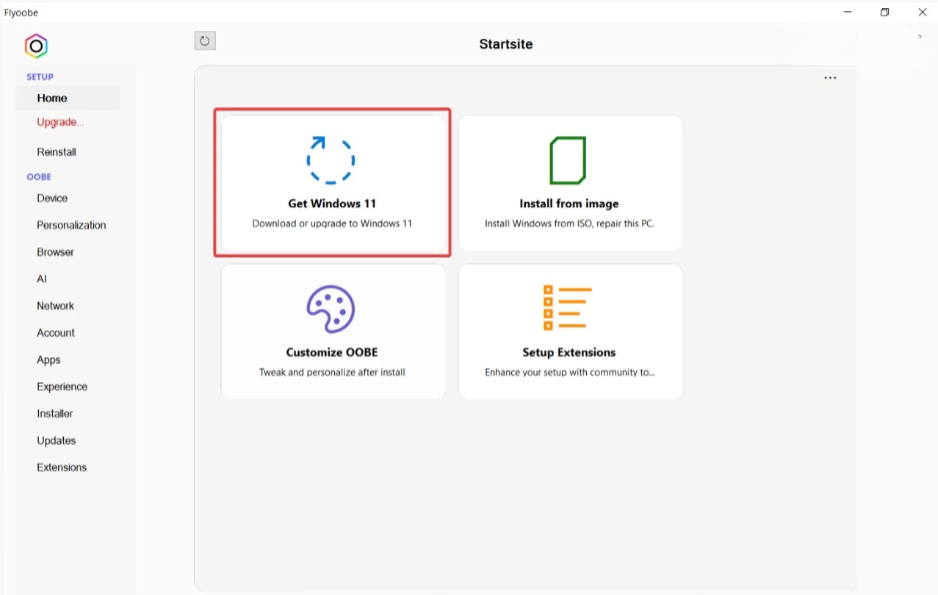
- Windows 11 25H2 ISO dosyasını “Patch ISO” alanına sürükleyin.
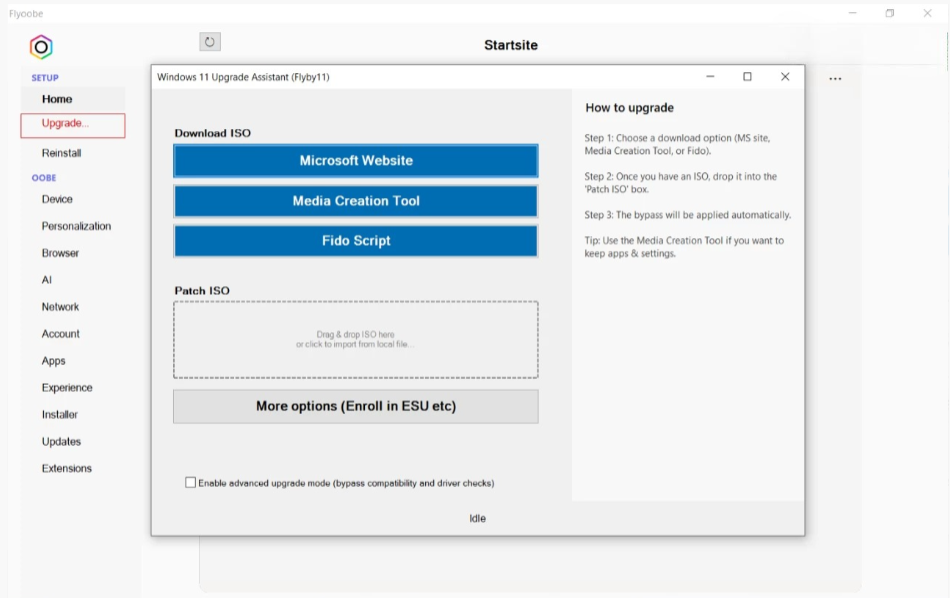
- Uygulama otomatik olarak gerekli komut dosyalarını çalıştıracaktır.
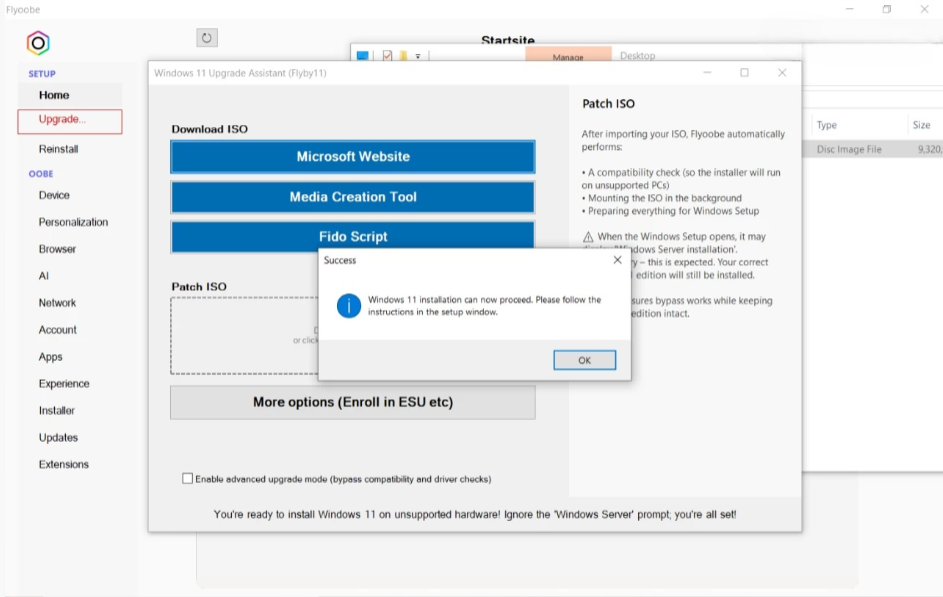
Flyoobe, gerekli tüm komutları otomatik olarak çalıştırır ve donanım gereksinimlerini atlar. Kurulum sihirbazı otomatik olarak açılır ve Windows 11 25H2’ye geçiş sürecini başlatır.
Rufus ile Temiz Kurulum Nasıl Yapılır?
Temiz bir kurulum yapmak isteyen kullanıcılar Rufus aracını kullanabilir. Bu yöntem bootable USB oluşturmayı ve çeşitli Windows kısıtlamalarını kaldırmayı sağlar:
- Rufus’un resmi sitesinden kurulum veya taşınabilir sürümü indirin.
- Uygulamayı açın ve güncellemeleri kontrol etmesine izin verin.
- Henüz indirmediyseniz, Rufus üzerinden ISO dosyasını indirin. Sürüm, dil ve edisyon seçimini yapın.
- En az 8 GB kapasiteli USB sürücünüzü bilgisayara takın ve Rufus’ta Device bölümünden seçin.
- Disk veya ISO image seçeneğini işaretleyin ve ISO dosyasını seçin.
- Başlat’a tıklayın ve “4GB+ RAM, Secure Boot ve TPM 2.0 gereksinimlerini kaldır” seçeneğini işaretleyin. Ayrıca, BitLocker zorunluluğunu devre dışı bırakabilir ve yerel hesap oluşturabilirsiniz.
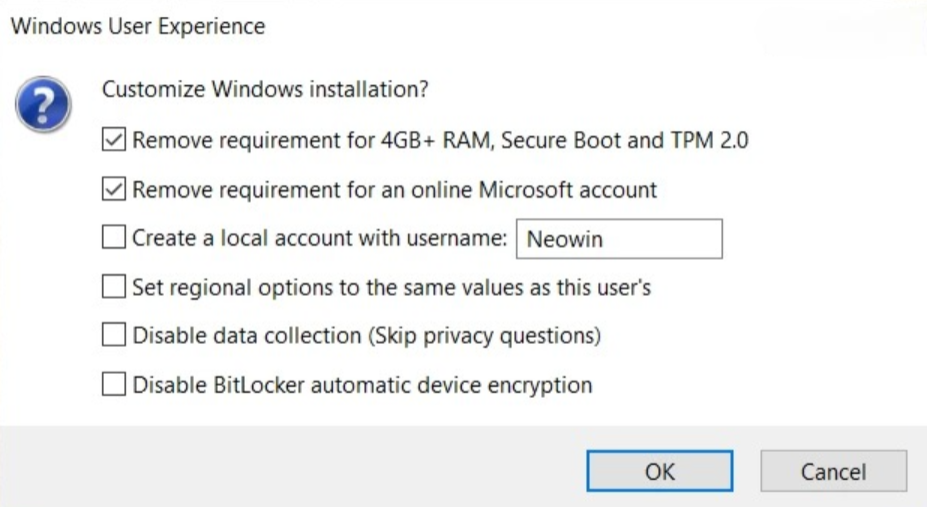
- Rufus ISO’yu USB’ye yazana kadar bekleyin.
Rufus ile oluşturduğunuz USB’den önyükleme yaparak temiz kurulum gerçekleştirebilirsiniz. Alternatif olarak USB içindeki setup dosyasını çalıştırarak mevcut sisteminizi koruyabilirsiniz.
Kurulum Sonrası Öneriler
Windows 11 25H2 kurulumu tamamlandıktan sonra bazı noktalara dikkat etmeniz önerilir. Öncelikle tüm sürücülerin güncel olduğundan emin olun. Windows Update üzerinden en son güncellemeleri kontrol edin. Donanım uyumluluğu nedeniyle performans sorunları yaşamanız durumunda sistem ayarlarını optimize edebilirsiniz.
Desteklenmeyen donanımda Windows 11 kullanmanın bazı riskleri olabileceğini unutmayın. Microsoft’un resmi desteği olmadığı için gelecekteki güncellemelerde sorunlar yaşanabilir. Bu nedenle sisteminizi düzenli olarak yedeklemeniz önemlidir.
Bu rehberde anlatılan yöntemler, Windows 11 25H2’yi desteklenmeyen bilgisayarlara güvenle kurmanızı sağlayacaktır. Hangi yöntemi seçerseniz seçin, öncelikle verilerinizin yedeğini almayı unutmayın.