Windows 10’un resmî desteği 14 Ekim 2025’te sona eriyor. Microsoft’un sitesinden indirilebilen ISO dosyaları, bu tarihten sonra erişime kapanabilir. Bu nedenle işletim sistemini yeniden kurma ihtimaline karşı, Windows 10 ISO dosyalarını şimdiden bilgisayarınıza indirip saklamak büyük önem taşıyor. Bu yazımızda, Windows 10 ISO dosyalarını kaydetmenin en güvenilir yollarını adım adım açıklayacağız.
Windows 10 İndirme Seçenekleri ve Yöntemleri
Microsoft, Windows 10 ISO dosyalarını indirmek için iki farklı yol sunuyor. Bunlardan ilki, tarayıcı ayarlarını değiştirerek doğrudan indirme yapmaktan geçiyor. İkinci seçenek olarak Microsoft’un özel olarak hazırladığı Medya Oluşturma Aracı’nı kullanabilir. Bu araç hem ISO dosyası oluşturmanıza hem de önyüklenebilir USB bellek hazırlamanıza olanak tanıyor. Şimdi bu indirme yöntemlerini tek tek açıklayalım.
1. Tarayıcı Üzerinden Windows 10 ISO Dosyasını İndirme
Windows işletim sistemine sahip bir bilgisayardan doğrudan indirme bağlantısını görmekte zorlanabilirsiniz. Bu sorunu aşmak için tarayıcı kullanıcı aracınızı (user agent) değiştirebilirsiniz. Bu yöntemle, Microsoft’un indirme sayfasını ziyaret ettiğinizde, siteye Windows dışında bir cihazdan erişiyormuş gibi görüneceksiniz. Böylece doğrudan indirme bağlantılarına ulaşabilirsiniz. Windows 10 ISO dosyalarını indirmek için aşağıdaki bağlantıları kullanabilirsiniz:
- Windows 10 22H2 İngilizce (tüm sürümler) 64-bit – 5,8GB
- Windows 10 22H2 İngilizce (tüm sürümler) 32-bit – 3,9 GB
İndirme işlemine başlamadan önce stabil bir internet bağlantınızın olduğundan emin olun.
- Tarayıcınızı (Chrome veya Edge) açın. Sağ üst köşedeki üç noktaya tıklayın.
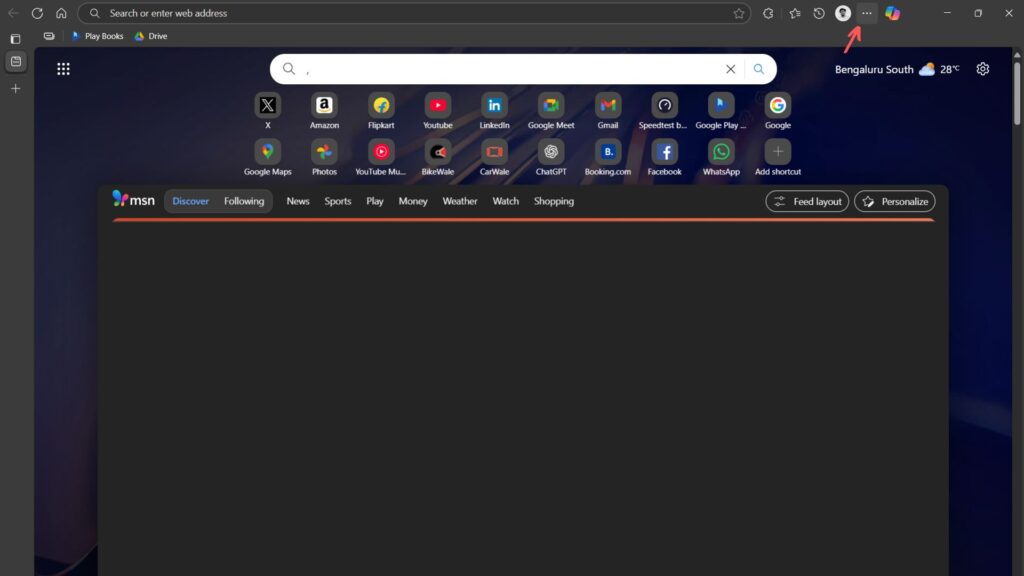

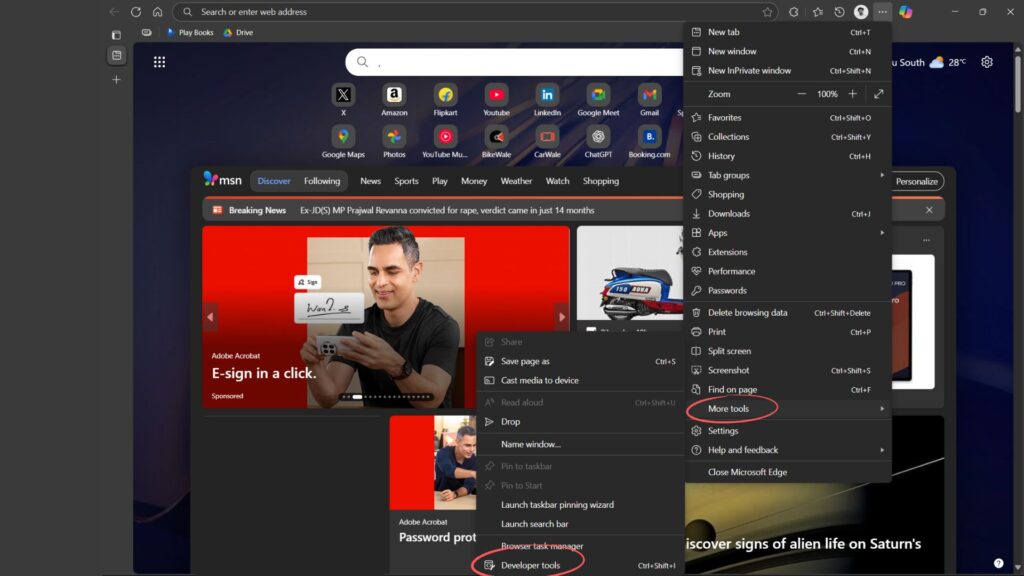
- ‘Diğer Araçlar’ menüsünden ‘Geliştirici Araçları’nı seçin.
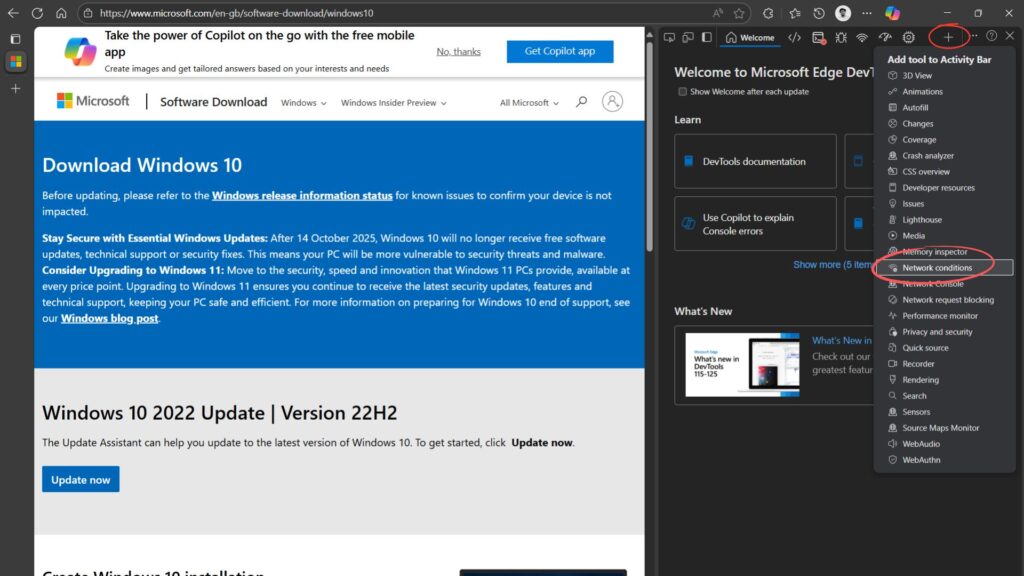
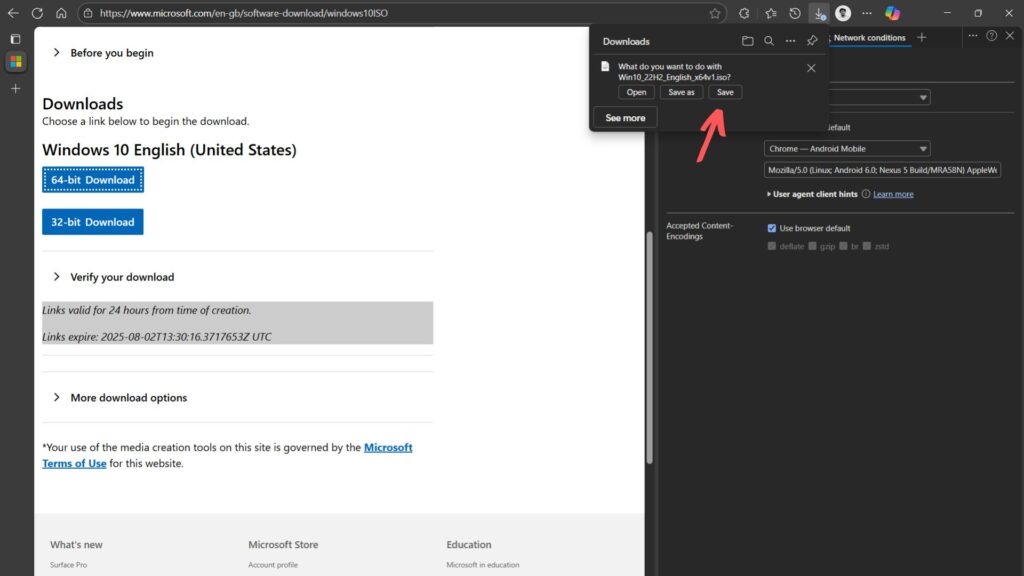
- Açılan geliştirici penceresinde ‘Ağ koşulları’ (Network conditions) seçeneğini bulun. Eğer görünmüyorsa, pencerede yer alan artı (+) işaretine tıklayarak ‘Diğer araçlar’dan bu seçeneği ekleyebilirsiniz.
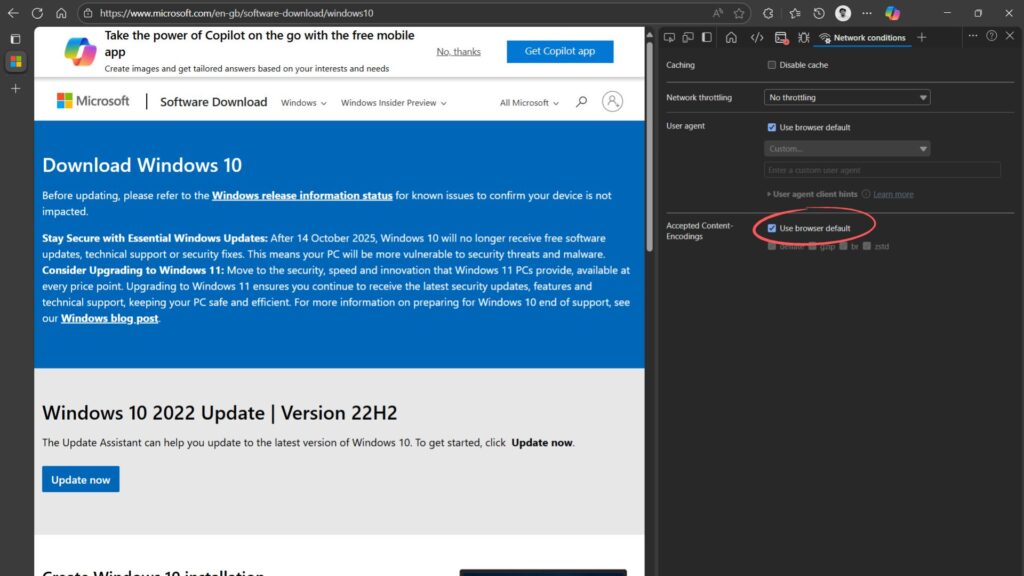
- ‘Ağ koşulları’ panelindeki ‘Kullanıcı aracısı’ (User agent) bölümünden ‘Tarayıcı varsayılanını kullan’ kutucuğunun işaretini kaldırın.
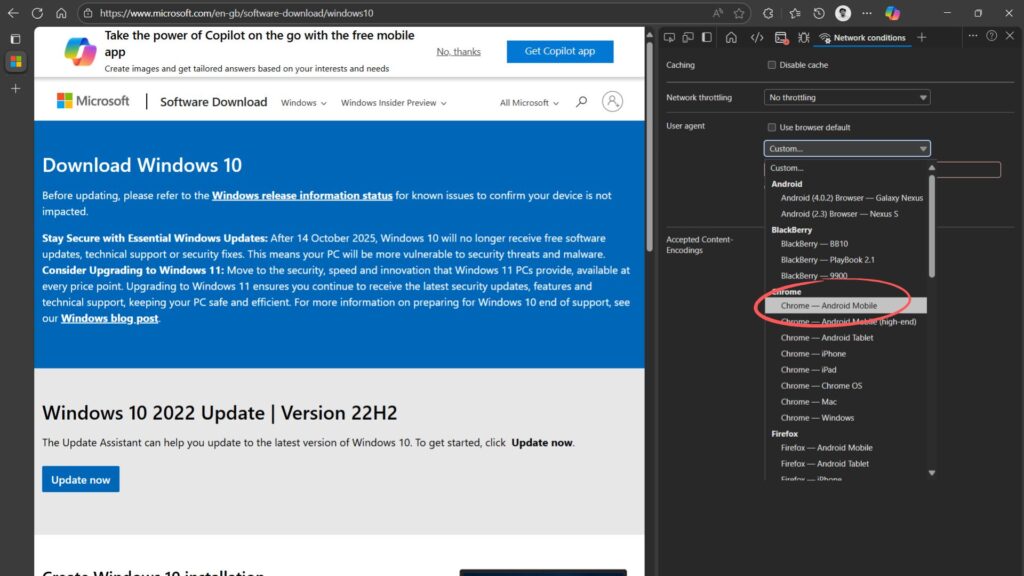
- Açılan menüden “Chrome: Android Mobile” ya da “Chrome, iPad” gibi bir seçenek belirleyin. Bu, sitenin bilgisayar dışında bir cihazdan erişildiğini düşünmesini sağlayacak.
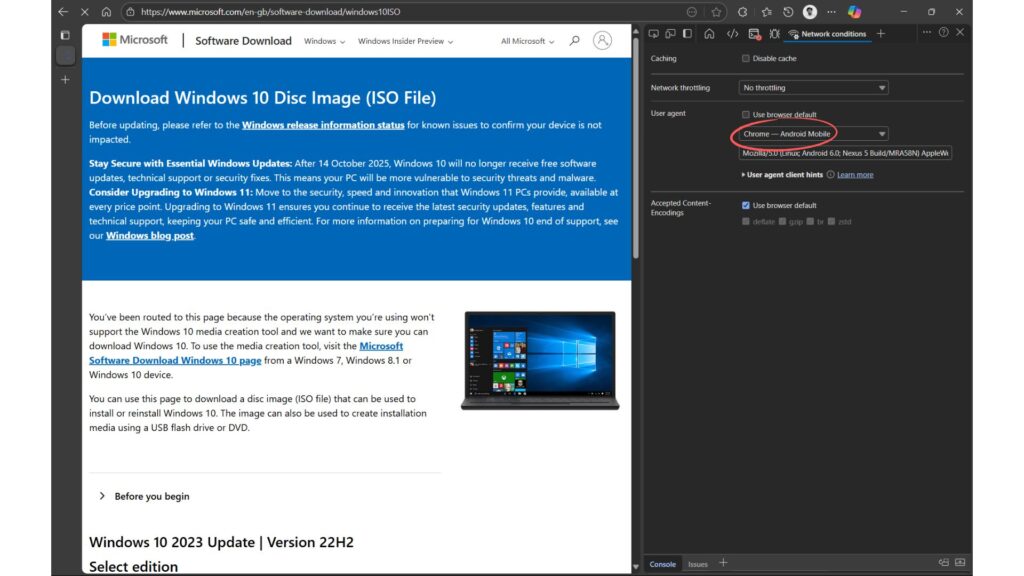
- Sayfayı Ctrl + F5 tuş kombinasyonu ile yenileyin. Artık Windows 10 ISO dosyasını indirmek için gerekli seçenekler sayfada görünecektir.
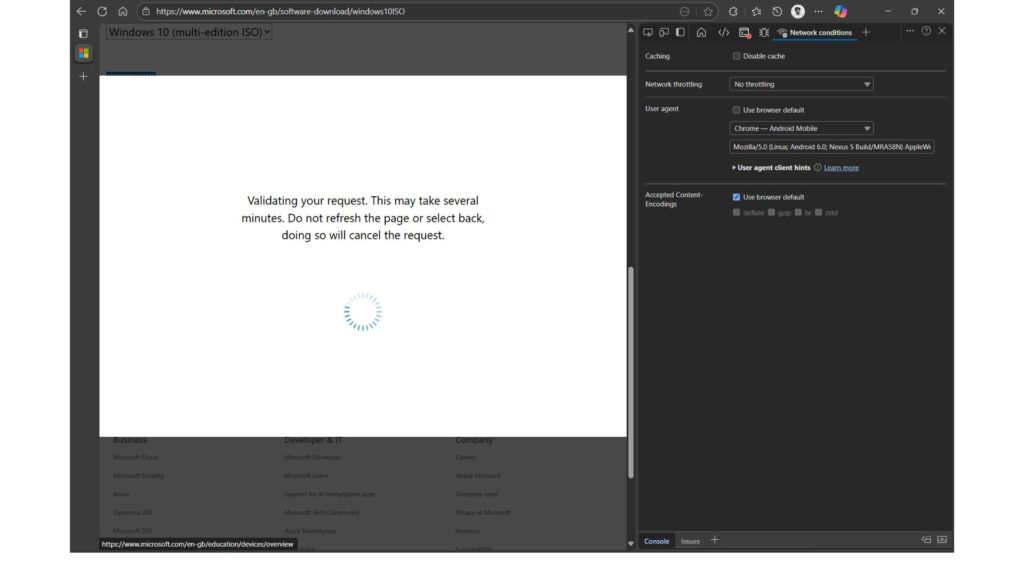
- Gelen ekranda sürüm olarak “Windows 10 (multi-edition ISO)” seçeneğini belirleyin ve onaylayın.
- Ardından dil seçiminizi yapıp onayladıktan sonra 64-bit veya 32-bit seçeneklerinden uygun olanı seçerek indirme işlemini başlatabilirsiniz.
2. Medya Oluşturma Aracı ile Windows 10 İndirme Yöntemi
Microsoft’un sunduğu bu araç, Windows 10’u indirmek için en kolay ve resmî yoldur. Bu araç ile önyüklenebilir bir USB bellek veya ISO dosyası oluşturabilirsiniz.
- Microsoft’un resmî web sitesinden Windows 10 için Medya Oluşturma Aracı’nı indirin.
- İndirdiğiniz MediaCreationTool22H2.exe dosyasına çift tıklayarak çalıştırın.
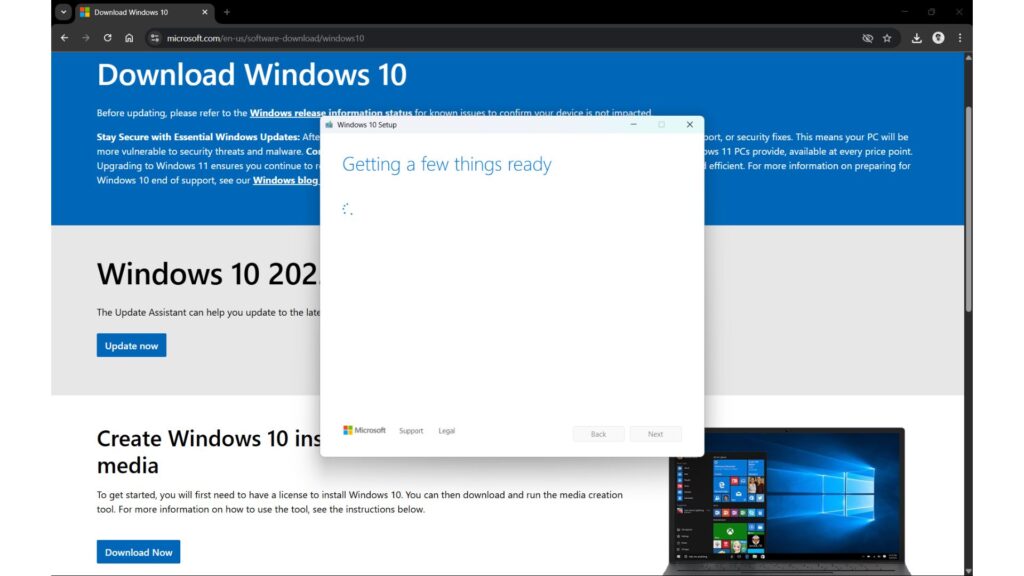
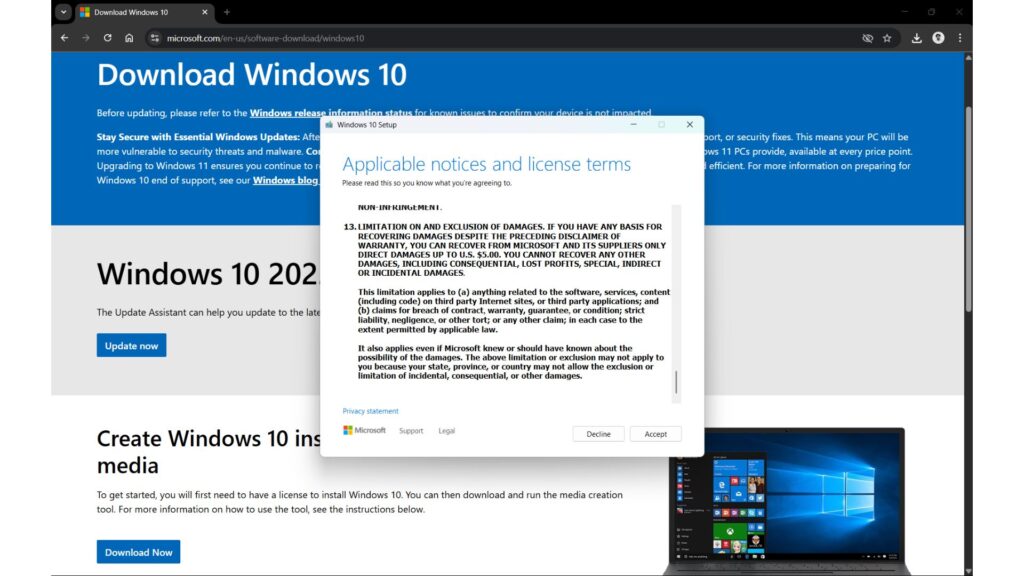
- Karşınıza gelen lisans koşullarını kabul edin.
- Sonrasında “Başka bir bilgisayar için yükleme medyası (USB flash sürücü, DVD veya ISO dosyası) oluştur” seçeneğini seçin ve ilerleyin.
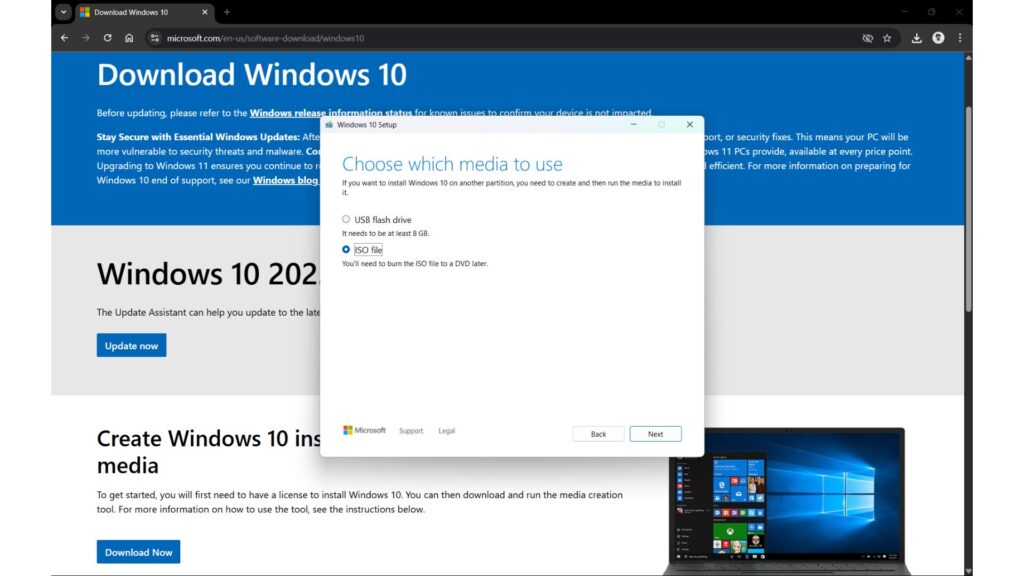
- İstediğiniz dil, sürüm ve mimariyi belirleyip devam edin.
- Sonraki adımda, isterseniz ISO dosyasını veya önyüklenebilir bir USB sürücü oluşturmayı seçin.
- İndirme işlemi araç içinde otomatik olarak başlayacaktır. İşlem tamamlandığında, dosyalarınız hazır hâle gelir.
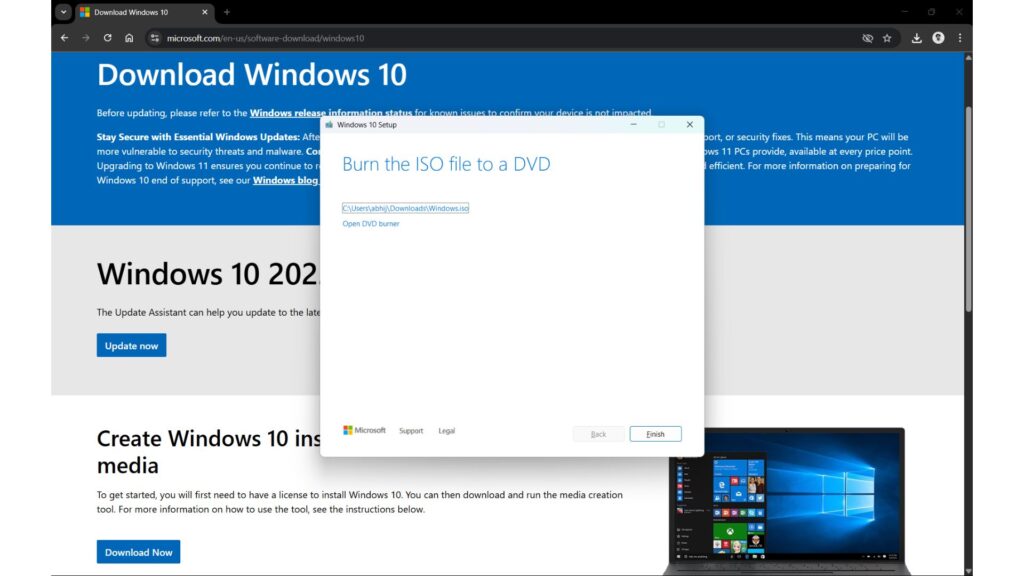
Bu yöntem, en güncel Windows 10 sürümünü indirmenizi sağlar.
ISO Dosyasını Kullanarak Windows 10 Nasıl Güncellenir?
Microsoft, bilgisayarınızı Windows 10 22H2 sürümüne güncellemek için Medya Oluşturma Aracı’nı önerse de ISO dosyasını kendiniz de yükleyebilirsiniz. Bu yöntem, dosyalarınızı, uygulamalarınızı ve ayarlarınızı koruyarak en son güncellemeyi yüklemenize olanak tanıyor. ISO dosyasını kullanarak cihazınızı Windows 10 22H2’ye güncellemek için şu adımları takip edebilirsiniz:
- İlk olarak Dosya Gezgini’ni açarak ISO görüntüsünün bulunduğu İndirilenler klasörüne gidin.
Win10_22H2_v2_English_x64.isodosyasına çift tıklayarak dosyayı bağlayın.- Açılan klasördeki
Setup.exedosyasını bulup çift tıklayın. - Şartları ve koşulları kabul ettikten sonra ‘Bu Bilgisayarı Yükselt’ seçeneğini işaretleyin.
- Windows, sürücüleri veya toplu güncelleştirmeleri otomatik olarak kontrol edip indirecektir. Bu işlem için internet bağlantınızın olması gerekiyor.
Kişisel dosyaları, programları ve uygulamaları koruseçeneğini belirleyin. Temiz bir Windows 10 kurulumu için hiçbir şeyi saklamamayı da tercih edebilirsiniz.- Seçimlerinizi tekrar kontrol ettikten sonra ‘Yükle’ veya ‘İleri’ye tıklayarak Windows 10 kurulum sürecini başlatın.
- Son olarak, bilgisayarınızı yeniden başlatın.
Windows 10 işletim sistemini sorunsuz bir şekilde kurmak için bilgisayarınızın belirli donanım özelliklerine sahip olması gerekiyor. 32-bit ve 64-bit sürümler için bu gereksinimler değişiklik gösteriyor. İşte Windows 10’u yüklemek için gereken minimum ve önerilen sistem özellikleri:
Windows 10 32-bit Sürüm için Gerekli Özellikler
✅Minimum Gereksinimler:
- İşlemci: 1 GHz hızında, PAE/NX/SSE2 desteği olan bir işlemci
- RAM: 1 GB
- Depolama: 16 GB boş alan
- Grafik Kartı: WDDM 1.0 sürücülü DirectX 9 uyumlu kart
- Ekran Çözünürlüğü: 800 x 600
✅Önerilen Özellikler:
- İşlemci: 2.5 GHz Çift Çekirdekli veya daha yüksek hızda bir işlemci
- RAM: 4 GB
- Depolama: 100 GB+ boş alan (SSD tercih ediliyor)
- Grafik Kartı: HD destekli DirectX 11+ uyumlu kart
- Ekran Çözünürlüğü: 1920 x 1080
Windows 10 64-bit Sürüm için Gerekli Özellikler
✅Minimum Gereksinimler:
- İşlemci: 1 GHz hızında, 64-bit uyumlu bir işlemci
- RAM: 2 GB
- Depolama: 20 GB boş alan
- Grafik Kartı: WDDM 1.0 sürücülü DirectX 9 uyumlu kart
- Ekran Çözünürlüğü: 800 x 600
✅Önerilen Özellikler:
- İşlemci: 2.5 GHz Çift Çekirdekli veya daha yüksek hızda bir işlemci
- RAM: 8 GB
- Depolama: 100 GB+ boş alan (SSD tercih ediliyor)
- Grafik Kartı: HD destekli DirectX 11+ uyumlu kart
- Ekran Çözünürlüğü: 1920 x 1080
Windows 10 Yüklü Önyüklenebilir USB Sürücüsü Nasıl Oluşturulur?
Windows 10 yüklü önyüklenebilir bir USB sürücüsü, sistem hatalarını çözmek, önyükleme sorunlarını gidermek veya birden fazla cihaza temiz kurulum yapmak istediğinizde pratik bir çözüm sunar.
Önyüklenebilir USB Sürücüsü Oluşturma
En az 8 GB depolama alanına sahip bir USB sürücüsü hazırlayın ve Windows 10 yüklü önyüklenebilir USB sürücüsü oluşturmak için aşağıdaki adımları kullanın:
- Microsoft’un Windows 10 indirme merkezini açın ve “Windows 10 yükleme medyası oluştur” bölümüne gidin.
- Şimdi “İndir” butonuna tıklayın ve indirilen MediaCreationTool22H2.exe dosyasını çalıştırın.
- Şartları ve koşulları kabul ettikten sonra “Başka bir bilgisayar için kurulum medyası oluştur” seçeneğini işaretleyin.
- Farklı bir bilgisayara kurulum yapacaksanız, “Bu bilgisayar için önerilen seçenekleri kullan” seçeneğinin işaretini kaldırın. Ardından istediğiniz dili, mimariyi ve sürümü seçin.
- “USB flash bellek” seçeneğini belirleyip sürücünüzü seçin ve “İleri”ye tıklayın.
- Microsoft indirme işlemine başlayacak ve Windows 10 medyasını USB sürücünüze kaydedecektir. İşlem tamamlandığında “Son”a tıklayarak aracı kapatabilirsiniz.
- Daha sonra Windows 10’u kurmak için USB sürücüsünü bilgisayara takın ve sistem önyüklemesi sırasında F12 tuşuna basılı tutarak UEFI veya BIOS kurulumuna gidin.
- Son olarak, Windows kurulumunu başlatın.
Windows 10 ISO Dosyasını DVD’ye Yazdırma
Gerçekten eski usule dönmek isterseniz, ISO dosyasını bir DVD’ye yazdırabilirsiniz. 64 bit Windows 10 için 8,5 GB çift katmanlı boş bir DVD-R’a ihtiyacınız olacak. 32 bit içinse yalnızca 4,7 GB’lık bir DVD yeterli.
- Win10_22H2_v2_English_x64.iso dosyasına sağ tıklayın.
- “Disk görüntüsünü yazdır” seçeneğini belirleyin.
- Açılan “Windows Disk Görüntüsü Yazıcısı” penceresi için doğru sürücüyü seçin.
- Önyüklenebilir imajı yazmaya başlamak için “Yazdır”a tıklayın. Bu işlem birkaç dakika sürebilir.
- İşlem tamamlandığında Windows bunu onaylayacaktır. Diski çıkarın ve önyüklenebilir DVD’niz hazır.
- Bu yöntem de önyüklenebilir USB sürücüsüyle aynı şekilde Windows 10’u bir bilgisayara yüklemek için kullanılabilir.
Destek Bittikten Sonra Ne Olacak?
Microsoft, Windows 10 için güvenlik güncellemelerini durduracak. Şirket, isteyen kullanıcılara yıllık 30 dolar karşılığında ek güvenlik güncellemesi sunmayı planlıyor. ISO dosyalarının resmî sitede bir süre daha bulunması muhtemel olsa da ne kadar süre erişimde kalacağı bilinmiyor. Bu nedenle Windows 10’u ileride yeniden kurmayı düşünüyorsanız ISO dosyalarını şimdiden indirip saklamak faydalı olabilir.