Monitör Bağlantı Noktaları Rehberi: Tüm Port Türleri ve Detaylı Özellikleri

Bilgisayar ekranları artık yalnızca görüntü aktaran basit araçlar değil. Günümüzde monitörler, çok daha gelişmiş özelliklerle donatılıyor ve kullanıcıların ihtiyaçlarına göre şekilleniyor. Günümüzde pek çok kişi, yalnızca tek bir ekranla yetinmeyip aynı anda birden fazla monitörden yararlanıyor. Üstelik monitöre bağlı kalmadan farklı bilgisayarlar arasında hızlı geçişte yapılabiliyor. Bunun yanında klavye, fare, kamera ve diğer çevre birimleri de doğrudan monitörlere bağlanabiliyor. Tüm bu gelişmeler, bağlantı noktalarının çeşitliliğini ve teknik özelliklerini daha da önemli kılıyor.


Geçmişte standart olarak kullanılan VGA ve DVI gibi bağlantılar, teknolojik gelişmelerin gerisinde kaldı. Onların yerini artık daha hızlı, daha stabil ve daha çok yönlü olan HDMI ve DisplayPort gibi dijital portlar aldı. Günümüzde ise USB-C ve Thunderbolt gibi modern bağlantı teknolojileri, yeni nesil monitörlerin olmazsa olmazı hâline geliyor. Bu yazıda, monitörünüzde yer alan her bir bağlantı türünün ne işe yaradığını, hangi koşullarda avantaj sunduğunu ve hangi cihazlarla en iyi sonucu verdiğini ayrıntılı şekilde inceleyeceğiz.
USB-C
USB-C, son yıllarda teknolojik cihazlarda hızla yayılan bir bağlantı standardı hâline geldi. Bu yaygınlık, özellikle yeni nesil monitörlerde kendini belirgin biçimde gösteriyor. Artık birçok orta ve üst segment monitör modeli, USB-C bağlantısıyla birlikte geliyor. Bu port, sadece görüntü aktarmakla kalmıyor; veri transferi, ses iletimi ve aynı anda güç sağlama gibi çok yönlü işlevler sunuyor.
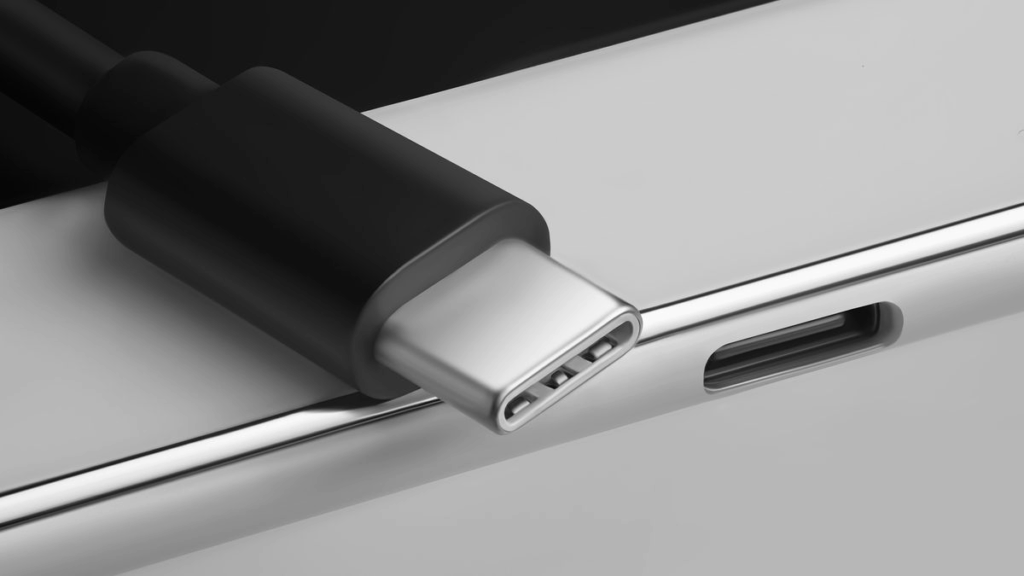
USB-C’nin en dikkat çeken özelliklerinden biri, DisplayPort desteği sunan alternatif mod ile çalışabilmesidir. Bu sayede görüntü aktarımı için ayrıca HDMI veya DisplayPort kablosu kullanmaya gerek kalmıyor. Uyumlu bir bilgisayar ile USB-C kablosu arasında yapılan bağlantı, hem yüksek kaliteli görüntü hem de şarj işlemini aynı anda gerçekleştirebiliyor. Böylece tek kablo ile masa üzerindeki karmaşayı en aza indirmek mümkün hâle geliyor.
Özellikle taşınabilirliği ön planda tutan kullanıcılar için USB-C büyük kolaylık sunuyor. Hafif ve ince dizüstü bilgisayarlar, çoğunlukla USB-C üzerinden şarj olabildiği için ek adaptör taşıma ihtiyacını ortadan kaldırıyor. Bu port sayesinde hem ekran bağlantısı hem de enerji aktarımı tek seferde sağlanabiliyor. USB-C’nin bu işlevselliği, HDMI, DisplayPort, USB-A, USB-B ve hatta ses kabloları gibi geleneksel portlara olan ihtiyacı da büyük ölçüde azaltıyor.
Yeni bir monitör alırken USB-C desteği sunup sunmadığına mutlaka dikkat etmek gerekiyor. Çünkü bu bağlantı noktası sadece yüksek çözünürlüklü görüntüler için değil aynı zamanda çok sayıda cihazla olan uyumluluğu sayesinde günlük kullanımda ciddi bir konfor sağlıyor. USB-C ile dizüstü bilgisayarınızı sadece bir kabloyla monitöre bağlamak yeterli oluyor. Böylece ekran genişletme ihtiyacınızı karşılayabilir, aynı anda bilgisayarınızı şarj edebilir ve veri alışverişini hızlı bir şekilde gerçekleştirebilirsiniz.
Ters takılamayan yapısı sayesinde kabloyu hangi yönden taktığınızın da önemi kalmıyor. Üstelik telefon, tablet ve daha birçok cihazı da USB-C portu sayesinde monitöre bağlamak oldukça kolay. USB-C, sunduğu çoklu görev yetenekleriyle günümüzün monitör teknolojisinde vazgeçilmez bir rol üstleniyor.
Klasik USB Bağlantıları: USB-A ve USB Upstream Portları (USB-B)
Monitörlerde uzun süredir karşımıza çıkan bağlantı türlerinden biri de klasik USB portlarıdır. Özellikle USB-A ve USB-B (upstream) bağlantıları, yıllardır çevre birimleriyle bilgisayarlar arasında köprü görevi görmektedir. Yeni teknolojiler ortaya çıksa da bu bağlantılar hâlâ birçok monitörde kullanılmakta ve pratik çözümler sunmaktadır.
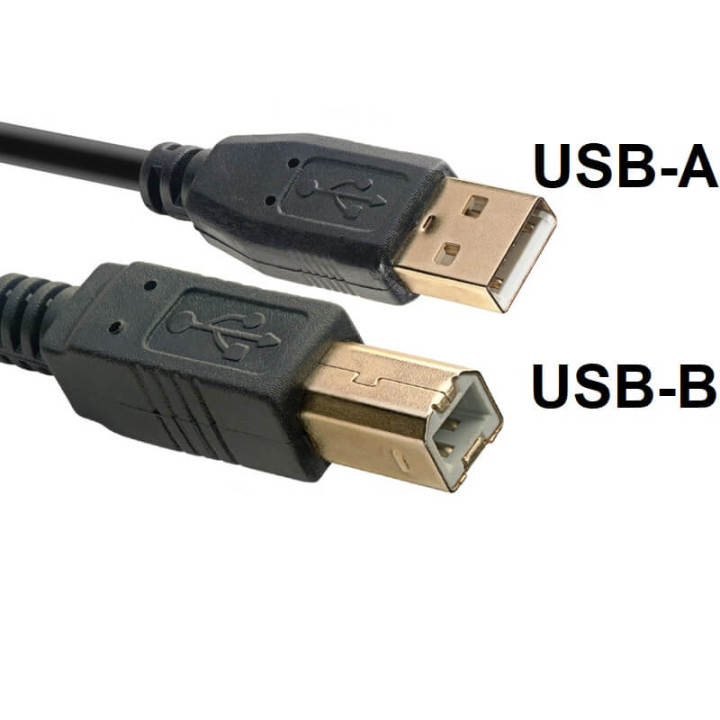
USB-A
Klasik USB dendiğinde akla ilk gelen, dikdörtgen yapısıyla tanıdığımız USB-A portudur. Bu bağlantı noktası, monitörlerin çoğunda hâlâ yer almaktadır ve klavye, fare, harici disk gibi temel çevre birimlerini bağlamak için kullanılır. Ancak bu portun işlevselliği, monitörünüzde yer alan diğer donanımlarla doğrudan ilişkilidir.
Eğer monitörünüzde bir USB-B (upstream) girişi bulunuyorsa ve bu giriş bilgisayara bağlanmışsa, monitör üzerindeki USB-A portları adeta bir USB dağıtıcı gibi davranabilir. Bu sayede fare ve klavye gibi aygıtları doğrudan monitöre takabilir, kablo kalabalığını azaltabilirsiniz. Hatta bazı monitörlerde yer alan USB-A bağlantı noktaları, web kamerası veya mikrofon gibi cihazları bağlamak için de oldukça uygundur.
Bu portlar yalnızca veri aktarımıyla sınırlı değildir. Düşük güçlü cihazlar için şarj imkânı da sunar. Örneğin, bir USB fan, küçük bir hoparlör ya da telefon aksesuarlarını doğrudan bu bağlantıdan şarj edebilirsiniz. Ayrıca bazı monitör üreticileri, aygıt yazılımı güncellemelerini USB-A üzerinden yapma seçeneği de sunmaktadır.
Ancak USB-A’nın da bazı sınırları vardır. En belirgin dezavantajı, sadece tek yönde takılabilmesidir. Ayrıca bu portlar üzerinden görüntü ya da ses sinyali aktarımı yapılamaz. Dolayısıyla ekran sinyali almak gibi beklentiler için farklı bağlantı türlerine ihtiyaç duyarsınız. Yine de kullanım kolaylığı ve geniş cihaz uyumluluğu sayesinde USB-A portları, monitörlerin vazgeçilmezlerinden biri olmaya devam ediyor.
USB Upstream Portları (USB-B)
USB-B bağlantısı, genellikle monitörlerde çok sık kullanılmayan, ancak bazı üst düzey modellerde yer alan giriş türlerinden bir tanesidir. Görünüm olarak USB-B portlarına benzediği için kullanıcılar çoğu zaman ne işe yaradığını karıştırabilir. Sistemde kullanılan USB-B portu monitörü bilgisayara bağlayarak, üzerinde yer alan USB-A portlarının etkinleşmesini sağlar.
Bu bağlantı yapıldığında, monitörünüzde bulunan USB portları aktif hâle gelir ve bağlı çevre birimleri bilgisayar tarafından tanınır. Böylece monitörünüz, ek bir USB hub gibi davranarak çevre birimlerini tek noktada toplar. Özellikle monitörde yerleşik bir web kamerası, kart okuyucu ya da ses çıkışı varsa, USB-B bağlantısı üzerinden bunları bilgisayara entegre etmek mümkün olur.
USB-B portları USB 3.0 standardına uygundur ve dokuz pinli, kareye yakın bir formdadır. Eski kablolarla da kullanılabilir, ancak bağlantı hızı düşük olabilir. Bu nedenle mümkün olduğunca güncel bir kabloyla kullanmak önerilir.
Günümüzde USB-C teknolojisi yaygınlaştıkça USB-B bağlantılarının kullanımı azalmış olsa da, bazı kullanıcı senaryolarında hâlâ büyük kolaylık sağlar. Özellikle profesyonel kullanıcılar ve çok sayıda çevre birimiyle çalışanlar için bu tür bağlantılar hâlâ işlevsel ve değerlidir.
| Özellik | USB-A | USB-B | USB-C |
|---|---|---|---|
| Mevcudiyet | Çok Yaygın | Orta | Yaygın |
| Geriye Dönük Uyumluluk | Yok | Yok | Var |
| Güç Aktarımı | Var (Kısıtlı) | Bazen, desteğe bağlı | Var |
| Veri Transferi | Var | Var | Var |
| Video Gösterimi | Yok | Yok | Var |
| Ana Bilgisayar Bağlantısı | Var | Yok | Var |
Thunderbolt Bağlantı Noktaları
Thunderbolt bağlantı teknolojisi, görünüm olarak USB-C ile birebir aynı olsa da sunduğu imkânlarla dikkat çeker. USB-C portunun yanında küçük bir yıldırım simgesi yer alıyorsa, bu o bağlantı noktasının Thunderbolt desteğine sahip olduğu anlamına gelir. Fiziksel uyumlulukları sayesinde Thunderbolt portlarına USB-C kabloları kolaylıkla takılabilir; ancak her USB-C portu, Thunderbolt’un sunduğu yüksek performansı desteklemez.
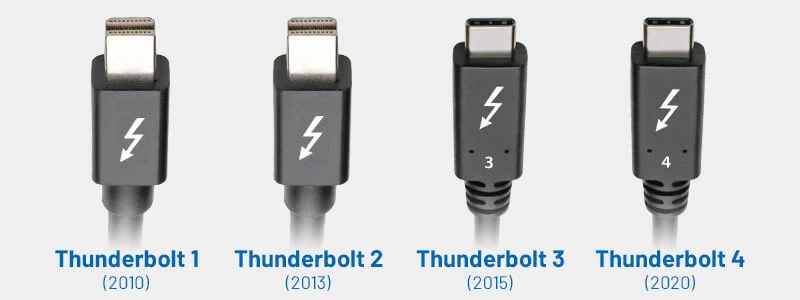
Thunderbolt, özellikle yüksek bant genişliği gerektiren profesyonel işler için ideal çözümlerden bir tanesidir. USB standartlarına göre çok daha fazla veri aktarım kapasitesine sahip olan bu sistem sayesinde hızlı dosya transferleri dışında yüksek çözünürlüklü görüntü çıkışı, hızlı şarj ve çoklu cihaz bağlantısı gibi farklı işlevleri tek kablo üzerinden gerçekleştirebilirsiniz. Özellikle monitörler arasında zincirleme bağlantı kurmak isteyen kullanıcılar için büyük bir avantaj sunar.
Thunderbolt 5’in Sundukları
Thunderbolt 5, en güçlü versiyonlardan biridir. USB4 v2.0 altyapısını temel almasına rağmen, Intel bu sürümde performansı garanti altına alan bazı özellikleri zorunlu olarak tutuyor. Örneğin, en az 80 Gbps veri aktarım hızına sahip olan Thunderbolt 5 dinamik bant genişliği teknolojisi sayesinde bu değeri 120 Gbps’ye kadar çıkarabiliyor. Böylece video düzenleme, 3D render ve oyun gibi yüksek performans isteyen işler için etkisini en iyi şekilde gösteriyor.
Yeni sürüm ayrıca aynı anda iki adet 6K çözünürlüklü monitörü destekleyebilir. Bu da birden fazla yüksek çözünürlüklü ekranla çalışan kullanıcılar için oldukça önemli bir özelliktir. Şarj gücü tarafında da önemli bir gelişme sunan Thunderbolt 5, minimum 140 watt güç ile cihazları besleyebilirken, daha güçlü cihazlar için 240 watt’a kadar çıkabilen şarj seçenekleri de mevcuttur.
| Özellik | Thunderbolt 5 | Thunderbolt 4 | USB4 | USB 3.2 |
|---|---|---|---|---|
| Veri Aktarım Hızı | 120 Gbps’ye kadar | 80 Gbps’ye kadar | Minimum 20 Gbps, 40 Gbps isteğe bağlı. USB4 Sürüm 2.0 ile isteğe bağlı 120 Gbps | 5 Gbps (Gen 1), 10 Gbps (Gen 2) veya 20 Gbps (Gen 2×2) |
| PC Video Gereksinimleri | Çift 6K | Çift 4K | Tek monitör | Tek monitör |
| PC Veri Gereksinimleri | PCIe: 64 Gbps, USB 3: 10 Gbps | PCIe: 32 Gbps, USB 3: 10 Gbps | USB 3: 10 Gbps | USB 3: 5 Gbps |
| Minimum PC Şarjı | 140 W’a kadar gerekli, 240 W’a kadar mevcut | 100 W’a kadar gerekli, 140 W’a kadar mevcut | 240 W’a kadar mevcut | 240 W’a kadar mevcut |
| Aksesuarlar için minimum PC bağlantı noktası gücü | 15W | 15W | 7.5W | 4.5W |
| PC’den PC’ye Ağ Bağlantısı | 64 Gbps | 32 Gbps | – | – |
| Intel VT-d tabanlı DMA koruması | Evet | Evet | Hayır | Hayır |
Thunderbolt 5, ileri düzey kullanıcıları hedefleyen teknolojilerden biridir. Intel’in açıklamalarına göre, Thunderbolt 4 ve 5 bir süre daha birlikte kullanılmaya devam edecek. Fakat Thunderbolt 5’in sunduğu geniş bant, çok ekran desteği ve yüksek şarj kapasitesi sayesinde ilk seçenek olmaya devam edecek. Bu teknolojiyi destekleyen bir monitör ve cihaz kombinasyonu, tüm dijital ihtiyaçları tek bağlantı üzerinden karşılayabilir.
DisplayPort Alt Modu Hakkında
USB-C bağlantısının en dikkat çekici ve kullanışlı yönlerinden biri, DisplayPort Alt Modu desteğidir. Ancak bu özellik her USB-C portunda bulunmaz. DisplayPort Alt Modu, adından da anlaşılacağı gibi, USB-C üzerinden DisplayPort sinyalleri ile video aktarımı yapılmasına olanak tanır. Yani bu teknoloji sayesinde USB-C, yalnızca veri ve enerji taşıyan bir port olmaktan çıkar, aynı zamanda yüksek kaliteli video çıkışı da sağlayabilir.
Uygun donanıma sahip bir dizüstü bilgisayarı USB-C ile bir monitöre bağladığınız zaman, sadece görüntü değil aynı zamanda enerji aktarımı da tek bir kablo üzerinden tamamlanabilir. Eğer monitör yeterli güç sağlayabiliyorsa, dizüstü bilgisayarınızı şarj etmek için ek bir adaptöre bile ihtiyaç duyulmaz. Bu yapı özellikle, HDMI çıkışı bulunmayan modern dizüstü bilgisayarlar için son derece pratik bir çözüm sunar. USB-C – HDMI dönüştürücülere gerek kalmadan doğrudan bağlantı sağlanabilir.
Bazı gelişmiş USB-C monitörlerde DisplayPort Alt Modunun yanı sıra Thunderbolt desteği de yer alır. MacBook kullanıcıları için bu durum ayrı bir avantaj yaratır. Thunderbolt kablosu kullanıldığında, hem daha yüksek hızda veri transferi sağlanır hem de güç iletimi konusunda daha yüksek bir kapasite elde edilir. Böylece tek kablo ile görüntü aktarımı, şarj ve çevre birimi bağlantısı gibi birçok işlem bir arada yürütülebilir.
Monitörlerdeki Ses ve Ağ Bağlantıları
Modern monitörler yalnızca görüntü aktarmakla kalmıyor, aynı zamanda ses ve internet bağlantısı gibi ekstra işlevler de sunarak çok yönlü bir kullanım imkânı tanıyor.
3,5 mm Stereo Ses Çıkışı
Monitörlerde sıkça karşımıza çıkan 3,5 mm ses girişi, genellikle kulaklık ya da harici hoparlör bağlantısı için kullanılıyor. Akıllı telefonlarda giderek azalan bu giriş türü, monitörlerde hâlâ oldukça yaygın. HDMI veya DisplayPort üzerinden gelen ses sinyali mm çıkış üzerinden dış ses aygıtlarına yönlendirilebilir. Monitörünüzde dâhili hoparlör olsa da olmasa da bu çıkış özelliği, sesi dışarıya iletmek için oldukça kullanışlıdır.
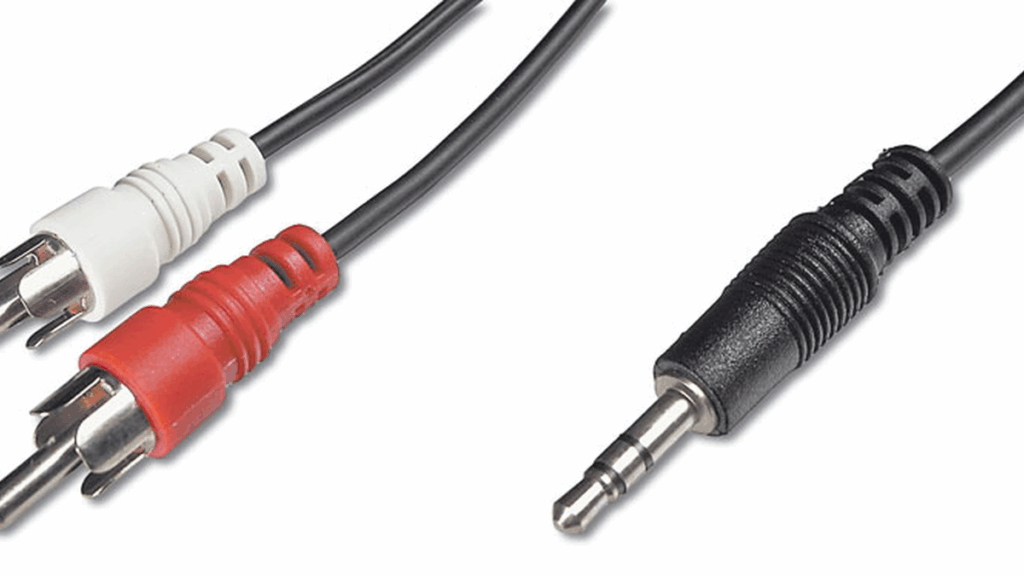
Bu özellikten yararlanmak için yapmanız gereken tek şey, kulaklık ya da hoparlörünüzün 3,5 mm jakını monitöre takmak ve ardından işletim sisteminizde ses çıkış kaynağı olarak monitörü seçmektir. Bu sayede sesi doğrudan monitör üzerinden alabilir, bilgisayarınızın ses çıkış portunu başka cihazlar için kullanabilirsiniz.
Ethernet (RJ45) Portu
Bazı yeni monitörlerde Ethernet bağlantı noktası (RJ45) da yer alabiliyor. İlk bakışta gereksiz gibi görünse de, bu özellikle Ethernet portu olmayan dizüstü bilgisayarlar için oldukça faydalı bir alternatif sunar. Wi-Fi sinyallerinin zayıf olduğu ortamlarda ya da daha kararlı ve güvenli bir bağlantı gerektiğinde, monitörün Ethernet portu devreye girebilir.
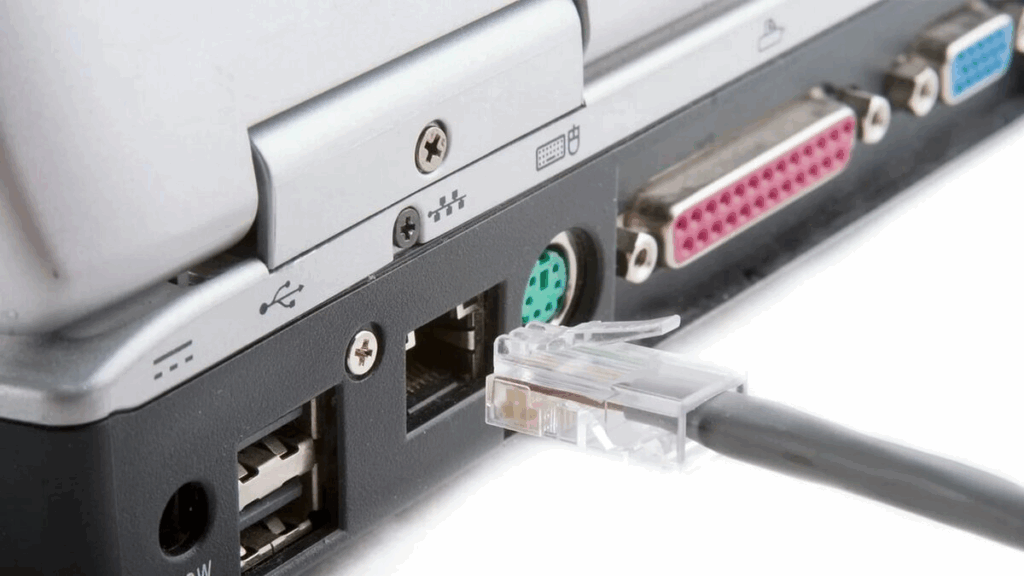
Monitörünüzü USB-C veya Thunderbolt kablosuyla bilgisayarınıza bağladığınızda, Ethernet portu da otomatik olarak kullanılabilir hâle gelir. Bu sayede kablolu ağ bağlantısı üzerinden daha stabil bir internet deneyimi yaşarsınız. Masaüstü düzeninizi sadeleştirmek, fazladan adaptör ve port ihtiyacını ortadan kaldırmak açısından oldukça etkili bir çözümdür.
Görüntü Bağlantıları: HDMI, DisplayPort, DVI, VGA
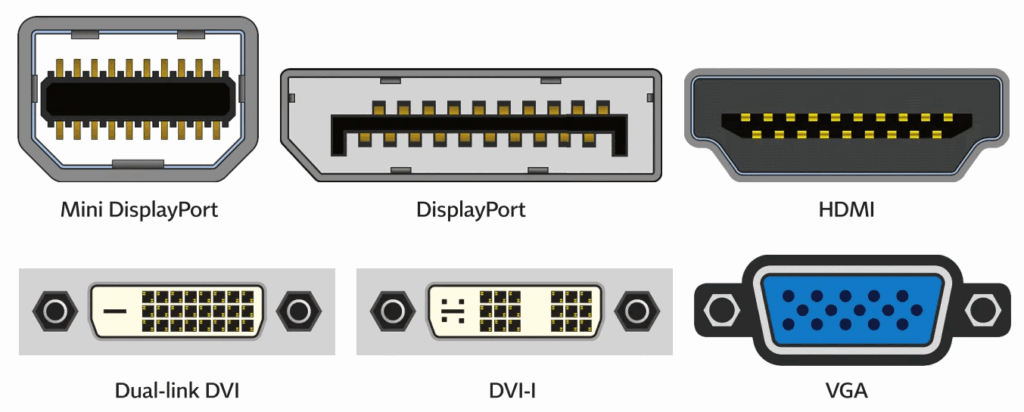
Bilgisayarlar ile monitörler arasındaki görüntü aktarımı için kullanılan bağlantı türleri zaman içinde önemli bir değişim yaşadı. Günümüzde hem eski hem de yeni donanımlarda VGA, DVI, HDMI ve DisplayPort şeklinde dört temel görüntü bağlantısı bulunuyor. Bu bağlantı türlerinin her biri sundukları özelliklerle farklı ihtyaçlara hitap eder.
VGA (Video Graphics Array / Video Grafik Dizisi)
VGA, yani Video Graphics Array, 1980’lerin sonlarında IBM tarafından geliştirilen ve 15 pinli D-Sub konnektörü ile tanınan analog bir görüntü bağlantı türüdür. Çıkış yılı 1988 olsa da, özellikle 2000’li yılların ortalarına kadar oldukça yaygın şekilde kullanıldı. Ancak zamanla çözünürlük, renk doğruluğu ve sinyal kalitesi açısından yetersiz kaldı.
VGA yalnızca görüntü sinyali iletebilir, ses veya veri aktarımı gibi yeteneklere sahip değildir. Üstelik sadece analog sinyal taşıdığından, günümüzün dijital ekran teknolojileriyle doğrudan uyumlu değildir. Bu nedenle, modern sistemlerde VGA portunu neredeyse hiç görmeyiz. Ancak eski monitörlerde veya projektörlerde hâlâ yer alabildiği için, bazı kullanıcılar dönüştürücülerle bu bağlantıyı kullanmaya devam eder.
DVI (Digital Visual Interface)
VGA’nın sınırlamalarına çözüm olarak geliştirilen DVI (Digital Visual Interface), 1999 yılında görüntü kalitesini artırmak amacıyla piyasaya sunuldu. Dijital sinyal aktarımına geçişte önemli bir köprü görevi gören DVI, üç farklı biçimde bulunur:
- DVI-A: Sadece analog sinyal aktarımı sağlar.
- DVI-D: Sadece dijital sinyallerle çalışır.
- DVI-I: Hem dijital hem analog sinyalleri destekler.
DVI, sıkıştırılmamış görüntü verisi sunması sayesinde VGA’ya göre çok daha net ve kaliteli bir görüntü desteği verir. Dual link yapılandırmasında 2560×1600 çözünürlükte 60 Hz’e kadar çıkabilir. Ancak DVI üzerinden ses iletimi mümkün değildir. Bu yüzden HDMI gibi daha yeni çözümler karşısında zamanla geri planda kalmıştır. Günümüzde çoğu yeni ekran kartı ve monitör DVI bağlantısı sunmazken, hâlen eski sistemlerde kullanılmaya devam eder.
HDMI (High Definition Multimedia Interface)
High-Definition Multimedia Interface (HDMI), 2000’li yılların başında sahneye çıkan ve hızla yaygınlaşan bir dijital bağlantı teknolojisidir. Görüntü ve sesi tek bir kablo üzerinden aktarması nedeniyle HDMIhem tüketici elektroniği ürünlerinde hem de bilgisayar donanımlarında vazgeçilmezlerden biri olmayı başarmıştır. HDMI, zaman içinde birçok sürümle güncellenerek önemli yenilikler kazanmıştır. Örnek vermek gerekirse:
- HDMI 2.0: 4K çözünürlükte 60 Hz yenileme hızı ve 24-bit renk derinliği sunabilir.
- HDMI 2.1: 48 Gbit/s bant genişliğiyle 8K çözünürlüğe kadar destek sunar. Bunun yanında değişken yenileme hızı (VRR), Otomatik Düşük Gecikme Modu (ALLM) ve eARC gibi ileri teknolojileri de içerir.
HDMI 2.1 sayesinde AMD FreeSync ve NVIDIA G-Sync gibi teknolojiler doğrudan desteklenebilir. Bu da özellikle oyun tutkunları için önemli bir avantajdır.
Kablo uzunluğu bakımından da HDMI öne çıkar. Kaliteli bir HDMI kablosu, 10 ila 15 metre arasında sinyal kaybı olmadan kullanılabilir. Bu da onu ev sinema sistemleri ve büyük ofis düzenleri için ideal hâle getirir.
DisplayPort
DisplayPort, VESA (Video Electronics Standards Association) tarafından 2008 yılında geliştirilmiştir. VGA, DVI gibi eski standartların yerini almak üzere tasarlanmış modern dijital bağlantı teknolojilerinden biridir. Yüksek çözünürlük, yüksek yenileme hızı ve gelişmiş veri aktarımı gibi avantajlarıyla DisplayPort hem profesyonel kullanıcılar hem de oyuncular arasında büyük ilgi görüyor. Dönüştürücü adaptörlerle VGA, DVI ve HDMI gibi bağlantılara geriye dönük uyumluluk sunması da onu esnek bir seçenek hâline getiriyor.
DisplayPort’un öne çıkan teknik farklılıklarından biri, verileri tıpkı ağ ya da PCI Express teknolojilerinde olduğu gibi paketler hâlinde iletmesidir. Bu sayede geleneksel bağlantılara göre daha az pinle daha fazla veri taşınabilir. Bu mimari yapı, bağlantının bant genişliğini verimli kullanmasını sağlar. Mobil cihazlar ve kompakt sistemlerde yaygın olarak kullanılan Mini DisplayPort, bu yapının sunduğu avantajlar sayesinde küçültülmüş form faktörle yüksek performans sağlayabilir.
DisplayPort, 1.2a sürümünden itibaren Variable Refresh Rate (VRR) teknolojisini desteklemeye başlamıştır. Bu özellik, ekranın yenileme hızını GPU’nun gönderdiği kare hızıyla senkronize ederek görüntü yırtılmalarını ortadan kaldırır. Oyun oynarken daha akıcı bir deneyim sunar ve gecikmeleri azaltır.
Ayrıca Multi-Stream Transport (MST) özelliği sayesinde, tek bir DisplayPort çıkışı ile birden fazla monitör birbirine zincirleme bağlanabilir. Bu özellikle iş istasyonlarında çok ekranlı kurulumlar yapan kullanıcılar için büyük bir avantajdır. DisplayPort sinyali, destekleyen cihazlarda USB-C portu üzerinden de iletilebilir. Bu da tek kabloyla hem görüntü hem güç hem de veri aktarımı anlamına gelir.
Günümüzde en yaygın kullanılan DisplayPort sürümü 1.4’tür. Bu sürüm, DSC (Display Stream Compression) teknolojisi ile sıkıştırma yaparak 4K çözünürlükte 240 Hz, 8K çözünürlükte ise 60 Hz gibi değerleri mümkün kılar. HDMI 2.1, 48 Gbit/s bant genişliği sayesinde teknik açıdan DisplayPort 1.4’e göre çok daha üstün görünse de oyun ve çoklu ekran deneyimi konusunda DP 1.4 kullanıcılara ihtiyacı olan gücü sunabilir.
Yeni sürümlerden biri olan DisplayPort 2.1, HDMI 2.1’in sunduğu değerlerden daha iyi bir performans sunabiliyor. Bu sürüm, yüksek çözünürlük ve yenileme hızı desteğiyle dikkatleri üzerine çekiyor. Fakat DP 2.1 sürümünün desteklendiği cihazların sayısı sınırlı olması bu ürünü biraz dezavantajlı hâle getiriyor. DisplayPort’tan tam verim alınabilmesi için hem ekran kartının hem de monitörün aynı sürümü desteklemesi son derece önemlidir. NVIDIA ekran kartı kullanıcıları, G-Sync teknolojisini tam anlamıyla kullanabilmek için DisplayPort bağlantısını tercih etmelidir. HDMI 2.1 bu noktada kullanıcılara alternatif olacak. Fakat bu standarda sahip monitörler genellikle pahalıdır ve her sisteme uymamaktadır.
Mini Sürümler
HDMI ve DisplayPort bağlantılarının daha küçük boyutlara sahip alternatif versiyonları da vardır. Mini HDMI, standart HDMI’ın neredeyse yarısı kadar ince ve yaklaşık dörtte üçü kadar dar bir formdadır. Benzer şekilde, DisplayPort’un MiniDP adlı kompakt sürümü de mevcuttur. Bu versiyon, kalınlık açısından standart DisplayPort 2.1 ile benzer olsa da genişlik bakımından yarı boyutundadır.
İçerik Üretimi İçin Hangi Bağlantı Tercih Edilmeli?
İş dünyasında içerik üreticilerinin ihtiyaçları, oyunculardan farklılık gösterebilir. Bu yüzden USB-C’nin sunduğu avantajları mutlaka değerlendirmelisiniz. Özellikle 2K veya 4K çözünürlüklerde sorunsuz bir deneyim için kablo kalitesi son derece önemlidir. Bunun yanında birden fazla monitör kullanmayı planlıyorsanız, yüksek veri transfer hızına sahip kabloları tercih etmelisiniz.
Monitör Bağlantılarında Adaptör ve Dönüştürücü Kullanımı
Farklı donanımların yaygın olduğu günümüzde, adaptör ve dönüştürücü kullanımı neredeyse kaçınılmazdır. Hem ekran kartlarının hem de monitörlerin çeşitli bağlantı noktaları bulunması, farklı cihazlar arasında uyum sağlamak için dönüştürücülere ihtiyaç doğurabilir. Bu konuyu ayrıntılı şekilde ele alacak ayrı bir yazı hazırlamak doğru olsa da, temel bilgileri burada aktarmak faydalı olacaktır.
VGA’dan HDMI’a (VGA to HDMI)
VGA, 1987’den bu yana bilgisayarlarda kullanılan analog video standardıdır. Bu sistem15 pinli konektörle görüntü sinyalini iletir. Günümüzde dijital sinyal kullanan HDMI ile VGA arasında doğrudan, pasif bir adaptörle bağlantı kurulamaz. Aynı şekilde, VGA → DVI → HDMI gibi bir pasif adaptör zinciri de tam olarak çalışamaz. Bu nedenle VGA çıkışını HDMI girişine dönüştürmek için adaptöre ihtyacınız bulunur. Günümüzde bazı aktif adaptörler sadece görüntüyü aktarırken, bazıları ses iletimini de destekler. Sisteminiz için pasif adaptör almanız durumunda ise cihazlar arasında bağlantı tam olarak sağlanamaz.
HDMI’dan VGA’ya (HDMI to VGA)
HDMI çıkışını VGA girişine doğrudan pasif bir adaptörle bağlamak imkânsızdır. Bu nedenle, kullandığınız HDMI → DVI → VGA şeklindeki adaptör kombinasyonları beklediğiniz sonucu vermeyecektir.
Pasif DVI-VGA adaptörleri, sadece hem dijital hem de analog sinyal desteği sunan DVI-I bağlantı noktalarında işlev görebilir. Ancak HDMI, yalnızca dijital sinyal taşıyan DVI-D ile uyumlu olduğundan, bu yöntem geçerli olmaz. HDMI’dan VGA’ya dönüşüm işlemi için aktif bir adaptör kullanmanız gerekir. Aktif adaptörler, dijital sinyali analog sinyale dönüştürebilen ek bir çip içerir.
VGA’dan DisplayPort’a (VGA to DisplayPort)
VGA çıkışını DisplayPort girişine pasif bir adaptörle bağlayamazsınız. VGA üzerinden DisplayPort’a geçiş yapmak için mutlaka aktif adaptörten yararlanmalısınız. Sisteminiz için uygulayacağınız pasif çözümler herhangi bir işe yaramayacaktır.
DisplayPort’tan VGA’ya (DisplayPort to VGA)
DisplayPort’tan VGA’ya doğrudan pasif adaptör bulunmaz. Bu bağlantı için mutlaka aktif adaptör tercih edilmelidir. DisplayPort’tan VGA’ya dönüştürücüler uygun fiyatlarla kullanıcılara sunulur. Bu sistemler ek bir güç bağlantısına ihtiyaç duymaz. Fakat kullanacağınız bu dönüştürücülerin çift yönlü çalışmadığını bilmeniz gerekir. Kullanılan bağlantılar sadece DisplayPort kaynağından VGA girişine görüntü aktarımı sağlar.
VGA’dan DVI’a (VGA to DVI)
VGA çıkışını DVI girişine bağlamak için pasif adaptörden yararlanabilirsiniz. Fakat bu bağlantı DVI girişinin türü “DVI-I” olduğunda geçerliliğini korur. DVI-I, hem dijital hem analog sinyal alabilen bağlantı türleri arasındadır. Günümüzde birçok ekran DVI-D kullanması nedeniyle bu türlerde pasif VGA adaptörleri çalışmayacaktır. Pasif DVI-VGA adaptör türleri VGA sinyalini doğrudan ilettiği için bağlantı kaynağına VGA çıkışı yapıyormuş gibi davranış gösterir. Bunun yanında adaptörler çift yönlü yapıya sahitir. Bu nedenle adaptörler hem DVI’den VGA’ya hem de VGA’dan DVI’ya kullanılabilir. Yine de DVI-D bağlantı noktalarında pasif VGA adaptörleri işlevsiz kalır.
DVI’dan VGA’ya (DVI to VGA)
DVI çıkışını VGA girişine pasif adaptörle bağlamak mümkündür fakat bu sadece “DVI-I” adı verilen analog destekli DVI bağlantı noktalarında geçerlidir. Standart dijital DVI-D çıkışlarda bu yöntem çalışmaz. Eğer bilgisayarınızda sadece DVI-D portu bulunuyorsa DVI’den VGA’ya dönüştürme için aktif adaptör kullanmanız gerekir.
HDMI’dan DVI’a (HDMI to DVI)
HDMI çıkışını DVI girişine bağlayabilmek için pasif adaptörleri kullanmanız gerekir. Bu bağlantı türü DVI-D single-link (tek bağlantılı dijital sinyal) ile aynı şekilde çalışma eğilimi gösterir. Bu sistem türünde ses aktarımı desteklenmez. Pasif adaptörler dual-link DVI portlarında çalışsa da bant genişliği single-link seviyesinde kalacaktır. Piyasa üzerinde dual-link olarak tanıtılan HDMI-DVI adaptörleri aslında fiziksel olarak tek bağlantıya sahiptir. Bu sistemin üzerindeki ekstra pinler işlevsizdir. HDMI’nın pin yapısı, çift bağlantılı DVI adaptörünü desteklemeyecektir.
DVI’dan HDMI’a (DVI to HDMI)
DVI çıkışını HDMI girişine pasif adaptörle bağlayabilirsiniz. Bu bölümde DVI portunun tipi fark etmez. DVI-D, DVI-I ya da single/dual-link hepsi HDMI bağlantısıyla uyumludur. DVI’yı HDMI’a dönüştürmek için aktif adaptöre ihtiyaç yoktur, çünkü yeni nesil ekran kartları bu sinyali doğrudan destekleyebilir. Böylece sinyal dönüştürme işlemi olmadan bağlantı sağlanır.
DVI’dan DisplayPort’a (DVI to DisplayPort)
DVI çıkışını pasif adaptörle DisplayPort girişine bağlamak mümkün değildir. Pasif DisplayPort – DVI adaptörleri yalnızca DisplayPort çıkışından DVI girişine çalışır, ters yönde işlev görmez. Bu nedenle DVI’dan DisplayPort’a geçiş için mutlaka aktif adaptör kullanılması gerekir.
DisplayPort’tan DVI’a (DisplayPort to DVI)
Mini DisplayPort ile standart DisplayPort arasında özellik açısından fark yoktur; her ikisi için de aynı bilgiler geçerlidir. DisplayPort çıkışını DVI girişine bağlamak için çeşitli adaptör türleri bulunur:
- DP’den DVI Single-Link adaptörler: 1920×1080 çözünürlükte, 60 Hz’e kadar görüntü aktarımı gerçekleştirir.
- DP’den DVI (yanlış tanıtılan) Dual-Link pasif adaptörler: Aslında Single-Link adaptörlerdir ve 1920×1080 çözünürlükte 60 Hz performans verirler. Piyasada “Dual-Link” olarak tanıtılsalar da gerçek Dual-Link değillerdir.
- DP’den DVI Single-Link aktif adaptörler: 1920×1080 çözünürlükte 60 Hz destekler. Bu ürünler özellikle birden fazla ekran kullanımı için aktif adaptör gerektiren bazı eski AMD ekran kartlarında tercih edilir.
- DP’den DVI Dual-Link adaptörler: Daha yüksek performans sunar; 1920×1080 çözünürlükte 144 Hz veya 2560×1440 çözünürlükte 60 Hz’e kadar görüntü aktarabilir.
HDMI’dan DisplayPort’a (HDMI to DisplayPort)
HDMI çıkışını DisplayPort girişine pasif adaptörle bağlamak mümkün değildir. Pasif DisplayPort – HDMI kablolar sadece DisplayPort çıkışından HDMI girişine çalışır, ters yönde yani HDMI’dan DP’ye işlev göstermez. HDMI’dan DisplayPort’a geçiş için mutlaka aktif adaptör kullanılması gerekir. Bu adaptörler kaynak ve hedef cihazlar arasında bağlantı kurulamadığında son çare olarak tercih edilmelidir. Performans açısından tam verim vermeyebilirler.
DisplayPort’tan HDMI’a (DisplayPort to HDMI)
DisplayPort veya mini DisplayPort çıkışına sahip cihazları HDMI girişli ekrana bağlamak için piyasada çeşitli adaptör seçenekleri mevcuttur. Doğru adaptörü seçmek, özellikle çözünürlük ve yenileme hızı açısından kaliteli görüntü deneyimi için önemlidir. Adaptörler genel olarak iki ana gruba ayrılır:
- Standart Pasif Adaptörler: 1920×1080 çözünürlükte 60 Hz’e kadar görüntü aktarımı sunar. Günlük kullanım için uygundur.
- Gelişmiş Pasif Adaptörler: Daha yüksek performans sunar; 1920×1080 çözünürlükte 120 Hz, 2560×1440 çözünürlükte 60 Hz veya 3840×2160 çözünürlükte 30 Hz’e kadar destek verir.
Yüksek çözünürlük ve yenileme hızları gereken durumlarda aktif adaptörler tercih edilmelidir:
- HDMI 2.0 Destekli Aktif Adaptörler: 1920×1080 çözünürlükte 240 Hz, 2560×1440 çözünürlükte 144 Hz ve 3840×2160 çözünürlükte 60 Hz’e kadar görüntü aktarabilir.
- HDMI 2.1 Destekli Aktif Adaptörler: Daha üstün performans sağlar; 2560×1440 çözünürlükte 240 Hz ve 3840×2160 çözünürlükte 120 Hz’e kadar görüntü iletimi mümkündür. Eğer Display Stream Compression (DSC) teknolojisi destekleniyorsa, daha yüksek hızlara ulaşmak da mümkündür.
Adaptör seçerken kullandığınız DisplayPort sürümü önemlidir:
- DisplayPort 1.1 cihazlar yalnızca standart pasif adaptörlerle uyumludur.
- DisplayPort 1.2 ve sonrası sürümler ise hem standart hem de gelişmiş pasif adaptörlerin performansını tam olarak kullanabilir. Gelişmiş adaptör, 1.1 portlarda yine standart adaptör hızında çalışacaktır.
Monitör bağlantı noktaları, günümüzde çoklu ekran ve cihaz kullanımında deneyimi belirleyen en önemli faktörlerden biridir. VGA ve DVI gibi eski standartlar yerini USB-C, Thunderbolt, HDMI ve DisplayPort gibi daha modern, hızlı ve çok yönlü bağlantılara bırakmıştır. Bu yeni standartlar sayesinde daha yüksek çözünürlük, daha hızlı yenileme hızı ve tek kablo üzerinden veri, güç ve görüntü aktarımı mümkün olur. İhtiyacınıza en uygun bağlantı türünü bilmek, mevcut monitörünüzden en iyi performansı almanızı sağlar ve yeni monitör ya da çevre birimi alırken doğru seçim yapmanıza yardımcı olur.








