
Microsoft Defender for Endpoint Kurulumu ve Cihazlara Dağıtımı Nasıl Yapılır?

Microsoft Defender for Endpoint, kurumsal cihazları siber tehditlere karşı korumak için geliştirilmiş güçlü bir güvenlik çözümüdür. Şirket içinde bu sistemi kurmak isteyen BT yöneticileri, adım adım bir planlama ve uygulama süreciyle cihazları güvenli bir şekilde sisteme dâhil edebilir.
Kurulumdan Önce Dikkat Edilmesi Gerekenler
Kuruluma başlamadan önce bazı temel gereksinimlerin karşılandığından emin olunmalıdır. BT yöneticisinin “Security Administrator” yetkisine sahip olması gerekir. Ayrıca kuruluma dahil edilecek tüm cihazların Microsoft’un resmi dokümanlarında belirtilen donanım ve yazılım koşullarını karşılaması zorunludur.
Çevrenizdeki cihaz envanterini doğru şekilde çıkarmak büyük önem taşır. Bu envanterde işletim sistemi türüne göre ayrılmış uç nokta ve sunucu sayıları, kullanılan yönetim altyapısı (örneğin Configuration Manager 1803), güvenlik merkezinizin (CDOC) yapısı ve kullanılan SIEM teknolojisi gibi bilgiler net olarak belirlenmelidir.
1. Microsoft Defender for Endpoint Dağıtımı için Ortamı Hazırlayın
Defender for Endpoint kurulumu öncesinde lisans durumunun kontrol edilmesi gerekir. Lisans bilgileri, Microsoft 365 yönetim merkezi veya Azure portalı üzerinden görüntülenebilir. Ortamda geçerli lisansların olduğundan emin olmak, tüm sürecin sorunsuz ilerlemesini sağlar.
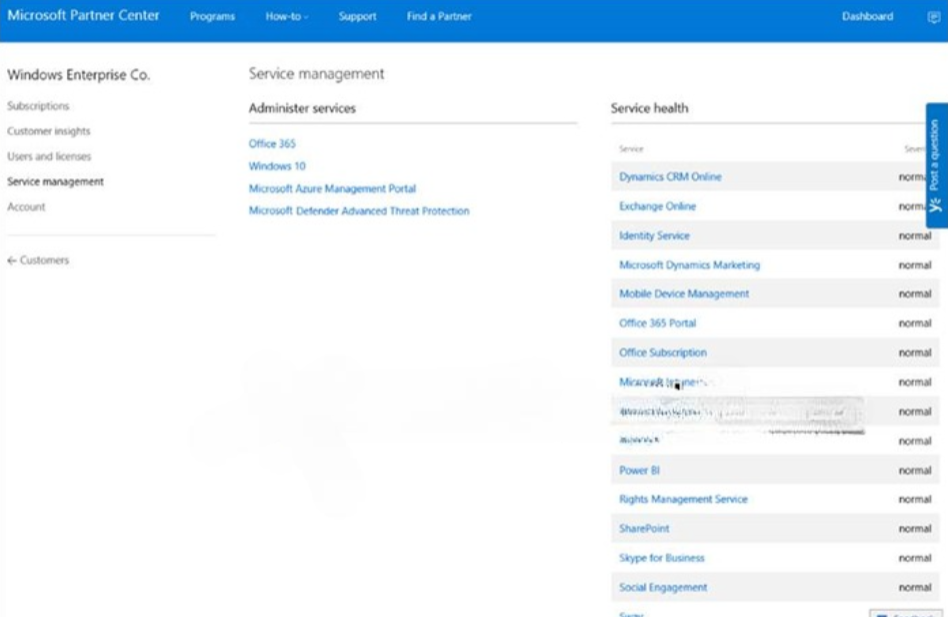

Kurulumun ardından sistem, Microsoft Defender XDR ile aynı veri merkezi üzerinden çalışacağı için, verilerin konumu Microsoft 365 güvenlik ayarlarına bağlı olarak otomatik belirlenir. Ayrıca Defender servislerinin ağ erişimi için gerekli bağlantı noktalarının ve alan adlarının açılması gerekir. Microsoft’un sunduğu IP aralığı listesi referans alınmalı, ihtiyaç hâlinde merkezi indirme noktaları gibi alternatif çözümler de düşünülmelidir.
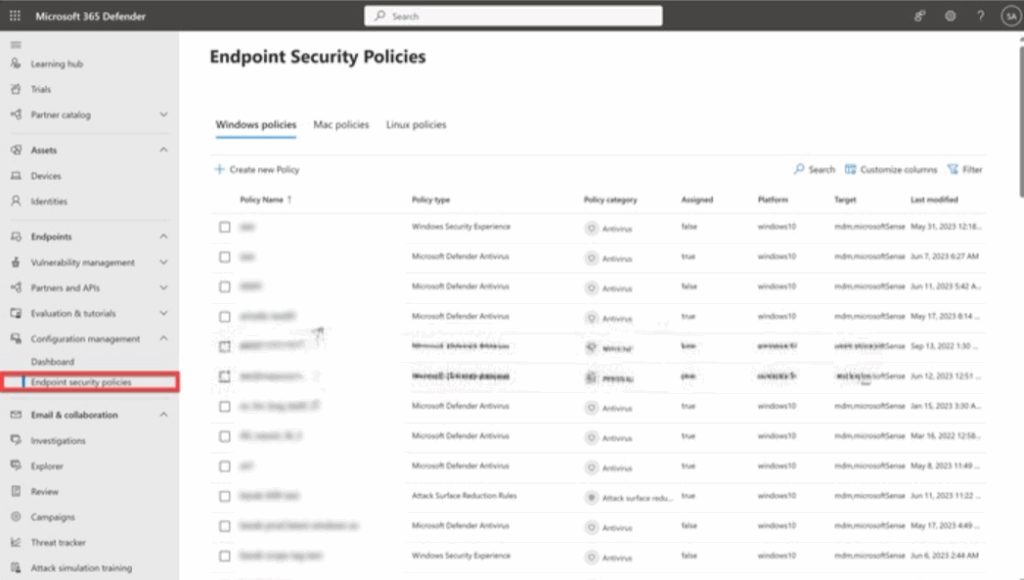
2. Roller ve Yetkiler Güvenlik İçin Doğru Şekilde Atanmalı
Güvenlik yapısında rol paylaşımı, sistemin sürdürülebilirliği açısından kritik öneme sahiptir. Her kullanıcının görevine uygun yetkilere sahip olması, hem kontrolü kolaylaştırır hem de hataların önüne geçer. Microsoft Entra ID üzerinden “Security Administrator” ya da “Security Reader” rolleri tanımlanabilir. Daha ayrıntılı erişim kontrolü için Rol Tabanlı Erişim (RBAC) veya Entra PIM kullanılabilir.
Aşağıdaki örnek yapı üzerinden CDOC yetkilendirmesi yapılabilir:
| Seviye | Grup Adı | Cihaz Grubu | Yetki Düzeyi |
|---|---|---|---|
| Tier 1 | Tier1-SOC | Ülke Bazlı Cihazlar | Yalnızca görüntüleme |
| Tier 2 | EMEA-SOC | Bölgesel Cihazlar | Görüntüleme + İnceleme + Müdahale |
| Tier 3 | Global-SOC | Tüm Cihazlar | Tüm yetkiler |
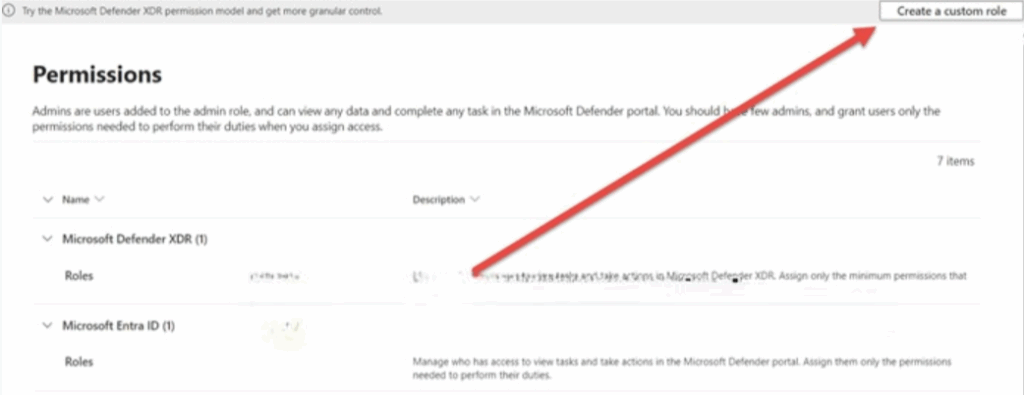
Rol tanımlamaları Defender portalındaki Ayarlar > İzinler bölümünden yapılabilir. Burada özel roller oluşturulup ilgili Entra gruplarına eklenmelidir.
3. Mimarinizi ve Dağıtım Yönteminizi Seçin
Defender for Endpoint’in mimarisi, kurumun altyapısına uygun şekilde seçilmelidir. Mevcut sistemler ve BT stratejisine göre aşağıdaki yaklaşımlardan birini tercih edebilirsiniz:
- Bulut tabanlı yapı: Yalnızca bulut araçları kullanan şirketler için önerilir. Microsoft Intune ile cihaz kurulumu yapılabilir.
- Ortak yönetim (co-management): Hem bulut hem de yerel sistem kullanan kurumlar için idealdir. Intune ile Configuration Manager birlikte kullanılabilir.
- Yerel sistem ağırlıklı yapı: Yalnızca Configuration Manager gibi yerel araçlar kullanan şirketler için uygundur.
- Değerlendirme/yerel kurulum: Test veya küçük ölçekli senaryolar için tercih edilir. DMZ gibi yönetim dışı alanlarda kullanılabilir.
Cihazlar Windows, Windows Server, macOS, Linux ve mobil platformlara göre farklı yöntemlerle dağıtılabilir. Intune, Grup İlkesi, yerel script veya Microsoft Defender for Cloud gibi yöntemler tercih edilebilir.
4. Cihazları Microsoft Defender Portalı’na Dahil Edin
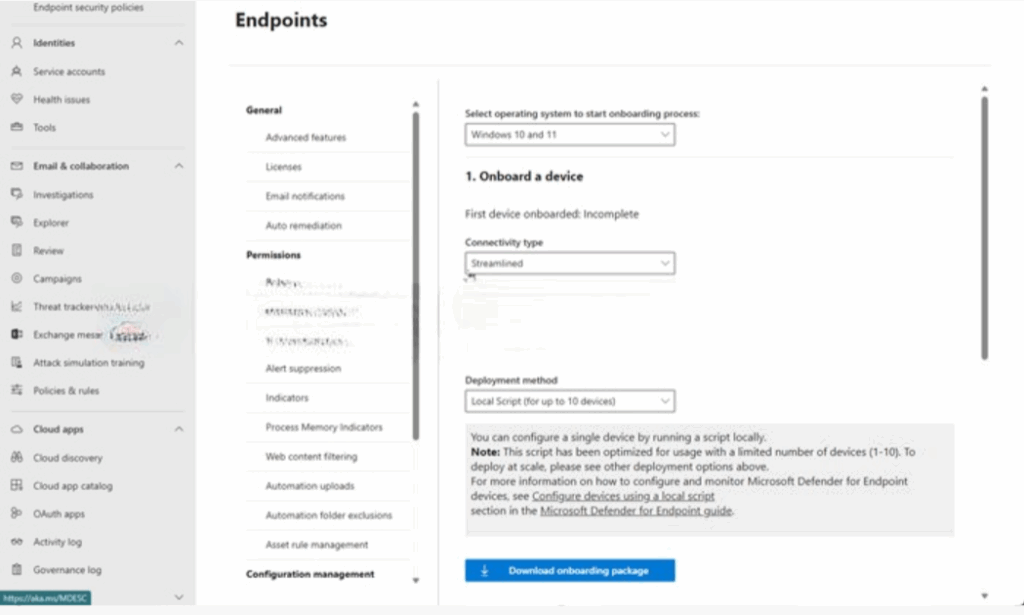
Cihazları Defender sistemine dahil etmek için aşağıdaki adımları izlemelisiniz:
- Microsoft Defender portalına giriş yapın.
- Ayarlar > Uç Noktalar bölümüne gidin.
- Cihaz Yönetimi > Uç Nokta Kaydı seçeneğine tıklayın.
- İşletim sistemini seçin.
- Bağlantı türünü (Standart veya Kolaylaştırılmış) belirleyin.
- Yöntemi seçin ve kayıt paketini indirin.
Cihazların başarılı bir şekilde kaydedilmesinden sonra sistemde şu koruma katmanları etkinleştirmeniz gerekir:
- Tehdit algılamayı kolaylaştıran Uç Nokta Algılama ve Yanıt (EDR)
- Zayıflıkları belirlemek için Güvenlik Açığı Yönetimi
- Gerçek zamanlı koruma sağlayan Yeni Nesil Antivirüs
- Saldırı yüzeyini daraltmaya yönelik azaltma kuralları
Bu adımlar tamamlandığında sistem güçlü bir şekilde korunur. Daha sonra otomatik soruşturma ve uzman denetimi gibi gelişmiş güvenlik özellikleri isteğe göre etkinleştirilebilir.
Sıkça Sorulan Sorular
Defender for Endpoint’i Intune Üzerinden Nasıl Dağıtırsınız?
Defender for Endpoint’i Intune aracılığıyla dağıtmak için, cihazlarınıza uygun Defender for Endpoint lisansının atanmış olması ve Defender Antivirus özelliğinin etkin durumda bulunması gerekir. Aşağıdaki adımları izleyerek kurulumu tamamlayabilirsiniz:
- Microsoft Defender portalına gidin ve ihtiyaç duyduğunuz Defender for Endpoint özelliklerini etkinleştirin.
- Portalda Ayarlar > Uç Noktalar > Cihaz Yönetimi > Uç Nokta Kaydı yolunu izleyin.
- İşletim sistemi olarak Windows 11/10 seçin, yöntem olarak Intune’u belirleyin ve yapılandırma paketini (.zip) indirin.
- Microsoft Intune yönetim merkezini açın, Cihazlar > Yapılandırma Profilleri > Profil Oluştur adımlarını takip edin.
- Platform ve Profil türünü seçin.
- Profil ayarlarını yapılandırın: Microsoft Defender for Endpoint’i Etkinleştir seçeneğini “Evet” olarak işaretleyin ve ZIP dosyasını yükleyin.
- Cihazları veya cihaz gruplarını profile atayın ve kaydedin.
Intune, bu ayarları cihazlara iletir ve sistemleri Defender for Endpoint’e otomatik olarak dâhil eder.
Defender for Endpoint’in Çalıştığı Nasıl Anlaşılır?
Cihazda Defender for Endpoint’in aktif olup olmadığını kontrol etmek için Windows Güvenliği uygulamasını açın. “Virüs ve tehdit koruması” bölümünde “Korunuyor” ifadesi yer almalı ve “Cihazınız kaydedildi” uyarısı görünmelidir. Ayrıca Microsoft Defender portalına giriş yaparak Cihaz Yönetimi bölümünden ilgili cihazın “Kaydedildi” durumunu görüntüleyebilirsiniz. Intune ile yönetilen cihazlarda bu durumun güncellenmesi 1-2 saat sürebilir.
Microsoft Defender for Endpoint’in Intune üzerinden dağıtımı, kurumsal cihazların merkezi ve etkili bir şekilde korunmasını sağlar. Bu süreçte lisans doğrulaması, yapılandırma paketi oluşturulması ve doğru profil ayarlarının yapılması oldukça önemlidir. Rehberimizde yer alan bu yapılandırma sayesinde tehditlere karşı güçlü bir savunma hattı oluşturabilirsiniz.








