Windows Server 2008 ile Hyper-V rolünün ilk kurulumunu ve Hyper-V Manager üzerinden sanal makine oluşturmayı önceki bölümlerde ele almıştık. Şimdi oluşturduğumuz sanal makineye işletim sistemi kurup ilk yapılandırma işlemlerini yapacağız. Bu makalenin örneği, Windows Server 2008 Hyper-V üzerinde Windows Server 2003 R2 kurulan 2008 tarihli gerçek bir laboratuvara dayanıyor.
Arşiv notu: Ekran görüntüleri ve temel kurulum sırası eski ÇözümPark laboratuvarından korunmuştur. Windows Server 2003 ve 2008 bugün destek dışındadır. Bu adımları internete açık veya üretim sistemlerinde uygulamayın. Yeni Hyper-V ortamlarında modern, desteklenen konuk işletim sistemlerini kullanın.
Laboratuvar ortamı ve konuk işletim sistemi
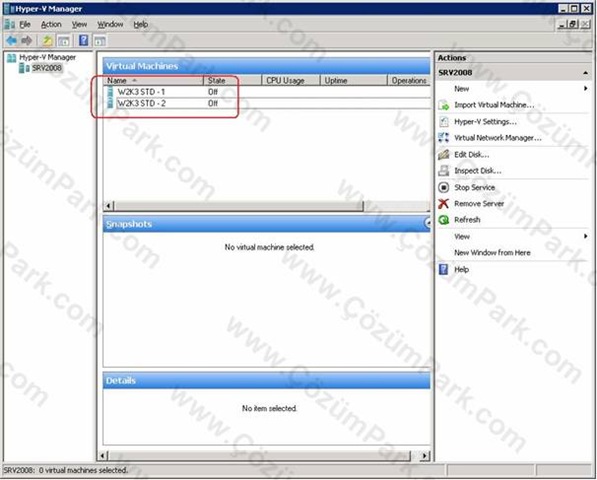
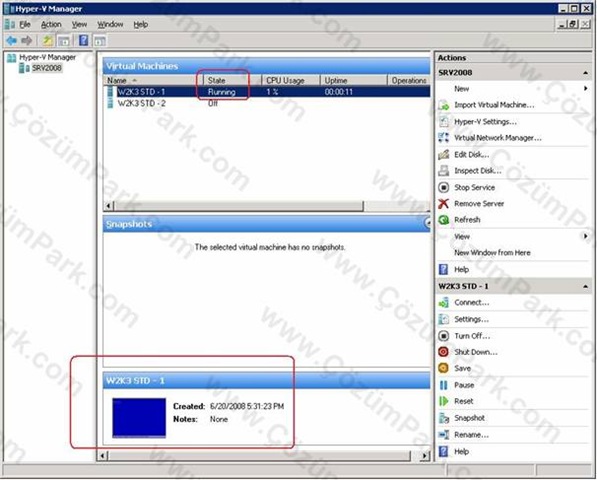
Hyper-V host üzerinde W2K3 STD – 1 ve W2K3 STD – 2 isimli iki sanal makinemiz bulunuyor. Henüz işletim sistemi kurulmamış durumdalar. İlk olarak W2K3 STD – 1 üzerinde Windows Server 2003 R2 kurulumunu tamamlayacağız.

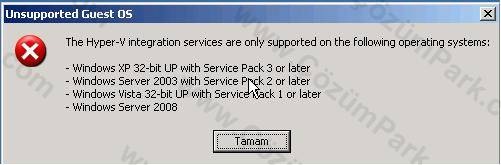
O dönemde Hyper-V Integration Components bileşenlerinin çalışabilmesi için konuk işletim sisteminin uygun servis paketi seviyesinde olması gerekiyordu. Eski laboratuvarda Windows XP SP3, Vista SP1, Windows Server 2003 SP2 ve Windows Server 2008 gibi sürümler örneklenmişti. Bu liste 2026 için desteklenen konuk işletim sistemleri listesi değildir.
Sanal makineyi başlatma ve konsola bağlanma
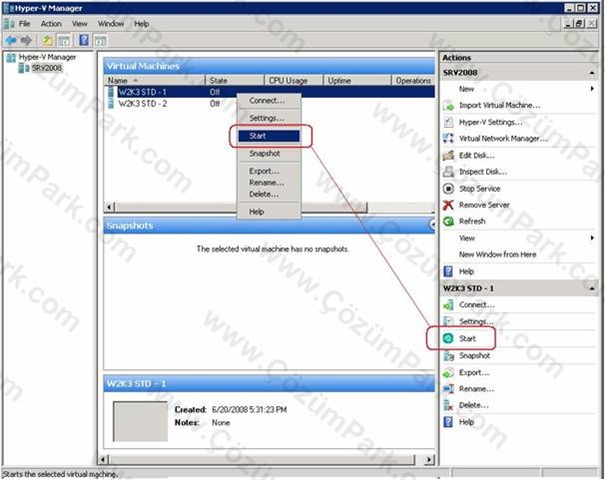
Hyper-V Manager içinden sanal makineye sağ tıklayarak Start komutunu verebiliriz. Makine başladıktan sonra Connect ile Virtual Machine Connection konsoluna bağlanıyoruz. Bağlantı penceresini kapatmak, sanal makineyi kapatmaz.
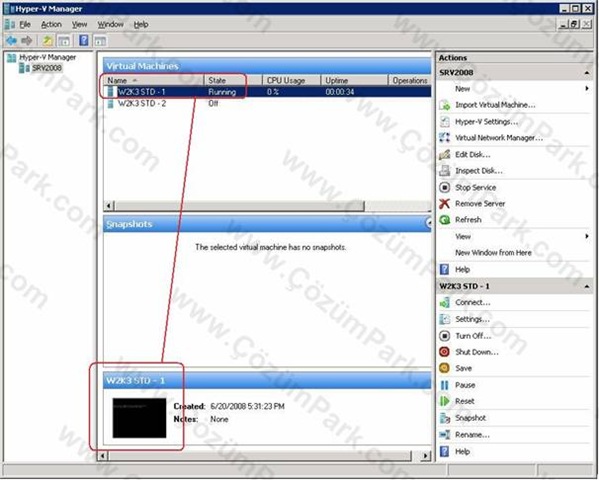
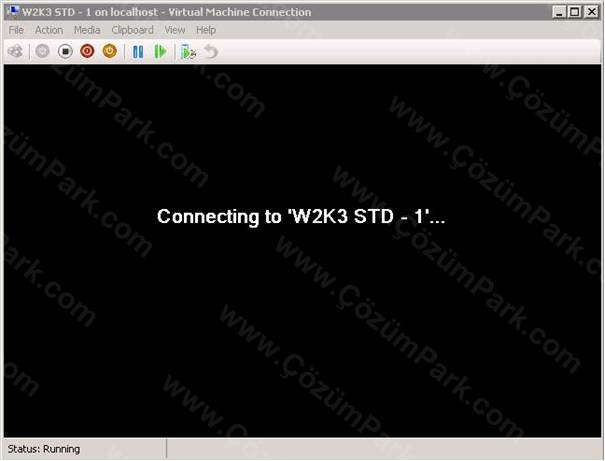

Henüz işletim sistemi olmadığı için sanal makinede önyükleme hatası görülmesi normal. Bundan sonra bir işletim sistemi kurulum medyası bağlayacağız.
Kurulum medyasını bağlama
Virtual Machine Connection menüsündeki Media seçeneklerinden fiziksel CD/DVD medyasını veya host tarafından erişilebilen bir ISO imajını seçiyoruz. Eski laboratuvarda fiziksel D: sürücüsü örneği gösterilmiş olsa da ISO kullanmak işletim sistemi dağıtımında daha pratik bir yöntemdir.
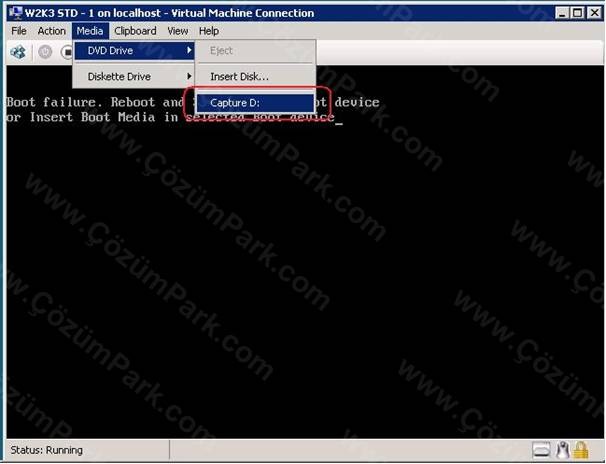
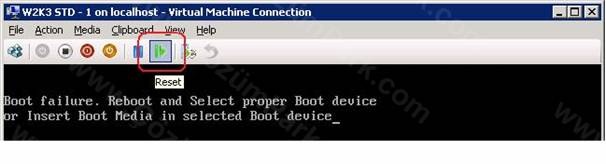
Kurulum medyası bağlandıktan sonra sanal makineyi yeniden başlatarak medyadan önyükleme yapmasını sağlıyoruz. Sanal makineyi yeniden başlatmak ile fiziksel Hyper-V hostu yeniden başlatmak birbirinden farklı işlemlerdir.

Konuk işletim sistemi kurulumunun tamamlanması
Windows Server 2003 R2 kurulumu klasik işletim sistemi kurulum ekranlarından geçerek tamamlanır. Kurulum bitiminde sanal makine çalışmaya devam eder; Virtual Machine Connection penceresini veya Hyper-V Manager konsolunu kapatmanız konuk işletim sistemini durdurmaz. Gerçek kapatma işlemi konuk sistemin içinden veya uygun Hyper-V yönetim komutuyla yapılır.
Arşivdeki örnekte Windows Server 2003 ilk açılışından sonra fare hareketleri ve ağ bağlantısı beklenen şekilde çalışmıyordu. Bunun nedeni eski Hyper-V sürümlerinde bazı sanal aygıtların misafir sistemdeki ek bileşenlere ihtiyaç duymasıydı.

Hyper-V Integration Components kurulumu (tarihsel)
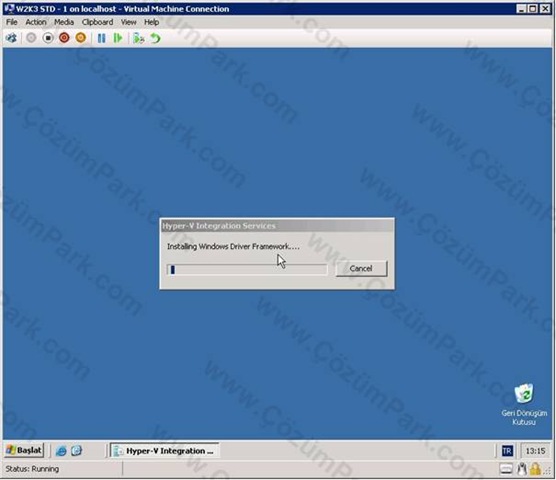
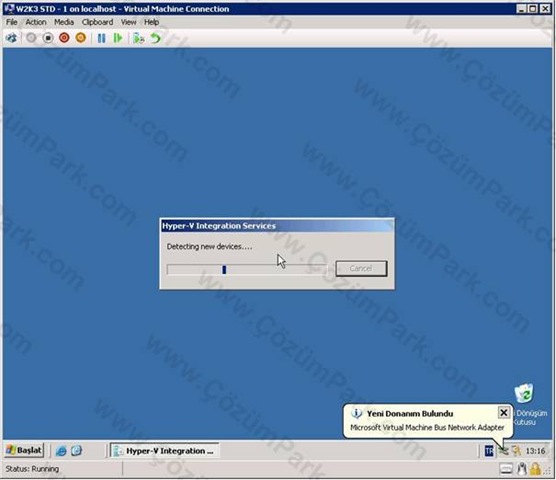
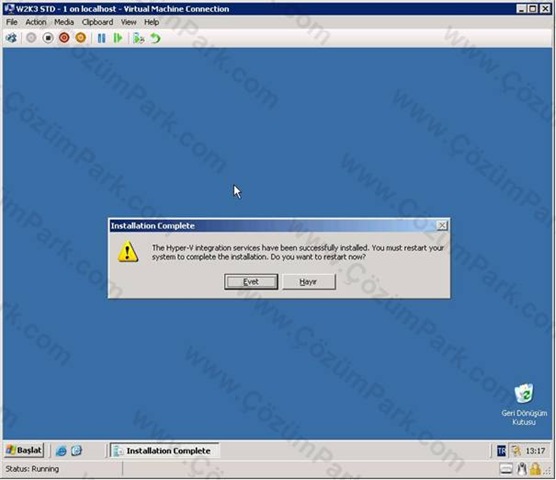
O dönem kullanılan Hyper-V Manager içinde Action → Insert Integration Services Setup Disk komutuyla sanal makineye Integration Components kurulum medyası bağlanıyordu. Kurulum sanal aygıtların sürücülerini ve host ile misafir arasındaki entegrasyonu sağlar, ardından sistemin yeniden başlatılması gerekebilirdi. Modern Windows misafir sistemlerinde Integration Services bileşenleri genellikle işletim sisteminin bir parçasıdır ve güncelleme mekanizması farklıdır; eski “setup disk” işlemini yeni sürümler için genel kurulum adımı olarak düşünmeyin.


Sanal makineyi kullanıma hazırlarken kontrol edilecek noktalar
- Ağ: Sanal NIC bağlantısını ve IP yapılandırmasını doğrulayın; test ağı ile üretim ağını ayırın.
- Depolama: Sanal diskin host üzerinde yeterli alanı olduğundan emin olun.
- Kaynaklar: İki sanal makineyi aynı anda çalıştırırken CPU, RAM ve disk performansını izleyin.
- Zaman: Host ve misafir sistemler arasında zaman senkronizasyonunu senaryoya göre planlayın.
- Yedekleme: Checkpoint veya eski adıyla snapshot işlemini gerçek yedekleme yerine kullanmayın.
- Güvenlik: Destek dışı Windows Server 2003 sistemlerini izole tarihsel laboratuvar dışında çalıştırmayın.
Dönemin lisanslama örneğini nasıl okumalıyız?
Eski laboratuvarda Windows Server 2008 Enterprise ile belirli koşullar altında dört sanal işletim sistemi çalıştırma hakkı ve Windows Server 2003 için sürüm düşürme hakları örneklenmişti. Bu bilgiler o dönemin lisanslama modelini anlatır. Günümüzdeki Windows Server sanallaştırma hakları; lisansın sürümü, Standard/Datacenter edisyonu, fiziksel çekirdek sayısı, atama ve erişim şartları gibi unsurlarla değerlendirilir. 2008’de verilen ürün fiyatları veya haklar üzerinden 2026 yılı için maliyet hesabı yapılamaz.
Günümüzde aynı işlemi nasıl yaparız?
Windows Server 2022/2025 üzerindeki Hyper-V Manager ile yeni sanal makine oluştururken modern konuk sistemler için Generation 2 seçeneği değerlendirilir; UEFI, Secure Boot, VHDX ve sanal ağ ayarları işletim sistemi destek durumuna göre belirlenir. ISO dosyası sanal DVD sürücüsüne bağlanır, sanal makine başlatılır ve işletim sistemi normal kurulum adımlarıyla yüklenir. Generation 2 seçimi her eski işletim sistemi için uygun değildir; bu nedenle 2008 laboratuvarındaki sanal makineyi modern bir Generation 2 makineyle birebir eşitleyemeyiz.
PowerShell kullananlar için örnek bir yeni Generation 2 makine oluşturma komutu aşağıdadır. Komutu çalıştırmadan önce sanal switch adını, depolama yolunu ve kaynakları kendi ortamınıza göre düzenleyin:
New-VM -Name "Lab-VM01" -Generation 2 -MemoryStartupBytes 4GB -NewVHDPath "D:\Hyper-V\Lab-VM01.vhdx" -NewVHDSizeBytes 64GB -SwitchName "Lab-Switch"Bu güncel örnek, 2008 ekranlarının karşılığı olarak değil, teknolojinin bugün nasıl değiştiğini göstermek için eklenmiştir. Mevcut laboratuvarın 16 ekran görüntüsünün tamamı yukarıda tarihsel sırası korunarak kullanılmıştır.
Kaynak ve seri bağlantısı
Bu yazı, silinmiş ÇözümPark Hyper-V serisinin “Sanal Makine Kurulumu ve İlk Ayarlar” başlığını tarihsel açıklamalarla yeniden yayıma hazırlamak amacıyla düzenlenmiştir. Orijinal dönemin ekran görüntüleri mevcut olduğu için bunlar korundu; ancak yeni eklenen teknik notlar, özgün 2008 metninden ayrı olarak değerlendirilmelidir.