
Bilgisayarınızı Daha Verimli Kullanmanızı Sağlayacak En İyi Windows Klavye Kısayolları

Windows işletim sisteminde kullanıcı deneyimini hızlandıran pek çok kısa yol tuşu bulunur. Özellikle fareyle zaman kaybedilen işlemler, bu tuş kombinasyonları sayesinde saniyeler içinde tamamlanabilir. Alışıldık kısayolların dışında kalan, daha az bilinen ama oldukça işe yarayan kombinasyonlar da bilgisayar kullanımını daha verimli hâle getirir.
Klavye Kısayolları Neden Önemli?
Günlük bilgisayar kullanımında tekrar eden işlemler zamanla verimliliği azaltabilir. Uygulamalar arasında geçiş yapma ya da bir dosyayı arama gibi işlemler sürekli fareyle yapıldığında zaman kaybına neden olabilir. Windows üzerinde kullanılan klavye kısayolları bu işlemleri doğrudan gerçekleştirerek kullanıcıya hız kazandırır. Aynı zamanda iş akışını kesintisiz şekilde sürdürebilmenizi sağlar.
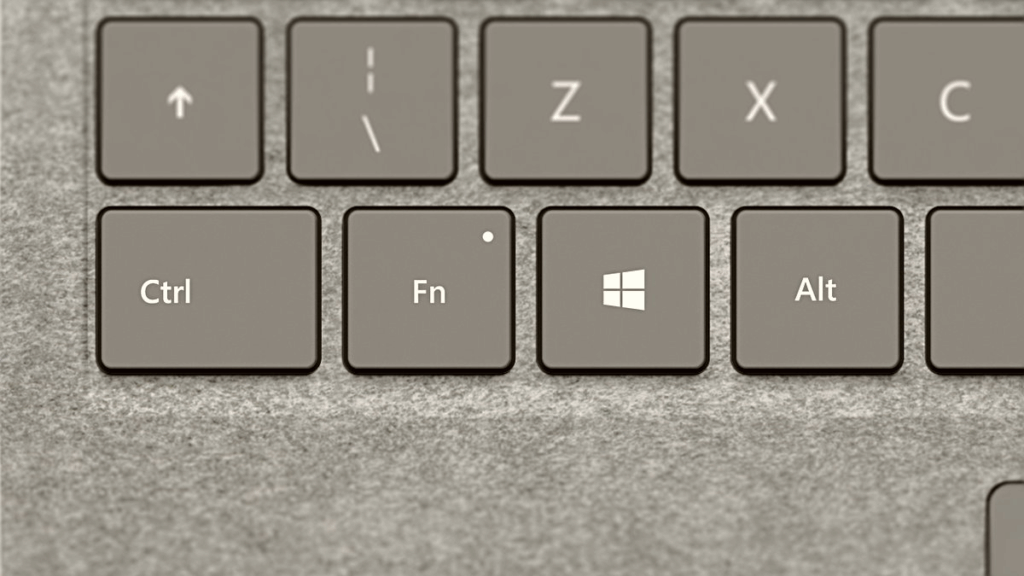

Aşağıda Windows işletim sistemine sahip cihazlarda kullanılabilecek en faydalı tuş kombinasyonları yer alıyor. Bu kısayollar, hem temel görevleri hızla yerine getirmenize yardımcı olur hem de bilgisayar deneyiminizi daha akıcı hâle getirir.
En Faydalı Genel Klavye Kısayolları
- F1: Yardım menüsünü açar.
- F2: Seçilen dosyanın adını düzenlemenizi sağlar.
- F3: Dosya ya da klasör aramasını başlatır.
- F4: Dosya Gezgini’nde adres çubuğu geçmişini gösterir.
- F5: Etkin pencereyi yeniler.
- F6: Pencereler ya da masaüstü öğeleri arasında geçiş yapılmasına imkân tanır.
- F10: Menü seçeneklerinin kısayollarını etkinleştirir.
- Shift + F10: Fareyle sağ tıklama sonucu açılan menüyü görüntüler.
- Shift + Delete: Dosya üzerinde seçilen öğeyi kalıcı olarak siler.
- Ctrl + F4: Pencerede yer alan açık sekmeyi ya da belgeyi kapatır.
- Ctrl + A: Tüm öğeleri seçer.
- Ctrl + C / Insert: Seçilen içeriği kopyalar.
- Ctrl + D / Delete: Seçilen öğeyi Geri Dönüşüm Kutusu’na atar.
- Ctrl + R: Sistemde sayfa ya da pencerenin yenilenmesini sağlar.
- Ctrl + V / Shift + Insert: Kopyalanmış doya içeriğini yapıştırır.
- Ctrl + X: Seçilen içeriği keser.
- Ctrl + Z: Pencere üzerinde son gerçekleştirilen işlemi geri alır.
- Ctrl + Y: Pencere üzerinde geri işlemi yeniden uygular.
- Ctrl + + / Ctrl + –: Ekranı yakınlaştırır ya da uzaklaştırır.
- Ctrl + Fare Tekerleği: Masaüstü ya da Dosya Gezgini’nde simge boyutunu değiştirir.
- Ctrl + Sağ / Sol Yön Tuşu: Fare imlecini kelime bazında ileri ya da geri taşır.
- Ctrl + Aşağı / Yukarı Yön Tuşu: Dosyada paragraf bazında hareket edilmesini sağlar.
- Ctrl + Alt + Tab: Açık uygulamaları sabit liste hâlinde görüntüler.
- Ctrl + Ok Tuşları + Boşluk: Çoklu öğe seçimi yapılmasını sağlar.
- Ctrl + Shift + Ok Tuşları: Belirli bir metin bloğunu seçmenize olanak tanır.
- Ctrl + Esc: Başlat menüsünü açar.
- Ctrl + Shift + Esc: Sistem üzerinde görev Yöneticisi’ni direkt açar.
- Ctrl + Shift: Sistem üzerinde klavye düzeni arasında geçiş yapılmasını sağlar.
- Alt + Esc: Uygulamalar arasında sıralı bir şekilde geçiş yapılmasını sağlar.
- Alt + F4: Açık olan programı kapatır.
- Alt + Altı Çizili Harf: Aktif uygulamada menü kısayollarını etkinleştirir.
- Alt + Enter: Dosya ya da klasör özelliklerini görüntüler.
- Alt + Space: Etkin pencere için denetim menüsünü açar.
- Alt + Sol / Sağ Ok: Önceki ya da sonraki sayfaya geçiş yapar.
- Alt + Page Up / Page Down: Sayfayı yukarı ya da aşağı kaydırır.
- Alt + Tab: Sistem içerisinde açık uygulamalar arasında hızlı geçiş desteği sunar.
Bu tuş kombinasyonları, bilgisayar kullanımınızı kolaylaştırmakla kalmaz, aynı zamanda zamandan da önemli ölçüde tasarruf etmenize katkı sunar. Özellikle üretkenliği artırmak isteyen kullanıcılar için klavye kısayolları vazgeçilmez araçlardandır.
Windows Tuşu ve Görev Çubuğu için En Kullanışlı Klavye Kısayolları
Windows işletim sisteminde görev çubuğu ve Windows tuşu, kullanıcıların günlük işlemlerini hızlandıran temel bileşenler arasında yer alır. Doğru kısayollarla bu alanların verimliliği önemli ölçüde artırılabilir. Aşağıda, görev çubuğuna özel işlevlerle beraber Windows tuşuyla yapılan kapsamlı kısayollar listelendi. Bu kombinasyonları kullanarak sizde bilgisayar kullanımını daha etkili ve pratik hâle getirebilirsiniz.
Windows Tuşuyla Kullanılabilecek Kısayollar
Windows logosuna sahip tuş, işletim sisteminin derinliklerine erişim sunan çok sayıda kısa yol işlevi taşır. Bu tuşla yapılan kombinasyonlar, sistem ayarlarına ulaşmayı, ekran düzenini değiştirmeyi ya da gizli pencereleri kontrol etmeyi kolaylaştırır:
- Windows: Başlat menüsünü açar veya kapatır.
- Windows + F1: Yardım penceresini açar.
- Windows + B: Bildirim alanındaki simgelere odaklanır.
- Windows + C: (Windows 8 ve öncesi) Charms menüsünü görüntüler.
- Windows + D: Masaüstünü anında gösterir veya önceki hâline döner.
- Windows + E: Dosya Gezgini’ni başlatır.
- Windows + F / H / I / K: Charms menüsü altındaki Arama, Paylaş, Ayarlar ve Aygıtlar seçeneklerine ulaşır (Windows 8-8.1 için geçerlidir).
- Windows + L: Oturumu kilitler ya da kullanıcı değişimi ekranına geçer.
- Windows + M: Tüm pencereleri simge durumuna küçültür.
- Windows + Shift + M: Dosya üzerinde simge durumuna küçültülmüş pencerelerin geri getirilmesini sağlar.
- Windows + P: Sunum veya ikinci ekran ayarlarını açar.
- Windows + R: Çalıştır penceresini görüntüler.
- Windows + S: Başlat menüsünden arama işlevini başlatır.
- Windows + T: Görev çubuğundaki uygulamalar arasında geçiş yapılmasını sağlar.
- Windows + U: Erişim Kolaylığı Merkezi’ne ulaşır.
- Windows + V: Panoya kopyalanmış geçmiş verilerini listeler.
- Windows + W: Kalem ve dokunmatik komutlarını gösterir.
- Windows + X: Gelişmiş sistem menüsününün açılmasını sağlar.
- Windows + Z: Uygulama menüsünü görüntüler (özellikle tam ekran uygulamalar için).
- Windows + , (virgül): Tuşa basılı tuttuğunuz sürece masaüstünü gösterebilirsiniz.
- Windows + Pause: Bu tuş sistem bilgilerini içeren pencereyi açar.
- Windows + Ctrl + F: Sistemin bağlı olduğu ağdaki bilgisayarları bulur.
- Windows + Ctrl + Sayı: Görev çubuğundaki uygulamalardan ilgili sıradakini aktif pencere olarak getirir.
- Windows + Ctrl + Shift + Sayı: Sistemde ilgili görev çubuğu uygulamasını yönetici olarak başlatılmasını sağlar.
- Windows + Ctrl + Tab: En son kullanılan uygulamalar arasında dolaşır.
- Windows + Ctrl + B: Uyarı gönderimi yapan arka plan uygulamasına odaklanır.
- Windows + Ctrl + V: Omuza dokunma bildirimlerini yönetir (belirli cihazlarda).
- Windows + Ctrl + Shift + B: Bilgisayarın ekranı siyah renkte kaldığında görüntüyü geri çağırır.
- Windows + Ctrl + Space: Bir Önceki giriş diline geri döner.
- Windows + Sayı: İlgili sıradaki görev çubuğu uygulamasını başlatır.
- Windows + Shift + Sayı: Sistemde benzer uygulamadan yeni bir pencere açar.
- Windows + Shift + Tab: Bu tuş, son kullanılan pencereler arasında geri yönlü geçişe yardımcı olur.
- Windows + Shift + Yukarı Ok: Pencereyi dikey olarak ekranın tamamına yayar.
- Windows + Shift + Aşağı Ok: Pencereyi eski durumuna getirir.
- Windows + Shift + Sol / Sağ Ok: Pencereyi ilgili diğer monitöre taşır.
- Windows + Alt + Sayı: Atlama listesi gibi uygulamaya özel seçenekleri görüntüler.
- Windows + Yukarı / Aşağı / Sol / Sağ Ok: İşletim sistemi içerisinde pencereleri büyütür, küçültür ya da ekranın yarısına sabitler.
- Windows + Home: Sadece etkin pencere açık kalır, diğerleri küçülür.
- Windows + Space: Giriş dili ve klavye düzeni arasında geçiş yapar.
- Windows + Enter: Ekran Okuyucusu’nu başlatır.
- Windows + /: Giriş yöntemi editörünü etkinleştirir (IME dönüşümü).
- Windows + + / –: Büyüteç’i açar ve yakınlaştırmayı ayarlar.
- Windows + Esc: Büyüteç’i kapatır.
Görev Çubuğu Üzerindeki Kısayollar
Görev çubuğu, açık uygulamalar içerisinde geçiş yapma ya da yeni pencere başlatma gibi işlemlerde kullanılır. Klavyeyle bu işlemleri hızlıca gerçekleştirmek için şu kombinasyonlardan yararlanabilirsiniz:
- Shift + Görev çubuğu simgesi: Seçilen uygulamayı yeniden başlatır ya da ikinci bir pencere açar.
- Shift + Sağ tık (görev çubuğu simgesi): İşletim sisteminde uygulamanın klasik pencere menüsünün görüntülenmesini sağlar.
- Shift + Sağ tık (grup hâlindeki simge): Aynı uygulamanın birden fazla penceresi varsa, grup menüsünü açar.
- Ctrl + Görev çubuğu grubu: Gruplanmış uygulamalar arasında geçiş yapmanıza yardımcı olur.
- Ctrl + Shift + Görev çubuğu simgesi: Uygulamanın yönetici izniyle çalıştırılmasını sağlar.
Bu kısa yollar sayesinde kullanıcılar, hem zaman kazanır hem de fareye ihtiyaç duymadan birçok işlemi doğrudan klavye üzerinden yönetebilir.
Erişilebilirlik, Dosya Gezgini ve Ekran Okuyucu Klavye Kısayolları
Windows kullanıcıları için hem hız hem de erişilebilirlik son derece önemlidir. Erişim Kolaylığı Merkezi, Dosya Gezgini ve Ekran Okuyucusu gibi bileşenleri klavyeyle kontrol etmek isteyen kullanıcılar için en etkili tuş kombinasyonlarını aşağıda derledik.

Erişim Kolaylığı Merkezi Kısayolları
Windows, farklı fiziksel ihtiyaçlara sahip kullanıcılar için erişilebilirlik özellikleri sunar. Aşağıdaki kısayollar, erişim kolaylığı ayarlarını hızlıca açıp kapatmanıza yardımcı olur:
- Sol ALT + Sol Shift + Print Screen: Yüksek karşıtlık temasını aktif eder veya devre dışı bırakır.
- Sol ALT + Sol Shift + Num Lock: Klavyeyi fare imleci olarak kullanmayı sağlayan “Fare Tuşları”nı etkinleştirir ya da kapatır.
- Sağ Shift tuşuna sekiz saniye basılı tutma: Bu kombinasyon Filtre Tuşları’nı (tekrarlanan tuş vuruşlarını engelleme) açar.
- Shift tuşuna beş kez basma: Erişim merkezinde Yapışkan Tuşlar’ı etkinleştirerek, çok tuşlu kısayolların tek tek basılarak yapılmasını sağlar.
- Num Lock tuşuna beş kez basma: Geçiş Tuşları’nı etkinleştirerek Caps Lock ve benzeri tuşlar için sesli uyarı verir.
- Windows tuşu + U: Erişim Kolaylığı Merkezi’ni doğrudan açar.
Dosya Gezgini Kısayolları
Dosya ve klasörleri yönetirken fare yerine klavye kullanmak işlemleri büyük ölçüde hızlandırır. Dosya Gezgini üzerinde kontrolü artıran temel kombinasyonlar şöyledir:
- Ctrl + E / F: Dosya Gezgini üzerinde arama çubuğuna odaklanır.
- Ctrl + N: Yeni bir Gezgini penceresi açar.
- Ctrl + W: Etkin pencereyi kapatır.
- Ctrl + Shift + N: Yeni bir klasörün oluşturulmasını sağlar.
- Ctrl + Fare kaydırma: Simge boyutlarını değiştirir.
- Ctrl + Shift + E: Seçili olan klasörün tüm üst dizinlerini daha geniş hâle getirir.
- Alt + D: Adres çubuğuna geçiş yapar.
- Alt + P: Önizleme panelininin açılmasını ya da kapatılmasını sağlar.
- Alt + Enter: Seçili dosya ya da klasörün özellik penceresini getirir.
- Alt + Ok tuşları (Sol, Sağ, Yukarı): Klasörler arasında ileri, geri veya yukarı geçiş yapılmasını sağlar.
- Num Lock + * / + / –: Klasörleri topluca açar, içerikleri gösterir ya da daraltır.
- Backspace: Bir önceki konuma döner.
- Sağ / Sol ok tuşları: Alt klasöre inilmesini ya da geri çıkılmasını sağlar.
- End / Home: Sayfanın en altına ya da en üstüne gider.
- F11: Gezgini tam ekran yapar veya normal moda alır.
İletişim Kutusu Kısayolları
Windows’taki “Dosya Aç” veya “Farklı Kaydet” gibi pencerelerde gezinmek de kısayollarla kolaylaşır:
- F1: Yardım ekranını getirir.
- F4: Açılır listelerdeki öğeleri gösterir.
- Space: Seçili kutucuğu işaretler ya da kaldırır.
- Backspace: Bir üst klasöre geçer.
- Ok tuşları: Listelerde gezinmeyi sağlar.
- Ctrl + Tab / Ctrl + Shift + Tab: İletişim kutusunda sekmeler arasında ileri ya da geri geçiş yapar.
- Ctrl + Sayı: Belirli sekmeye doğrudan gider.
- Tab / Shift + Tab: Seçenekler arasında ileri veya geri geçiş yapar.
- Alt + Altı çizili harf: İlgili seçeneği etkinleştirir.
Ekran Okuyucusu Kısayolları
Ekrandaki içeriklerin sesli okunmasını sağlayan Ekran Okuyucusu aracı, özellikle görme engelli kullanıcılar için vazgeçilmezdir. Aşağıdaki kısayollar sayesinde daha işlevsel hâle gelir:
- Caps Lock + Page Up / Page Down: Ekran üzerinde okuma ses seviyesinin ayarlanmasını sağlar.
- Caps Lock + + / –: Okuma hızını artırır ya da düşürür.
- Caps Lock + D / M / H: Sırasıyla seçili öğeyi, ekranı ya da belgeyi sesli okur.
- Caps Lock + V / W: İçerikteki son cümleyi veya pencere içeriğinin tekrarlanmasını sağlar.
- Caps Lock + Space: Varsayılan işlemi gerçekleştirir.
- Caps Lock + Sol / Sağ ok: Öğeler arasında geçiş yapar.
- Caps Lock + F2: Mevcut öğe için olası komutların listelenmesini sağlar.
- Caps Lock + Esc: Ekran Okuyucusu’nu kapatır.
- Space + Enter: Seçili öğeyi etkinleştirir.
- Tab + Ok tuşları: Ekranda gezinmenizi sağlar.
- Ctrl: Anlık okuma işlemini durdurur.
Bu kısayollar sayesinde Windows’un sunduğu erişim olanakları daha etkin kullanılabilir. Günlük kullanımda hem zaman kazandırır hem de sistemle daha konforlu etkileşim kurulmasına katkı sağlar.
Windows Kullanıcıları için Büyüteç, Uzak Masaüstü ve Yardım Kısayolları
Windows işletim sistemi, kullanıcı deneyimini daha kolay ve erişilebilir kılmak için çeşitli klavye kısayolları sunar. Görme konusunda problem yaşayanlar için geliştirilen Büyüteç aracı, uzaktan bağlantılar sırasında kullanılan özel kısayollar ve Yardım menüsüne erişimi kolaylaştıran kombinasyonlar içerir. Aşağıda, bu işlevlere yönelik en kullanışlı klavye kısayolları yer alır.

Büyüteç Aracını Kontrol Etmeye Yarayan Kısayollar
Büyüteç özelliği, ekrandaki yazıların ve görsellerin daha net görünmesini sağladığı için görsel erişilebilirliği artırır. Bu araç, özellikle küçük metinleri okumakta zorlanan kullanıcılar için büyük kolaylık sunar:
- Windows + + (artı): Ekranı yakınlaştırır.
- Windows + – (eksi): Görüntüyü uzaklaştırır.
- Ctrl + Alt + Space: Sistemde masaüstünün tam ekran modunda görüntülenmesini sağlar.
- Ctrl + Alt + D: Sabitlenmiş (Docked) mod ile ekranın üst kısmında sabit büyütme sağlar.
- Ctrl + Alt + I: Ekrandaki renkleri tersine çevirir.
- Ctrl + Alt + L: Büyüteç modunu mercek görünümüne geçirir.
- Ctrl + Alt + M: Farklı büyütme modları arasında geçiş yapar.
- Ctrl + Alt + R: Merceğin boyutunu fare ile yeniden ayarlamaya olanak tanır.
- Shift + Alt + Ok tuşları: Merceğin boyutunu yalnızca klavye ile değiştirmenizi sağlar.
- Ctrl + Alt + Space: Tam ekran modundayken masaüstünü geçici olarak görünür kılar.
Uzak Masaüstü Bağlantısı Kısayolları
Windows’un Uzak Masaüstü özelliği, başka bir bilgisayara bağlanarak çalışmayı mümkün kılar. Bu durumda bazı klavye tuşlarının görevi değişebilir. Aşağıdaki kısayollar, uzak masaüstü oturumlarında işleri hızlandırır:
- Ctrl + Alt + Break: Uzak masaüstü üzerinde tam ekran ya da pencere modları arasında geçiş sağlar.
- Ctrl + Alt + End: Güvenlik seçeneklerini içeren ekranın açılmasını sağlar. (CTRL + ALT + DEL işlevi ile aynı özellikleri gösterir).
- Ctrl + Alt + Home: Tam ekran bağlantı çubuğunu görüntüler.
- Alt + Delete: Sistem menüsünü açar.
- Ctrl + Alt + – (eksi): Uzak bilgisayar üzerinde aktif pencerenin ekran görüntüsünü alır.
- Ctrl + Alt + + (artı): Uzak bilgisayarın tam ekran görüntüsünü kaydeder.
- Alt + Page Up: Uzak masaüstü bağlantısında açık uygulamalar arasında ileriye geçiş işlemini yapar.
- Alt + Page Down: Açık uygulamalar arasında geriye gidilmesini sağlar.
- Alt + Insert: Programlar arasında açılış sırasına göre geçiş yapar.
- Alt + Home: Uzak masaüstünde Başlat menüsünü açar.
Yardım ve Destek için Kısayollar
Windows’ta yaşanan sorunlara hızlı çözümler bulmak ya da bir özelliği nasıl kullanacağınızı öğrenmek için Yardım ve Destek menüsünü kullanabilirsiniz. Aşağıdaki tuşlar, bu bölüme daha kolay ulaşmanızı sağlar:
- F3: Arama kutusuna doğrudan geçiş yapar.
- F10: Yardım sayfasının menüsünü açar.
- Ctrl + F: Sayfa içi metin arama çubuğunu aktif eder.
- Ctrl + P: Yardım içeriğinin yazıcıdan çıktısını almanıza imkân tanır.
- Alt + Sol ok: Önceki yardım konusuna döner.
- Alt + Sağ ok: Sonraki yardım konusuna ilerler.
- Alt + Home: Yardım sisteminin ana ekranına ulaşır.
- Alt + A: Microsoft’un müşteri destek sayfasına yönlendirme yapar.
- Alt + C: Yardım menüsündeki konular tablosunu açar.
- Alt + N: Bağlantı ayarlarıyla ilgili menüyü görüntüler.
- Home / End: Okunan yardım sayfasının başına ya da sonuna hızlıca geçiş yapar.
Bu klavye kısayolları sayesinde hem erişilebilirlik seçeneklerine daha rahat ulaşabilir hem de uzaktan bağlantı ve yardım gibi gelişmiş işlevleri daha verimli biçimde kullanabilirsiniz. Zamanla alışkanlık hâline gelen bu tuş kombinasyonları, bilgisayarla çalışmayı daha rahat ve etkili kılar.








