Bilgisayarınızda TPM Teknolojisinin Desteklenip Desteklenmediğini Nasıl Kontrol Edebilirsiniz?

Windows 10 desteğinin sona ermesiyle birlikte milyonlarca kullanıcı Windows 11’e geçiş yapmak zorunda kalacak. Ancak bu geçiş, Windows Update üzerinden tek tıklamayla gerçekleşmeyebilir. Windows 11 kurulumu için bilgisayarınızda TPM 2.0 (Trusted Platform Module) modülünün bulunması ve etkinleştirilmiş olması gerekiyor. İşte TPM kontrolü için detaylı rehber:
TPM 2.0 Neden Önemli?
TPM 2.0 artık sadece Windows 11 için gerekli değil. Call of Duty: Black Ops 7 ve Battlefield 6 gibi popüler oyunlar, anti-hile sistemleri için TPM 2.0 ve Secure Boot zorunluluğu getiriyor. Bu özellikler olmadan oyunlar başlatılamıyor.
TPM 2.0 Desteği Nasıl Kontrol Edilir?
TPM 2.0 desteğini kontrol etmek için şu yöntemleri uygulayabilirsiniz:
TPM 2.0 Desteğini Windows Üzerinden Kontrol Etme
TPM’in bilgisayarınızda olup olmadığını ve etkin olup olmadığını kontrol etmenin birkaç yöntemi bulunuyor. En hızlı yöntemlerden biri Windows Terminal kullanmaktır:
- Windows Terminal’i açın: Win + R tuşlarına basın ve wt yazın.
- Yönetici yetkisiyle çalıştırın: Ctrl + Enter tuşlarına basarak terminali yönetici olarak çalıştırın.
- TPM durumunu sorgulayın: Terminale get-tpm yazıp Enter’a basın.
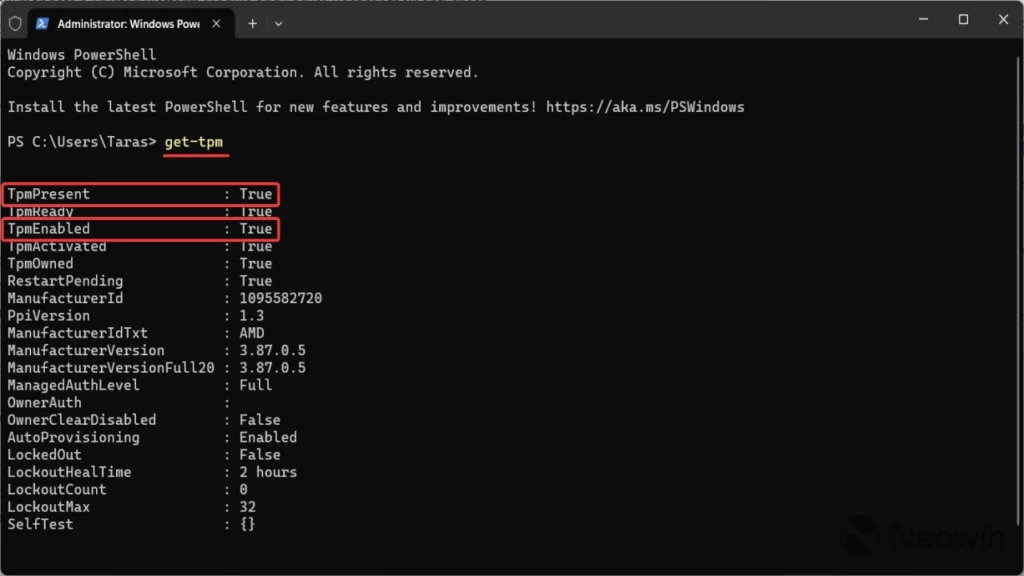

- Sonuçları kontrol edin: TPMPresent ve TPMEnabled değerleri “True” ise bilgisayarınız TPM’i destekliyor ve etkin. Eğer TPMEnabled “False” ise TPM’in UEFI ayarlarında etkinleştirilmesi gerekiyor.
💡Alternatif olarak, Windows üzerinde TPM durumunu şu yollarla da görebilirsiniz:
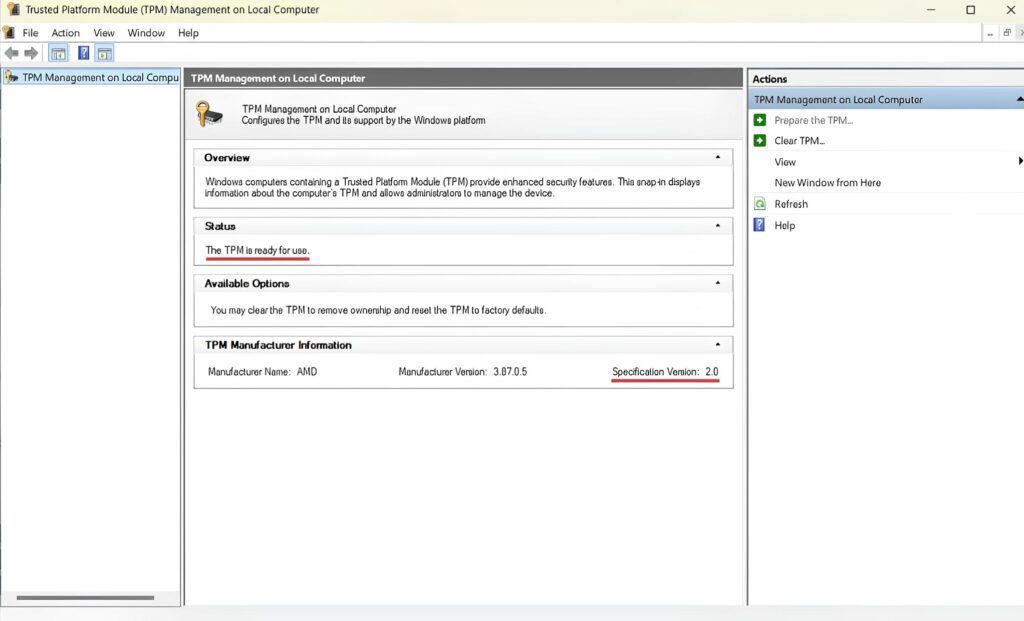
- TPM yönetim konsolu: Win + R tuşlarına basın, tpm.msc yazın ve Enter’a basın. Açılan pencerede “The TPM is ready for use” mesajını görüyorsanız TPM etkin durumda demektir. Ayrıca TPM üretici bilgisi ve sürümü burada görüntülenir. TPM yoksa “Uyumlu TPM bulunamadı” mesajı çıkar.
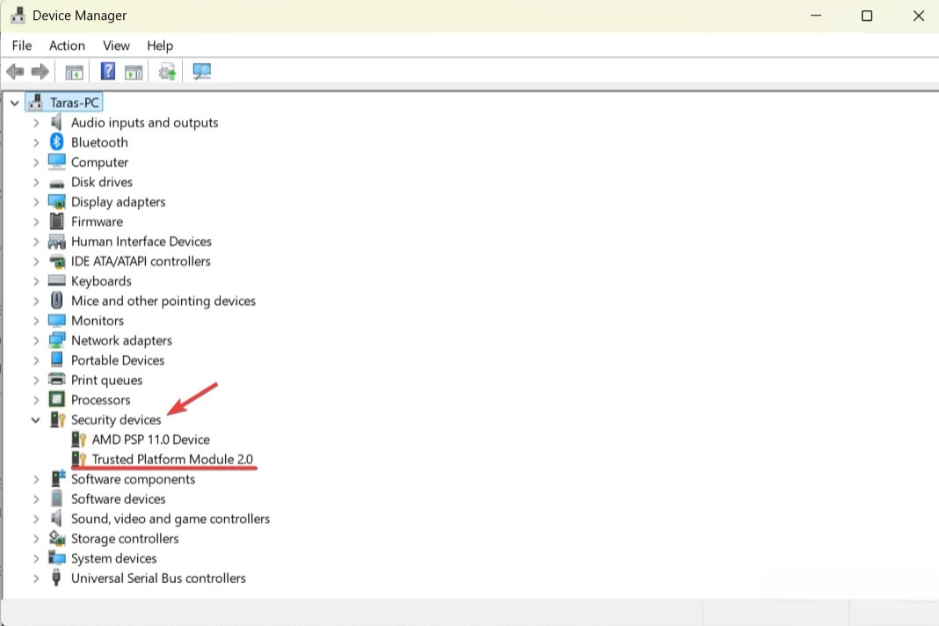
- Aygıt Yöneticisi: Aygıt Yöneticisini açın, Güvenlik Aygıtları bölümünü genişletin. Burada “Güvenilir Platform Modülü 2.0” varsa TPM etkin durumdadır.
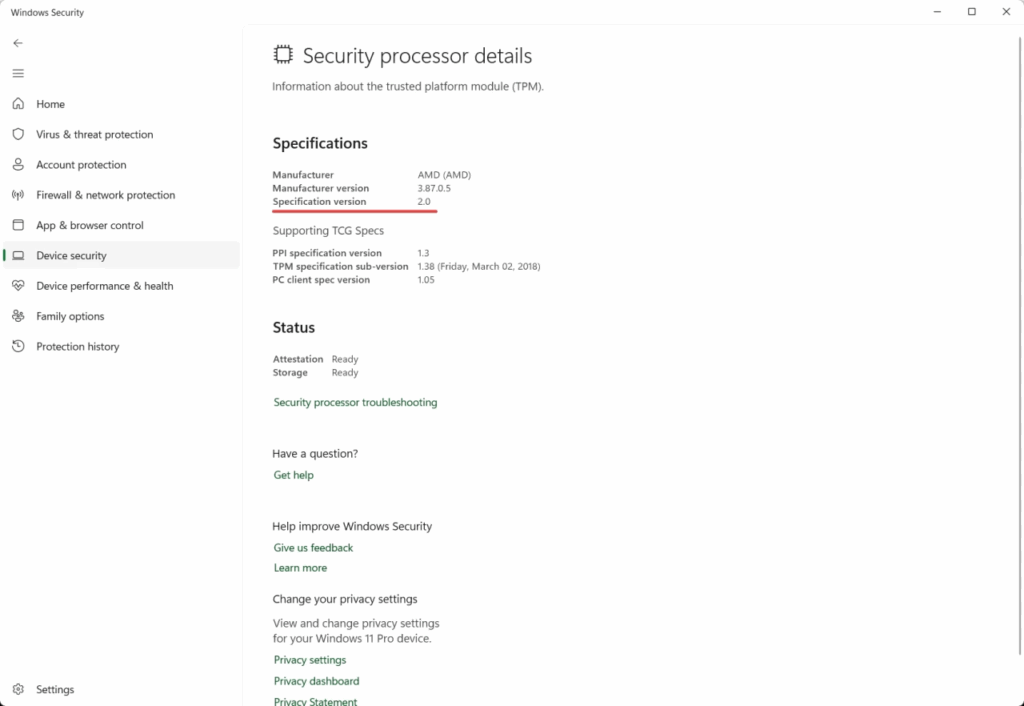
- Son olarak, Windows Güvenliği uygulamasından da kontrol sağlayabilirsiniz. Bunun için
- Başlat menüsünü açın ve Windows Güvenliği yazın.
- Uygulama içinde Cihaz Güvenliği sekmesine gidin.
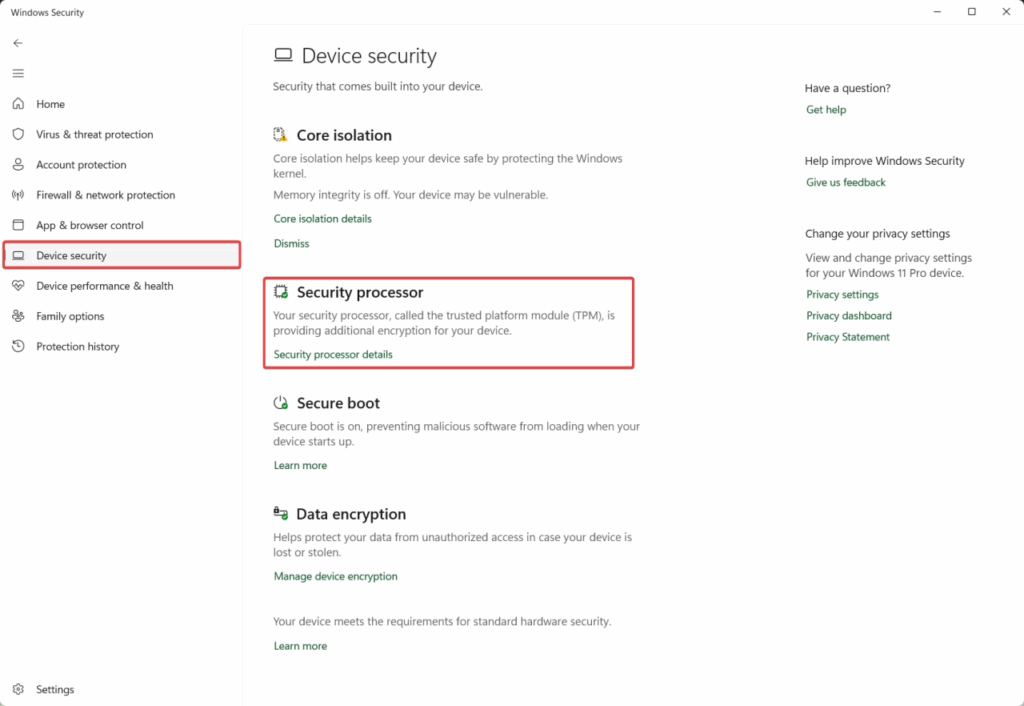
- Güvenlik İşlemcisi Ayrıntıları seçeneğine tıklayın. Eğer TPM eksik veya etkinleştirilmemişse, Güvenlik İşlemcisi Ayrıntıları seçeneği görünmez.
Ayrıca Steam, oyunlar için TPM ve Secure Boot kontrollerini gerçekleştirme imkanı sunacak. Beta sürümü üzerinden bu kontrolleri görebilirsiniz.
BIOS/UEFI Ayarlarından TPM Nasıl Etkinleştirilir?
Bazı modern bilgisayar üreticileri, TPM ve Secure Boot’u varsayılan olarak devre dışı bırakıyor. Windows 10 kurulu sistemlerde TPM devre dışı olabilir. Bu durumda UEFI ayarları üzerinden TPM’i etkinleştirmeniz gerekiyor.
TPM’in UEFI/BIOS üzerinden etkinleştirilmesi anakart modeline göre farklılık gösteriyor. AMD işlemcili sistemlerde fTPM, Intel sistemlerde ise PTT (Platform Trust Technology) ayarı bulunuyor.
Örnek olarak GIGABYTE AORUS AMD anakartlarda:
- UEFI’ye girin: Bilgisayarı yeniden başlatın ve BIOS/UEFI tuşuna basın.
- Gelişmiş ayarlar: “Advanced” veya “Expert” moduna geçin.
- TPM ayarlarını bulun: Settings > Miscellaneous > Trusted Computing 2.0 veya AMD CPU fTPM seçeneklerini açın.
- TPM’i etkinleştirin ve kaydedin: Değişiklikleri kaydettikten sonra bilgisayarı yeniden başlatın.
TPM’i etkinleştirmek mevcut Windows kurulumunuzu veya verilerinizi etkilemez.
TPM ve Güvenli Başlangıç Özellikleri Neden Önem Kazanıyor?
Bilgisayarınızda TPM 2.0 etkinse, Windows 11 kurulum gereksinimlerini büyük ölçüde karşılıyorsunuz. Ancak bazı oyunlar ve güvenlik uygulamaları için TPM etkinliği kritik öneme sahip. TPM’i UEFI üzerinden açtıktan sonra cihazınız, Windows 11 kurulumuna veya uyumlu oyun ve uygulamaları çalıştırmaya hazır hale gelir.
Bu rehberdeki adımları takip ederek bilgisayarınızın TPM desteğini kontrol edebilir ve gerekirse etkinleştirebilirsiniz. Bu sayede Windows 11’e sorunsuz geçiş yapabilir veya TPM gereksinimi olan oyunları ve uygulamaları çalıştırabilirsiniz.