Bazı kullanıcılar, harici ekran kartını bağladıklarında Windows 10 veya 11 yüklü bilgisayarlarının hiç açılmadığını bildiriyor. Bu sorun donanımsal ya da yazılımsal nedenlerden kaynaklanabilir. Aşağıdaki çözüm yolları, ekran kartı takıldığında bilgisayar açılmıyor sorunu yaşayanlara rehberlik edebilir.
1. Uyum Sorunları ve Donanım Kontrollerini Yapın
Bilgisayarınızın anakartı ile taktığınız GPU modeli birbiriyle uyumlu olmayabilir. Özellikle yeni nesil ekran kartları, eski anakartlarla sorun çıkarabilir. Kartı satın almadan önce anakartınızın üretici sitesinden desteklenen ekran kartlarını kontrol etmeniz gerekir. Uyumluysa sonraki adımlara geçebilirsiniz.
2. Ekran Kartını Yeniden Takın
Ekran kartının tam oturmaması ya da yanlış PCIe yuvasına yerleştirilmesi sistemi açılmaz hâle getirebilir. Karta zarar vermeden dikkatlice söküp yeniden doğru yuvaya yerleştirin. Anakartınızda birden fazla PCIe yuvası varsa diğerlerini de deneyin. Ayrıca, güç kaynağınız değiştiyse eski kabloları değil, PSU ile gelen yeni kabloları kullanmanız önemlidir.


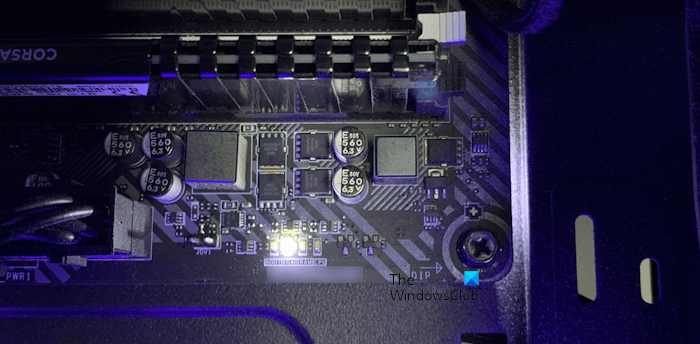
3. LED Göstergeleri Kontrol Edin
Anakart üzerinde yer alan LED göstergeler, hangi donanımın sistem açılışına engel olduğunu belirlemede yardımcı olabilir. Örneğin ASUS anakartlarda CPU, DRAM, VGA ve BOOT için ayrı LED’ler bulunur. VGA ışığının yanması, ekran kartında bir sorun olduğunu gösterir. Ekran kartı üzerindeki LED’lerin de yanıp yanmadığı kontrol edilmelidir. Kırmızı ışık genellikle yeterli güç sağlanmadığını gösterir. Bu durumda güç kaynağının (PSU) kapasitesi yetersiz olabilir.
4. BIOS Ayarlarını Sıfırlayın
Donanımsal kontrollerin ardından BIOS kaynaklı sorunlara geçmelisiniz. CMOS sıfırlaması yaparak BIOS ayarları fabrika varsayılanlarına döndürülebilirsiniz. Bunun için:
- Bilgisayar kasasını açın
- Anakart üzerindeki CMOS pilini çıkarın
- Birkaç dakika beklenip tekrar takın
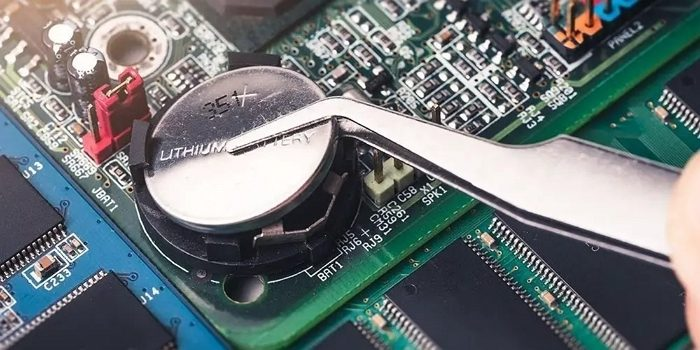
Bu işlem sonrası sistem yeniden başlatıldığında BIOS ayarları sıfırlanmış olacaktır.
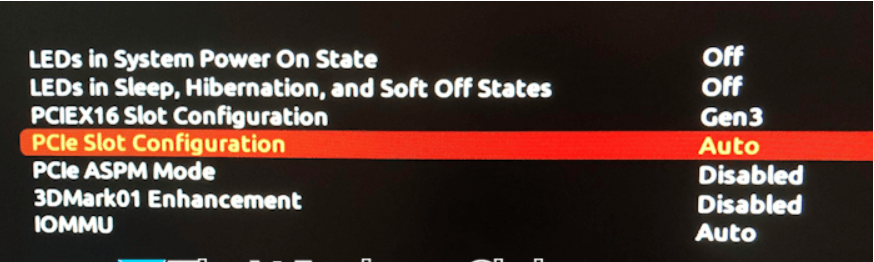
5. PCIe Ayarlarını BIOS Üzerinden Değiştirin
Bazı durumlarda BIOS ayarlarında PCIe yuvası otomatik olarak uyumsuz bir moda geçebilir. Genellikle “Auto” seçeneğinde olan PCIe x16 yapılandırmasını manuel olarak Gen 3 gibi daha eski bir nesle ayarlamak sorunu çözebilir. BIOS’a ulaşamıyorsanız ekran kartını çıkararak dahili grafik birimiyle açmayı deneyin ve ayarları o şekilde değiştirin.
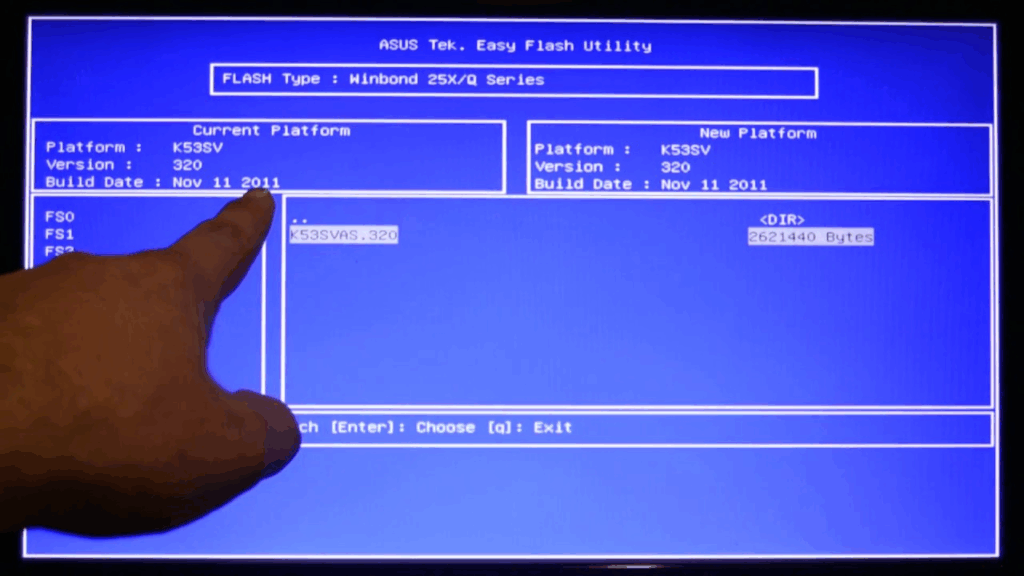
6. BIOS Güncellemesi Yapın
Anakart üreticinizin sunduğu yeni BIOS güncellemeleri, daha yeni GPU’larla olan uyumluluk sorunlarını çözebilir. Güncel BIOS dosyasını anakartınızın resmi sitesinden indirip kurmadan önce, ekran kartını çıkararak bilgisayarı dahili grafik işlemci ile başlatmanız gerekir. Güncelleme sonrası kartınızı yeniden takarak sistemi açmayı deneyin.
7. Ekran Kartını Başka Bilgisayarda Test Edin
Tüm adımları denemenize rağmen sonuç alamıyorsanız ekran kartını başka bir çalışan bilgisayarda test edin. Kart diğer sistemde çalışıyorsa sorun sizin donanımınızda olabilir. Kart çalışmıyorsa arızalı olabilir. Ayrıca PSU’nun yeterli watt değerinde olup olmadığını kontrol edin. Özellikle üst seviye GPU’lar için güçlü bir PSU gerekir.
Sıkça Sorulan Sorular
Bir ekran kartı bilgisayarın açılmasını engeller mi?
Evet, arızalı bir ekran kartı bilgisayarın açılmasına engel olabilir. Bu tür bir donanım arızasında sistem hiç başlatılamayabilir veya açılışta donma gibi sorunlar yaşanabilir. Grafik kartı arızasının diğer belirtileri arasında görüntü bozulmaları, GPU fanından gelen alışılmadık sesler ve özellikle oyun oynarken kare hızında sürekli düşüş görülür.
Anakartta kırmızı ışık yanması ne anlama gelir?
Anakart üzerinde yanan kırmızı ışık genellikle bir donanım sorununa işaret eder. Bu ışık, markaya göre farklı bileşenleri gösterebilir. Çoğu zaman kırmızı ışık, işlemciyle (CPU) ilgili bir sorun olduğunu belirtir. Anakart üzerindeki LED göstergeler, hangi parçanın sorun çıkardığını anlamanızı kolaylaştırır. Detaylar için anakartın kullanım kılavuzuna başvurmanız yararlı olur.
Ekran kartı takıldığında bilgisayarın açılmaması, donanım uyumsuzluğu, yetersiz güç kaynağı ya da hatalı BIOS ayarları gibi nedenlerden kaynaklanabilir. Bu rehberde anlattığımız adımları uygulayarak sorunun kaynağını belirleyebilir ve çözüm üretebilirsiniz. Tüm adımlara rağmen sorun devam ederse ekran kartı ya da güç kaynağının profesyonel bir teknik servis tarafından kontrol edilmesi gerekebilir.