
Active Directory’de Hesapların Sık Sık Kilitlenmesi Sorunu Nasıl Çözülür?

Active Directory hesap kilitlenmeleri hem kullanıcılar hem de yöneticiler için can sıkıcı olabilir. Bu durum genellikle yanlış şifre girişleri, eski şifrelerin cihazlarda kayıtlı kalması veya yanlış yapılandırılmış politikalar nedeniyle ortaya çıkar. Hesabınız sık sık kilitleniyorsa, aşağıdaki adımları izleyerek sorunu çözebilirsiniz.
1. Hesap Kilitleme Denetim İlkesini Etkinleştirin


Hesap kilitleme olaylarını izlemek için öncelikle denetim politikasını etkinleştirin. Böylece hangi durumda hesapların kilitlendiğini net şekilde görürsünüz.
Bunun için şu adımları izleyin:
- Grup İlkesi Yönetimi’ni açın.
- Şuraya gidin: Computer Configuration > Policies > Windows Settings > Security Settings > Account Policies > Account Lockout Policy
- Buradaki ayarları yapılandırın:
- Account lockout duration (hesabın kilitli kalma süresi)
- Account lockout threshold (kaç hatalı girişte kilitleneceği)
- Reset account lockout counter after (başarısız girişlerin ne kadar sürede sıfırlanacağı)
Varsayılan olarak çoğu ortamda 5 hatalı deneme sonunda hesap 30 dakika boyunca kilitlenir. Süreyi 0 yaparsanız hesap sadece yönetici tarafından açılır. Güvenlik ve kullanılabilirlik arasında doğru dengeyi kurarak bu değerleri belirleyin.
Mevcut şifre ve kilitleme ilkesini görmek için şu PowerShell komutlarını çalıştırın:
Belirli bir kullanıcıya uygulanan politika için:
Get-ADUserResultantPasswordPolicy -Identity <KullanıcıAdı>Varsayılan etki alanı politikasını listelemek için:
Get-ADDefaultDomainPasswordPolicy | Select-Object lockout | Format-TableKilitleme sonrası hesabınızı açmak için şu komutları kullanın:
Belirli bir hesabı açmak için:
Unlock-ADAccount KullanıcıAdı –ConfirmTüm kilitli hesapları açmak için:
Search-ADAccount –LockedOut -UsersOnly | Unlock-ADAccount2. Kilitleme Kaynağını PDC Emulator ve Event Viewer ile Tespit Edin
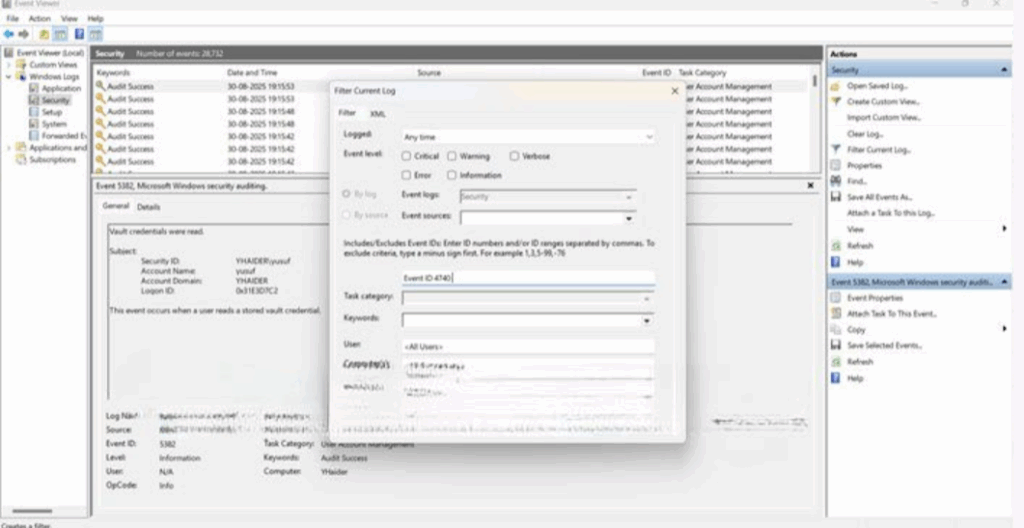
Hesabınız sürekli kilitleniyorsa, önce kilitlenmenin nereden kaynaklandığını öğrenmeniz gerekir. Bunun için PDC Emulator sunucusunu kullanın.
- PDC Emulator’u öğrenmek için PowerShell’de şu komutu çalıştırın:
(Get-ADDomain).PDCEmulator - Bu sunucuya bağlanın ve Event Viewer’ı açın.
- Güvenlik günlüklerini filtreleyin ve Event ID 4740 kayıtlarını bulun.
- “Caller Computer Name” alanında kilitlemeye sebep olan bilgisayarın adını göreceksiniz.
Bu bilgisayarı bulduktan sonra Credential Manager’i temizleyin, eski RDP oturumlarını sonlandırın, eşleşmiş ağ sürücülerini kaldırıp yeniden bağlayın ve şifreleri güncelleyin. Ayrıca kullanıcının Outlook veya mobil e-posta uygulamalarındaki eski şifreleri de güncellediğinizden emin olun.
3. Başarısız Ön Kimlik Doğrulama Denemelerini İzleyin
Eğer Event ID 4740 kaydında bilgisayar adı görünmüyorsa sorun Kerberos kimlik doğrulama hatasından kaynaklanıyor olabilir. Bunun için PDC Emulator üzerinde Event ID 4771 kayıtlarını inceleyin.
- Failure Code: 0x18 hatalı şifre girişini veya kilitlenmeyi gösterir.
- Client Address alanındaki IP adresini not alın.
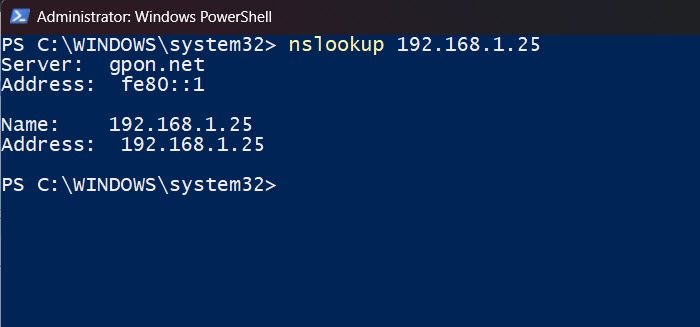
IP adresini bilgisayar adına çözümlemek için şu komutu çalıştırın:
nslookup <IP_Adresi>Bu bilgisayarı tespit ettikten sonra yine şifreleri güncelleyin ve önbelleğe alınmış kimlik bilgilerini temizleyin.
4. Kaynak Bilgisayarda Kayıtlı Kimlik Bilgilerini Güncelleyin
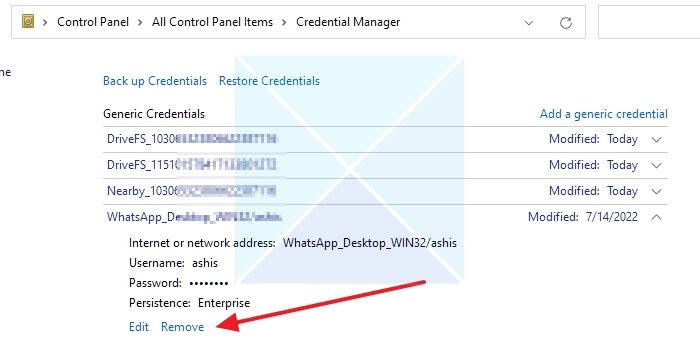
Kilitlenmeye sebep olan bilgisayarı bulduğunuzda genellikle sorun, cihazda kayıtlı kalmış eski şifrelerden kaynaklanır. Bunu çözmek için şu adımları izleyin:
- Başlat menüsünden Credential Manager’i açın.
- Windows Credentials bölümüne gidin.
- Kilitlenen kullanıcıya ait tüm kimlik bilgilerini bulun ve Remove seçeneğine tıklayın.
- Tüm eşleşmiş ağ sürücülerini kaldırın ve tekrar bağlayın. Bağlarken güncel şifreyi girin.
Bu adımlar sonunda hesabınızın tekrar tekrar kilitlenmesini engelleyebilirsiniz.
Sıkça Sorulan Sorular
Active Directory’de hesap kilitlenme sorunlarını nasıl çözebilirim?
Active Directory’de sık sık yaşanan hesap kilitlenmelerini çözmek için önce sorunun kaynağını belirlemeniz gerekir. Bunun için PDC Emulator üzerinde Event Viewer’ı kullanarak eski kimlik bilgilerini saklayan cihazı tespit edin. Hesabınızı hemen açmanız gerekiyorsa, etki alanına bağlı bir bilgisayarda Ctrl+Alt+Del tuşlarına basın, Unlock seçeneğini seçin ve yeni şifrenizi girin. Ayrıca belirlenen otomatik kilit açılma süresinin dolmasını da bekleyebilirsiniz. Sorun devam ediyorsa, bir yönetici eski kimlik bilgilerini bularak temizlemelidir.
Hesabım neden sürekli kilitleniyor?
Hesabınızın sürekli kilitlenmesinin temel nedeni, bir cihazın ya da servisin eski şifrenizle sürekli oturum açmaya çalışmasıdır. Bu genellikle şifre değişikliğinden hemen sonra ortaya çıkar. En sık karşılaşılan durumlar; oturumun açık kaldığı bir bilgisayar, eski e-posta ayarlarını kullanan bir mobil cihaz veya eşlenmiş bir ağ sürücüsüdür. Sorunun kalıcı çözümü için bir yönetici, etki alanı denetleyicisindeki günlükleri inceleyerek kaynağı bulmalıdır.








