Windows 11 Görev Yöneticisi Neden Yanıt Vermiyor? Microsoft Sorunun Kaynağını Açıkladı

Windows 11 kullanıcılarının sistem yavaşladığında başvurduğu Görev Yöneticisi, yoğun kaynak tüketimi sırasında kendisi de yanıt vermekte zorlanabiliyor. Microsoft mühendisi Raymond Chen, sorunun işlemci kaynaklarının tükenmesi, iş parçacıklarının öncelik sıralaması ve sistemdeki diğer işlemlerin çalışma biçimiyle bağlantısını açıkladı. Windows’un mevcut zamanlama mekanizması, Görev Yöneticisi’ne daha yüksek öncelik verilse bile arayüzün her koşulda anında yanıt vermesini garanti etmiyor.
Görev Yöneticisi Sistem Yavaşladığında Neden Tepki Vermiyor?
Windows 11 Görev Yöneticisi, sistemdeki uygulamaları ve kaynak tüketimini incelemek için kullanılsa da bilgisayarın ağır yük altında kaldığı durumlarda kendisi de yavaşlayabiliyor. İşlemci yoğunluğu arttığında Windows, çalışan iş parçacıkları arasında işlemci zamanını paylaştırıyor. Sistem kaynakları üzerindeki rekabet, Görev Yöneticisi’nin arayüzünü güncellemesini veya kullanıcı komutlarını işlemesini geciktirebiliyor.
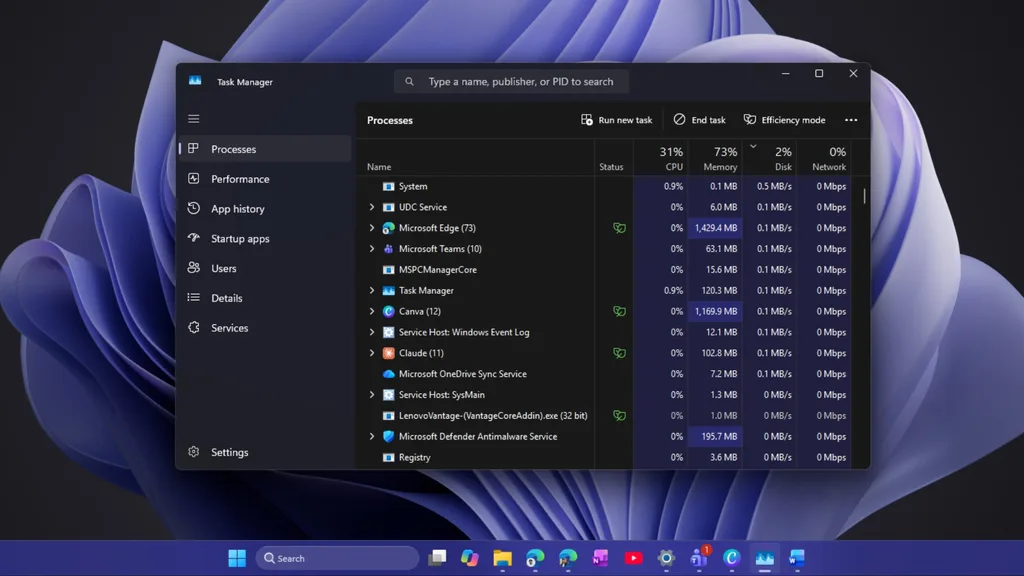

Microsoft mühendisi Raymond Chen’in açıklamasına göre Windows, iş parçacıklarını 0 ile 31 arasında değişen öncelik seviyelerine göre planlıyor. Daha yüksek önceliğe sahip bir iş parçacığı, işlemci zamanı için daha avantajlı bir konuma geliyor ancak bu durum uygulamanın bütün işlemlerinin gecikmeden tamamlanacağı anlamına gelmiyor.
Görev Yöneticisi’ne daha yüksek işlem önceliği verilmesi, uygulamanın karşılaştığı her darboğazı ortadan kaldırmıyor. Bir iş parçacığı başka bir iş parçacığının tuttuğu kilidi veya paylaşılan bir kaynağı bekliyorsa yüksek öncelik, beklenen işlemin hemen tamamlanmasını sağlamıyor.
Windows’un öncelik tersine dönmesi gibi durumları hafifletmek için kullandığı AutoBoost mekanizması da bütün gecikme türlerini ortadan kaldırmıyor. Örneğin ağ üzerinden erişilen bir dosyanın yavaş yanıt vermesi, ilgili işlemin tamamlanmasını geciktirebiliyor. Böyle bir durumda Görev Yöneticisi’nin işlem önceliğini yükseltmek, ağ yanıtını hızlandırmıyor.
Windows, kullanıcı etkileşimini öne çıkarmak için ön plandaki uygulamalara da bazı öncelik avantajları tanıyor. Ancak aynı sistem kaynaklarını kullanan farklı arayüz işlemleri arasındaki rekabet devam edebildiğinden Görev Yöneticisi her koşulda diğer uygulamalardan önce yanıt vermiyor.
Görev Yöneticisinin yanıt vermemesi, her zaman Windows 11 işletim sisteminde yeni bir hata bulunduğunu göstermiyor. İşlemci üzerindeki yoğunluk ve kaynaklara erişim gecikmeleri, Windows’un mevcut çalışma düzeninde de arayüz sorunlarına yol açabiliyor.
Görev çubuğunun donması ise farklı bir sorunla da ilişkili olabiliyor. Windows arayüzünün önemli bileşenlerinden explorer.exe işleminin kararsız çalışması, görev çubuğunun komutlara geç yanıt vermesine veya geçici olarak kullanılamamasına neden olabiliyor. Dolayısıyla görev çubuğu ile Görev Yöneticisinde görülen gecikmelerin aynı nedenden kaynaklandığı varsayılmamalı.
Görev Yöneticisi normal şekilde açılmıyorsa kullanıcılar önce Ctrl + Alt + Delete tuşlarına basarak Windows güvenlik ekranına ulaşabiliyor. Bu ekran üzerinden Görev Yöneticisi başlatılabiliyor; yöntem, masaüstü veya görev çubuğu yanıt vermediğinde alternatif bir erişim yolu sunuyor.
Windows 11 ayrıca bazı uygulamaları görev çubuğundan doğrudan sonlandırmak için bir seçenek içeriyor. Kullanıcılar Ayarlar bölümündeki Sistem ve Gelişmiş seçenekler menüsünden Görevi Sonlandır özelliğini etkinleştirebiliyor. Özellik etkinleştirildikten sonra desteklenen uygulamaların görev çubuğundaki simgesine sağ tıklanarak ilgili işlem sonlandırılabiliyor.
Microsoft’un açıklaması, Görev Yöneticisinin sistemdeki bütün darboğazları aşan özel bir araç olmadığını ortaya koyuyor. İşlemci yoğunluğu, paylaşılan kaynaklara erişim ve uygulama yanıt süreleri, sistem yönetim aracının tepkisini de etkileyebiliyor.