Windows 10 Enterprise LTSC 2019 kullanan bazı sistemlerde VMware Workstation ve VirtualBox üzerinde sanal makineler başlatılamıyor. Sorun, çoğu zaman bir güncellemeden değil, Windows’un arka planda aktif hâle gelen sanallaştırma tabanlı güvenlik ayarlarından kaynaklanıyor. Windows 10 VBS VMware Workstation sorunu, özellikle konteyner özellikleriyle yapılan fark edilmeden bırakılmış yapılandırmalar sonrasında ortaya çıkıyor.
VBS Ve Hyper-V Yapılandırması Windows 10 VBS VMware Workstation Sorunu Yaratıyor
VMware Workstation kullanan sistem, sanal makine çalıştırılmak istendiğinde ana bilgisayarın minimum gereksinimleri karşılamadığına dair uyarı veriyor. Uyarı metni, Hyper-V veya Device/Credential Guard özelliklerinin etkin olduğunu bildiriyor.
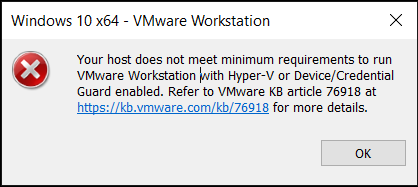

VMware’in yayımladığı destek dokümanları, Windows üzerinde Hyper-V ya da sanallaştırma tabanlı güvenlik açıkken sanal makinelerin Windows Hypervisor Platform üzerinden çalıştığını ifade ediyor. Bu yapı, belirli Windows sürümlerinde uyumsuzluk oluşturuyor. Sonuç olarak VMware Workstation sanal makineleri başlatamıyor. Bu aşamada Windows 10 VBS VMware Workstation sorunu, Enterprise LTSC 2019 kullanan sistemlerde daha belirgin şekilde görülüyor.
Denetim Masası üzerinden yapılan kontrolde Hyper-V özelliği kapalı görünse de sorun devam ediyor. Windows Güvenliği altında yer alan Cihaz Güvenliği bölümünde sanallaştırma tabanlı güvenliğin etkin olduğu bilgisi yer alıyor.
Sistem bilgileri ekranında “Virtualization-based security: Enabled” ifadesinin görülmesi, VBS’nin aktif olduğunu doğruluyor. Kullanıcı, daha önce Containers ve Container Image Manager seçeneklerini deneme amacıyla açtığını fark ediyor. Bu ayarlar kapatılmadığı için Windows arka planda VBS’yi devreye alıyor. Bu noktada VMware Workstation sanal makine başlatma hatası doğrudan bu yapılandırmaya bağlanıyor.
Containers ve Container Image Manager seçenekleri devre dışı bırakılıp sistem yeniden başlatıldığında VMware Workstation sanal makineleri tekrar açabiliyor Bu işlem sonrasında Windows 10 sanallaştırma tabanlı güvenlik problemi büyük ölçüde ortadan kalkıyor. Kullanıcı, VirtualBox tarafında yaşanan hypervisor hatasının da aynı kaynaktan oluştuğunu değerlendiriyor. Bu adımlar, VMware Hyper-V uyumsuzluk sorunu yaşayan kullanıcılar için pratik bir çözüm sunuyor.
Windows 10 üzerinde VMware Workstation veya VirtualBox kullanan kullanıcılar şu adımları kontrol etmesi gerekiyor:
- Windows Güvenliği içinde Cihaz Güvenliği bölümünü inceleyin
- Sanallaştırma tabanlı güvenliğin kapalı olduğundan emin olun
- Containers ve Container Image Manager özelliklerini devre dışı bırakın
- Hyper-V özelliğinin kapalı olduğunu doğrulayın
- Sistemi yeniden başlatın
Bu kontroller sonrasında VMware Workstation sorunu çoğu sistemde çözülüyor.
Windows üzerinde yapılan küçük bir yapılandırma değişikliği, sanallaştırma yazılımlarının tamamen devre dışı kalmasına yol açabiliyor. Konteyner özelliklerini deneyen kullanıcıların, bu ayarları kullandıktan sonra mutlaka kontrol etmesi gerekiyor. Windows 10 VBS VMware Workstation sorunu, doğru yapılandırma sağlandığında ek yazılıma gerek kalmadan giderilebiliyor.