Microsoft, Windows 11 25H2 sürümünü resmen kullanıcılara sunmaya başladı. Güncelleme, önceki versiyonlarda olduğu gibi kademeli olarak dağıtılıyor. Yani bazı kullanıcılar güncellemeyi hemen görebilirken bazıları birkaç gün veya hafta beklemek zorunda kalabilir. Eğer cihazınız uyumluysa, farklı yöntemlerle Windows 11 25H2 sürümünü yükleyebilirsiniz.
Windows Update Üzerinden Windows 11 25H2 Nasıl Yüklenir?
En kolay yöntem Windows Update aracını kullanmaktır. İşte adımlar:
- Bilgisayarınızın Ayarlar uygulamasını açın ve Windows Update sayfasına gidin.
- Güncellemeleri denetlemeye başlayın.
- Eğer güncelleme listelenmiyorsa, “Mevcut en son güncellemeleri alır almaz edin” seçeneğini aktif hale getirin.
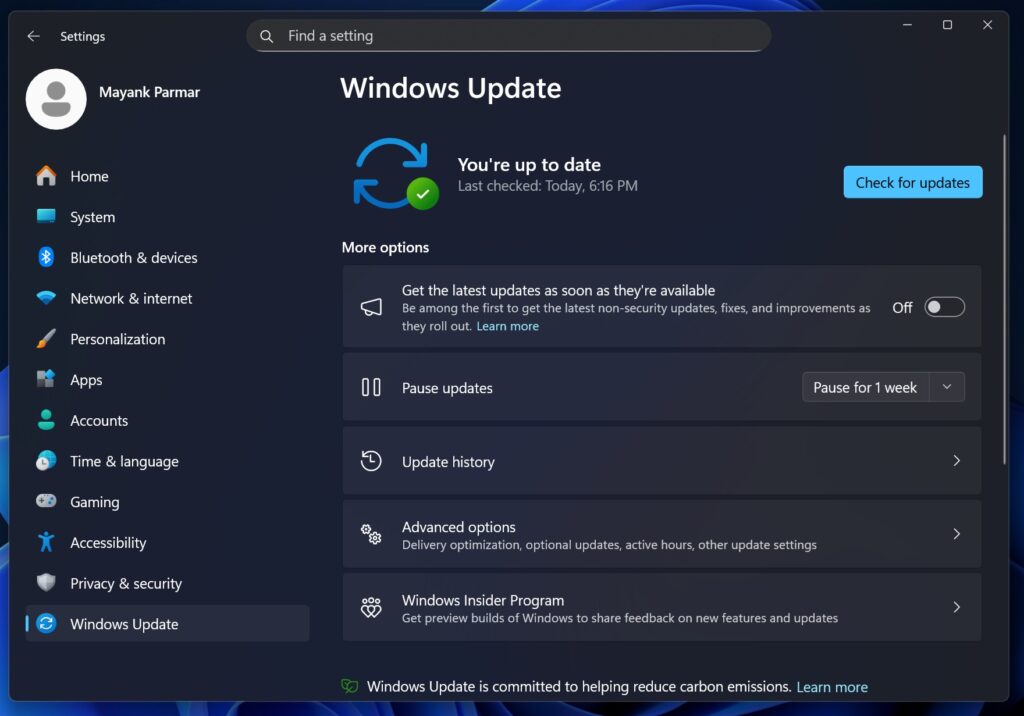

- Güncellemeleri tekrar denetleyin
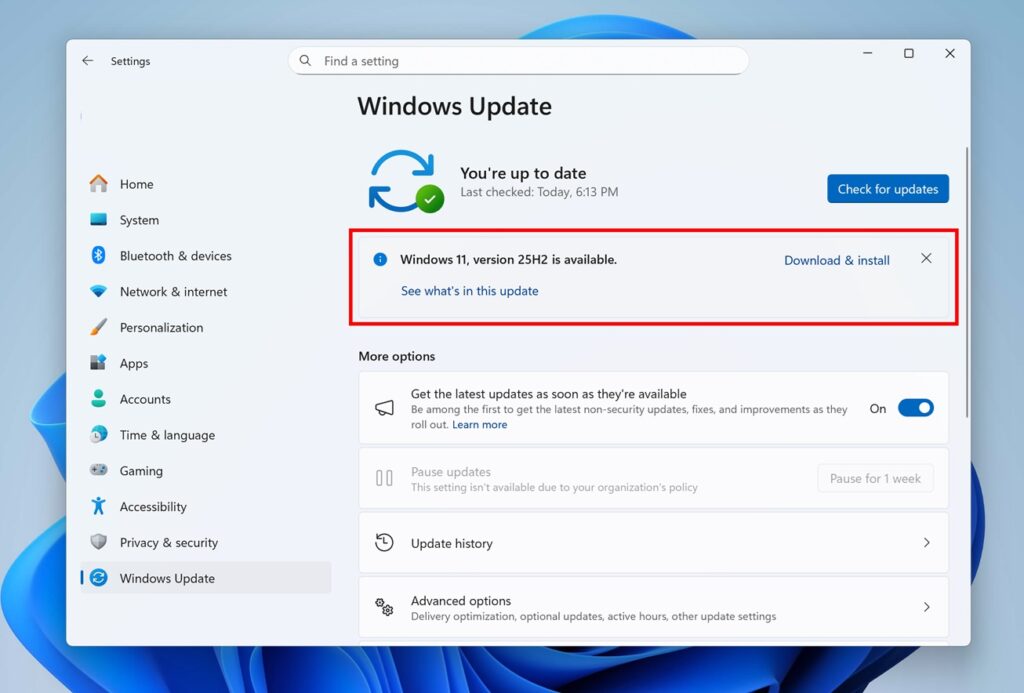
- Windows 11 25H2 sürümü ekranda göründüğünde, yüklemeyi başlatmak için “İndir ve yükle” seçeneğine tıklayın.
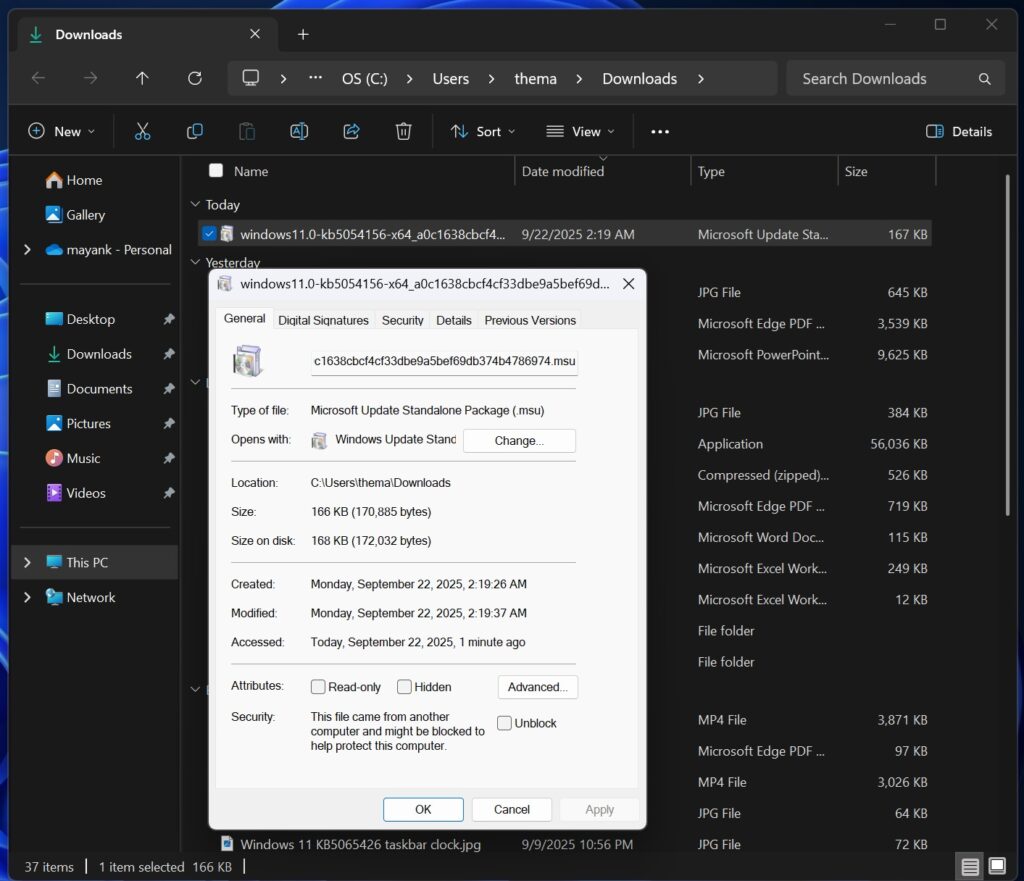
Windows 11 24H2 kullanıyorsanız, 25H2 yalnızca yaklaşık 166 KB boyutunda bir etkinleştirme paketi ile kuruluyor. Bu da yükleme süresini oldukça kısaltıyor.
Windows 11 25H2 İçin Sistem Gereksinimleri
Windows 11 25H2, 24H2 ile aynı donanım şartlarını taşıyor. Güncelleme için bilgisayarınızda bulunması gereken minimum özellikler şöyle:
| Gereksinim | Minimum Donanım Özelliği |
|---|---|
| İşlemci | 1 GHz hızında, çift çekirdekli CPU |
| Bellek (RAM) | 4 GB |
| Depolama | 64 GB |
| Güvenlik | UEFI, TPM 2.0, Secure Boot |
| Ekstra (Yapay zekâ özellikleri için) | 16 GB RAM, 256 GB SSD, 40 TOPs+ NPU |
Eğer 24H2 sürümünü cihazınız yükleyemediyse, 25H2 de aynı engelle karşılaşacaktır.
Yükleme Asistanı ile Windows 11 25H2 Nasıl Kurulur?
Windows Update üzerinden güncellemeyi göremeyen kullanıcılar için Yükleme Asistanı (Installation Assistant) kullanılabilir:
- Kurulum Asistanı’nı kullanmadan önce, Microsoft’un indirme portalından PC Health Check uygulamasını indirip bilgisayarınıza kurun. Bu uygulama, bilgisayarınızın Windows 11 gereksinimlerini karşılayıp karşılamadığını doğrular.
- PC Health Check uygulamasını açın ve “Şimdi kontrol et” butonuna tıklayın. Uygulama, sistem gereksinimlerini yaklaşık 20 saniye içinde kontrol edecektir.
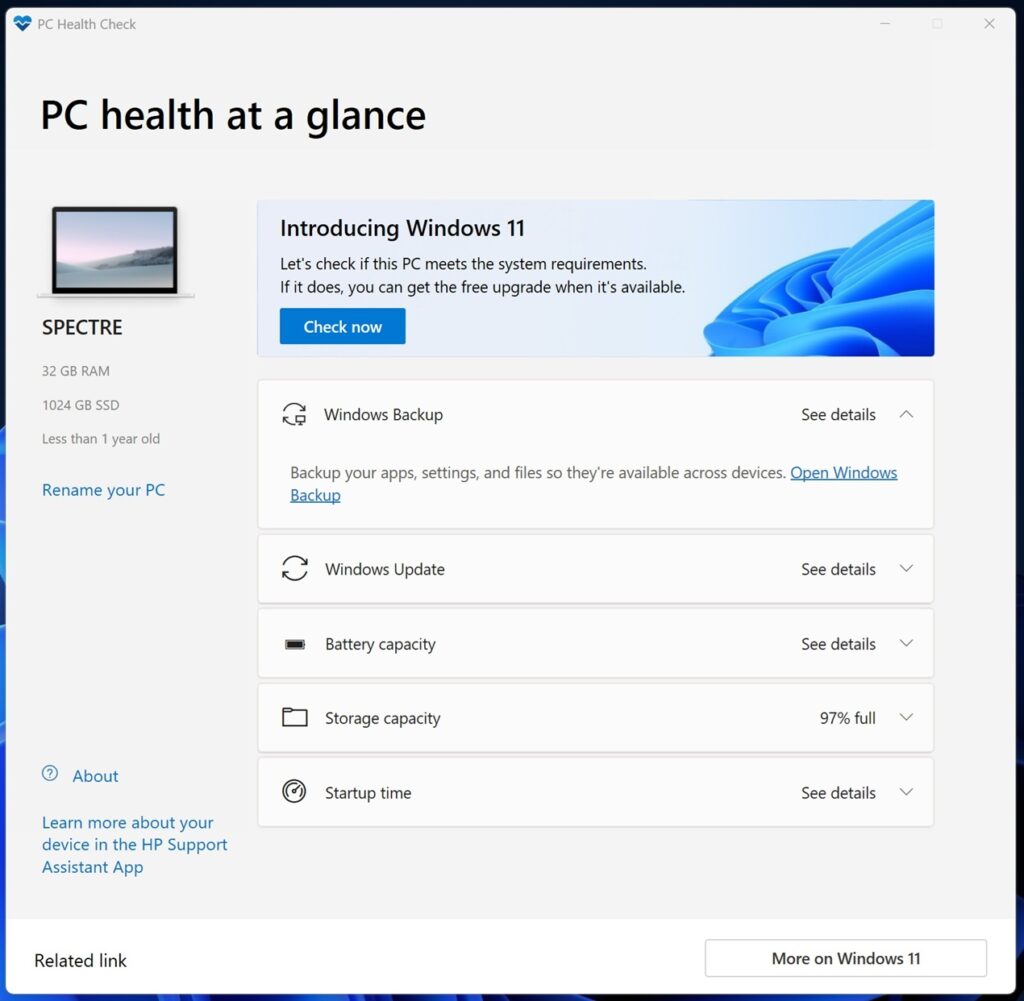
- Karşınıza “Bu bilgisayar Windows 11 gereksinimlerini karşılıyor” şeklinde bir onay penceresi çıkacaktır.
- Ardından, Microsoft’un indirme portalına giderek Windows11InstallationAssistant.exe dosyasını indirin.
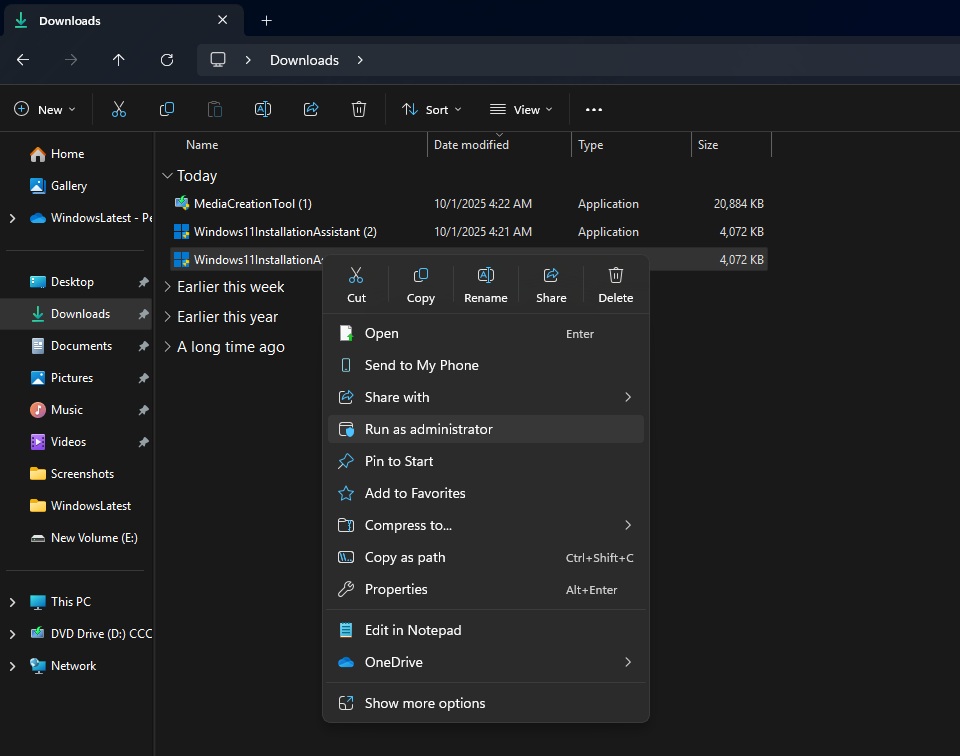
- İndirilen Windows11InstallationAssistant.exe dosyasını çift tıklayarak çalıştırın. “Windows 11’i Yükle” ekranına yönlendirilirsiniz.
- Kurulum Asistanı’nda “Kabul et ve yükle” seçeneğini seçerek işleme devam edin. Bu işlem kişisel dosyalarınızı veya klasörlerinizi silmez.
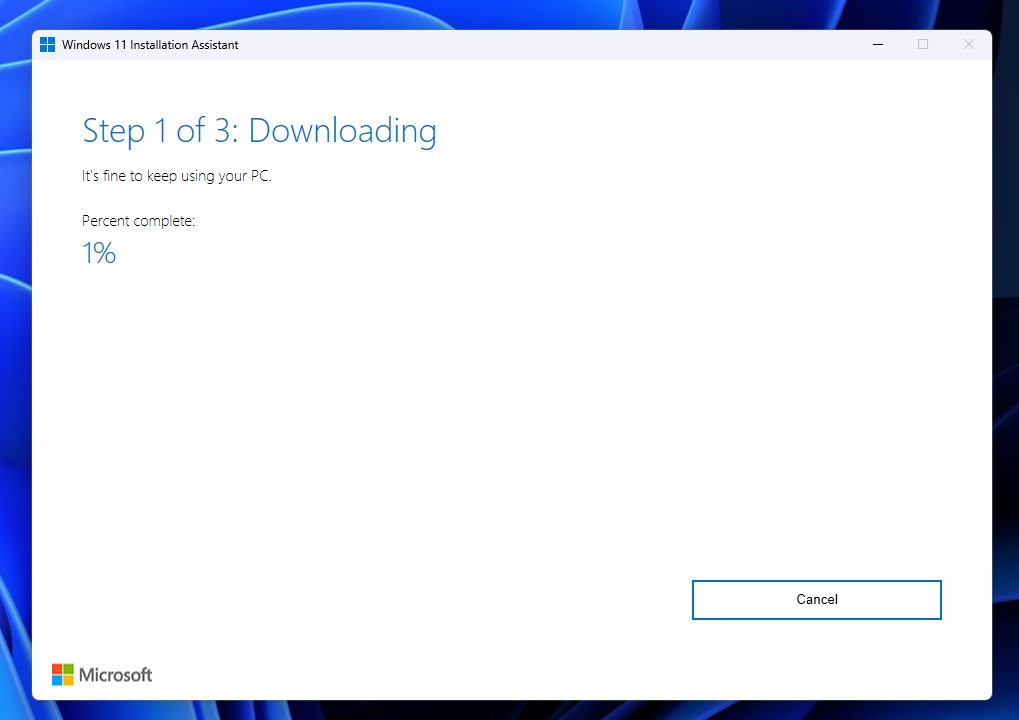
- Windows 11 Kurulum Asistanı üç aşamadan oluşur. İlk aşama “İndiriliyor”, sonraki iki aşama ise “Yükleniyor” başlığını taşır.
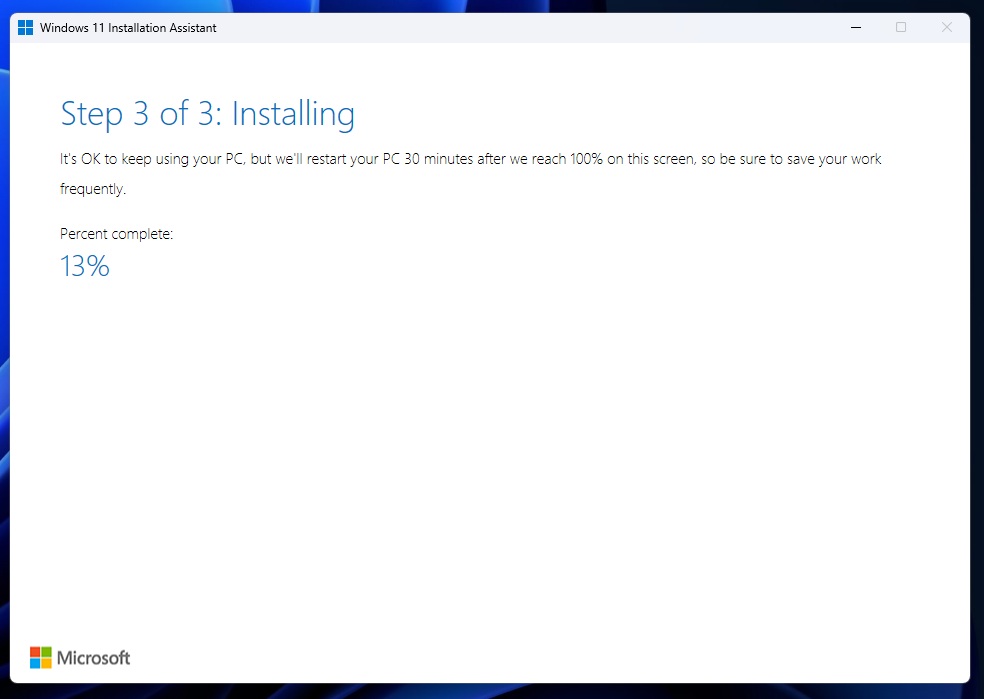
- “Yükleniyor” ekranında olduğunuz sırada bilgisayarınızı kullanmaya devam edebilirsiniz. Ancak Windows, Windows 11 25H2 kurulumunu tamamlamak için sistemi bir süre sonra zorunlu olarak yeniden başlatacaktır.
Kurulumun “yükleme” adımı tamamlandığında Windows, sisteminizi yaklaşık 30 dakika içinde otomatik olarak yeniden başlatacaktır. Açık durumdaki tüm belgelerinizi ve çalışmalarınızı kaydetmeniz önemle tavsiye edilir. Zorunlu bu yeniden başlatma işlemi sırasında kaydedilmemiş tüm verileriniz silinebilir.
Kurulum Asistanı’nın Windows Update üzerinden gelen 166KB boyutundaki hızlı etkinleştirme paketinden farklı olarak yaklaşık 3GB boyutunda tam bir Windows 11 25H2 kopyası indirdiğini de bilmenizde fayda var. Kurulum sürecinde sisteminizin birkaç kez otomatik olarak yeniden başladığını gözlemleyebilirsiniz.
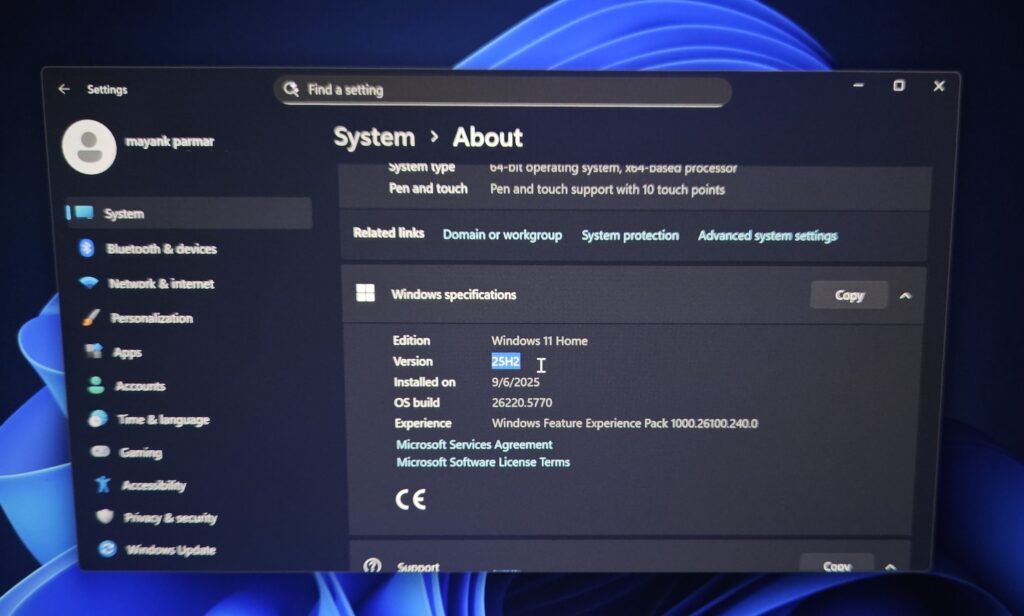
Kurulumun başarıyla tamamlandığını doğrulamak için Ayarlar menüsünden Sistem sekmesine ve ardından Hakkında bölümüne gidebilirsiniz. Burada Sürüm bilgisinin yanında 25H2 ifadesini göreceksiniz. Ayrıca sisteminiz artık Build 26200 sürümünü kullanıyor olacak. Alternatif olarak Başlat menüsündeki arama kutusuna winver yazıp çalıştırarak da işletim sistemi sürüm numarasını görüntüleyebilirsiniz.
Medya Oluşturma Aracı ile Windows 11 25H2 Nasıl Yüklenir?
Bir diğer yöntem de Medya Oluşturma Aracı (Media Creation Tool) kullanmaktır. Bu araçla önyüklenebilir USB oluşturabilir ya da ISO dosyası indirip doğrudan kurulum yapabilirsiniz:
- Microsoft’un resmi indirme portalını açın ve Medya Oluşturma Aracı’nı doğrudan bilgisayarınıza indirin.
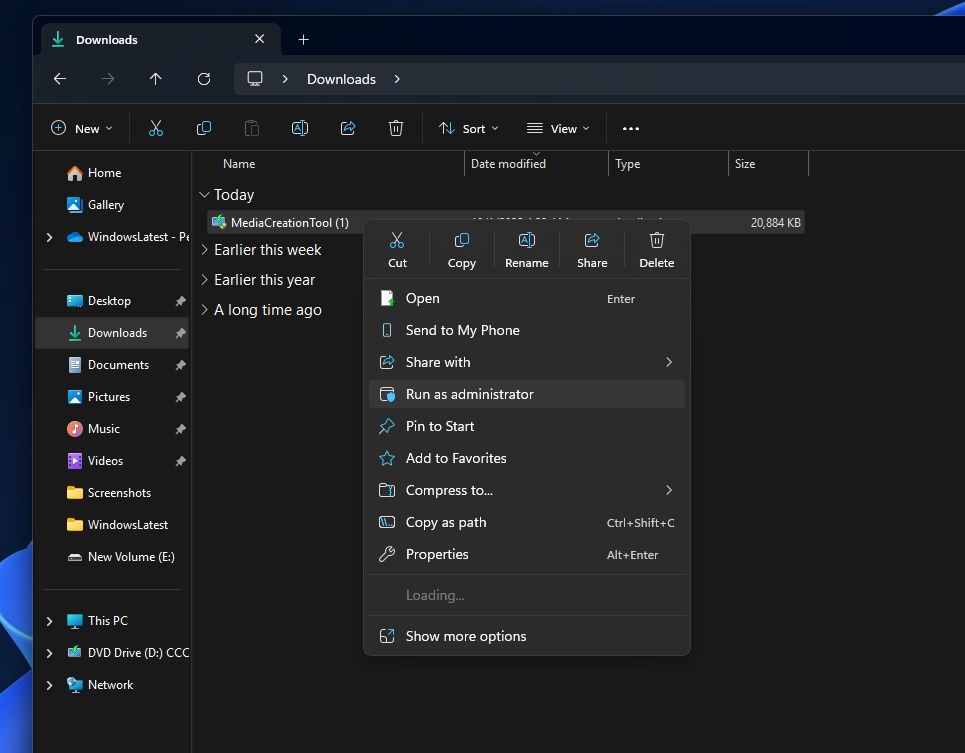
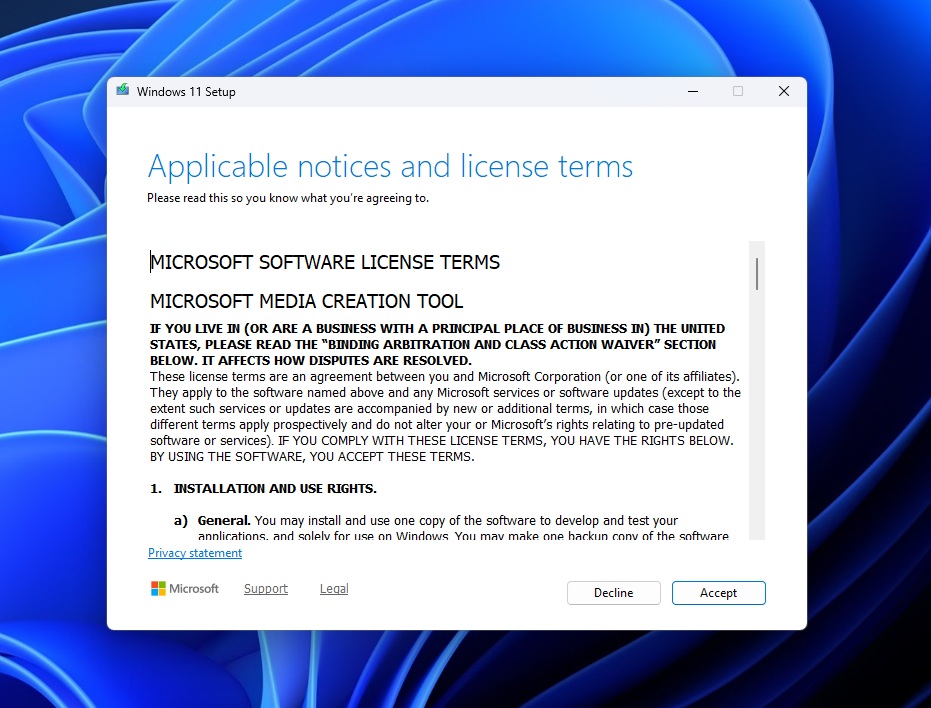
- İndirilen MediaCreationTool.exe dosyasını çalıştırın ve karşınıza çıkan Windows lisans sözleşmesini kabul edin.
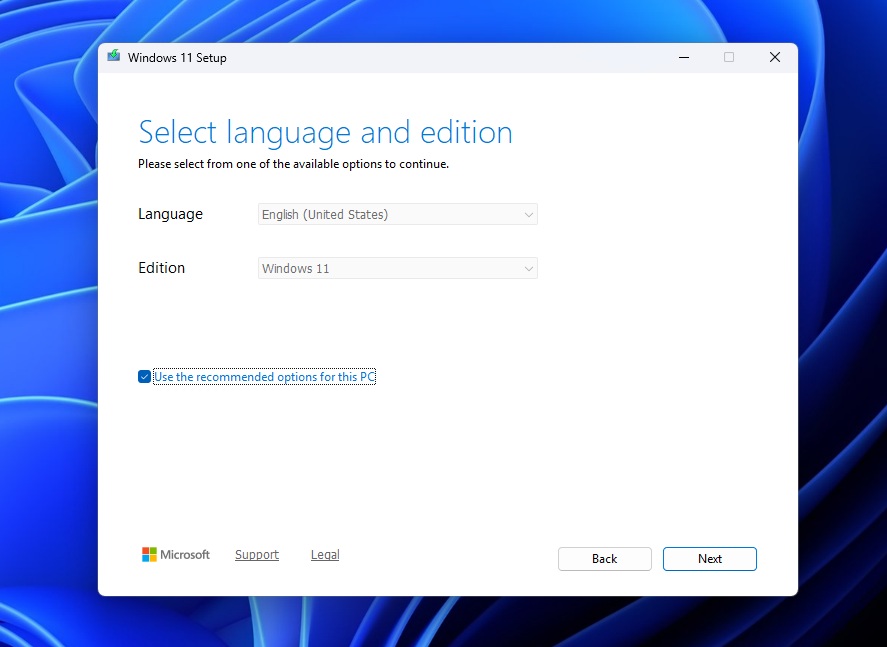
- Sözleşmeyi kabul ettikten sonra, Windows 11 2025 Güncellemesi için dil ve sürüm seçimi yapmanız istenecektir. Genellikle “Bu bilgisayar için önerilen seçenekleri kullan” seçeneğinin işaretli kalması ve bu şekilde devam edilmesi önerilir.
- Medya Oluşturma Aracı daha sonra kullanmak istediğiniz medya türünü seçmenizi isteyecektir. Bir USB flash sürücü oluşturabilir veya bir ISO dosyası oluşturabilirsiniz. Microsoft, en az 8GB boş alana sahip bir USB sürücü kullanmanızı tavsiye ediyor.
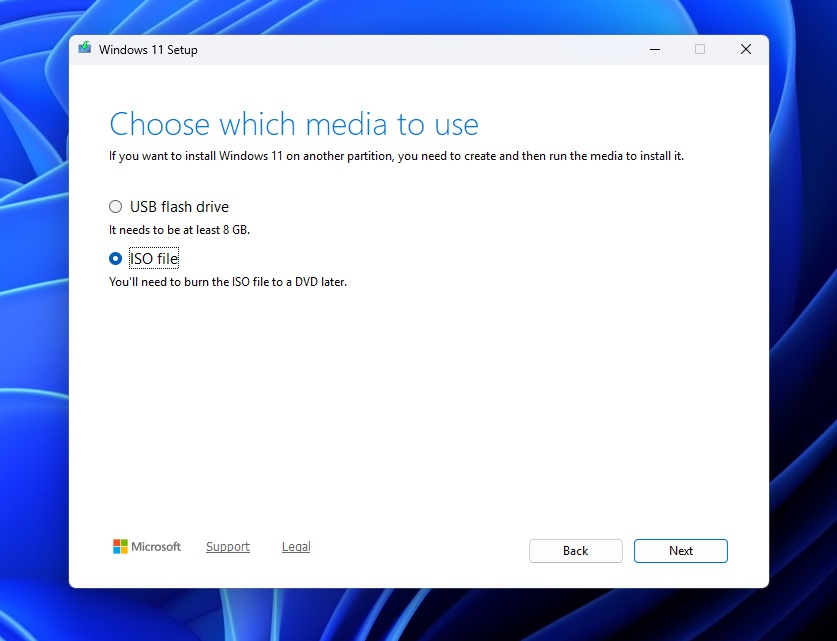
- Mevcut bir Windows kurulumunu yükseltmek istiyorsanız, en kolay yöntem olduğu için ISO dosyası seçeneğini seçmeniz önerilir.
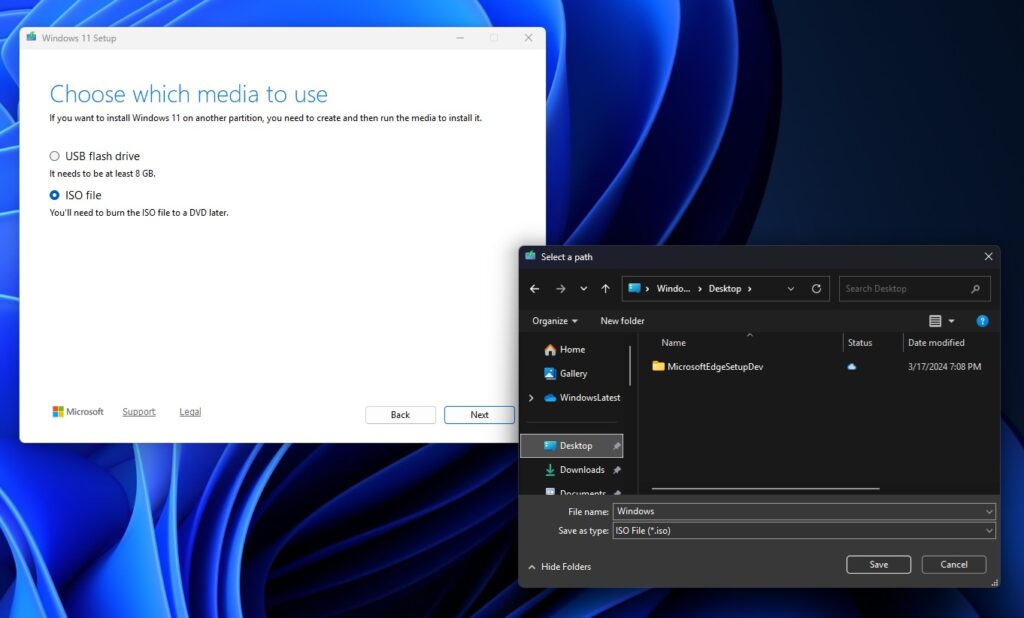
- Medya Oluşturma Aracı’nda ISO dosyası seçeneğini belirledikten sonra, Windows 11 25H2 dosyası için bir kaydetme konumu seçmeniz istenecektir. Kolaylık olması için masaüstü seçilebilir, ancak herhangi bir konum seçmekte özgürsünüz.
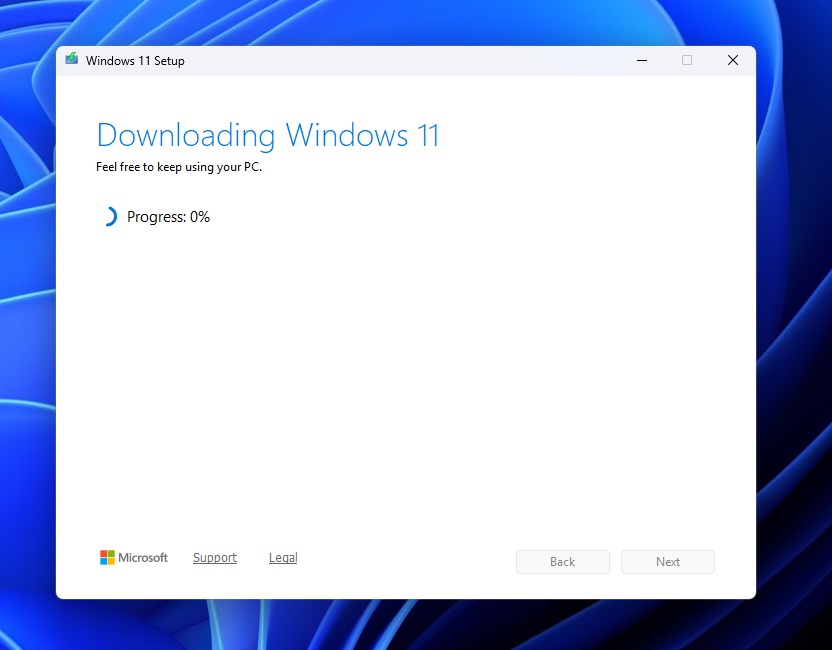
- Medya Oluşturma Aracı, işletim sistemini Microsoft sunucularından indirmeye başlayacaktır. İnternet hızınıza bağlı olarak bu işlem 30 ila 60 dakika arasında sürebilir.
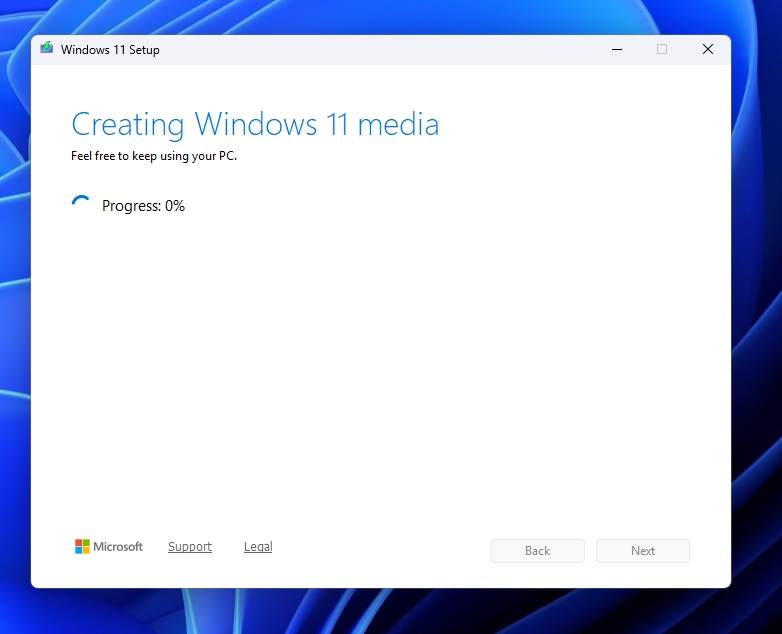
- İndirme tamamlandıktan sonra, araç Windows 11 medyasını oluşturacaktır. Bu işlem çoğu durumda yaklaşık 10 dakika daha zaman alır.
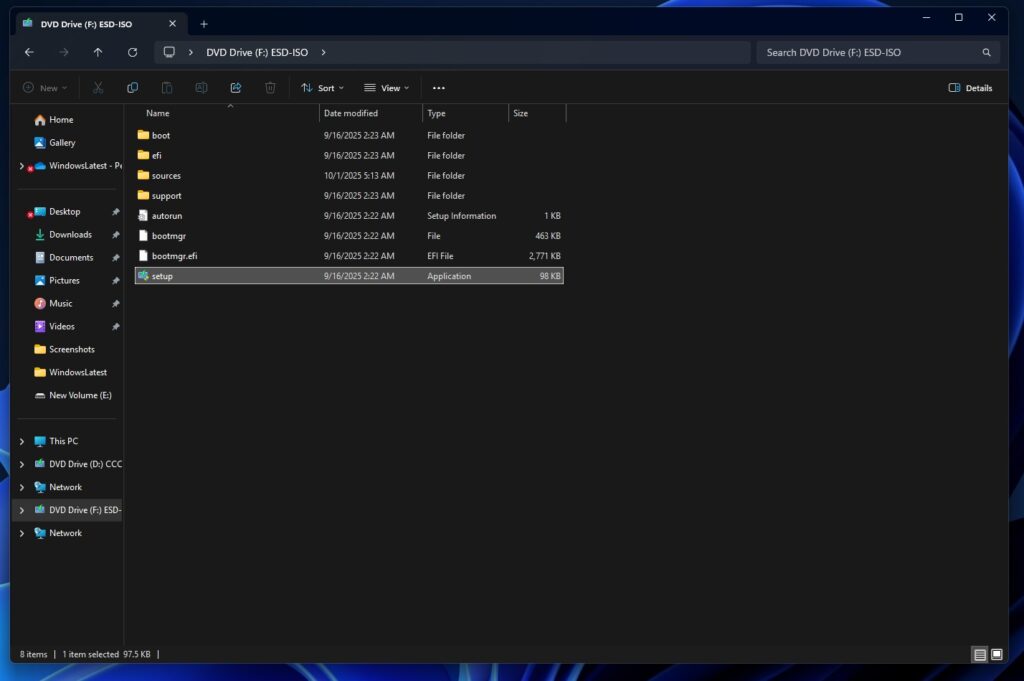
Bu yöntem özellikle temiz kurulum yapmak isteyen kullanıcılar için en uygun seçenektir.
Windows 11 25H2 Güncellemesi Sonrasında Ne Beklemeli?
Kullanıcıların merakla beklediği yeni Başlat menüsü henüz gelmedi. Microsoft, Başlat menüsünü önümüzdeki haftalarda yayınlayacağını duyurdu. Ayrıca bu yenilik yalnızca 25H2’ye özel olmayacak, 24H2 kullanıcılarına da sunulacak.
25H2 sürümü temel olarak kararlılığı artırmayı hedefliyor. Yeni özellikler yerine sistemin daha güvenli ve hızlı çalışmasını sağlayacak iyileştirmeler öne çıkıyor. Bunun yanında Microsoft, PowerShell 2.0 ve WMIC komut satırı aracını kaldırarak sistemi daha hafif hale getirdi.
Windows 11 25H2, büyük yenilikler getirmese de işletim sisteminin istikrarını artıran önemli bir güncelleme oldu. Kullanıcılar güncellemeyi ister Windows Update üzerinden ister Yükleme Asistanı veya Medya Oluşturma Aracı aracılığıyla yükleyebilir. Yeni özellikler kademeli olarak dağıtılacağı için kullanıcıların önümüzdeki haftalarda ek yenilikler görmesi bekleniyor.