
VMware Ortamından Depolama Cihazının LUN/Datastore Kaldırılması

VMware vSphere ortamında bir depolama cihazını, örneğin bir VMFS datastore’u kaldırmak istediğinizde, bu işlemi planlı ve doğru bir şekilde yapmak kritik önemlidir. Yanlış bir adım, ESXi hostlarında All-Paths-Down (APD) veya Permanent Device Loss (PDL) gibi hatalara yol açabilir. Bu hatalar, hostların askıda kalmasına veya ciddi performans sorunlarına neden olabilir. Sonuç olarak üretim ortamınız etkilenebilir ve sistemler çalışamaz hâle gelebilir.
Bu makalede, örnek olması açısından VMware 7.0.3 üretim ortamımızdan bir datastore’un güvenli şekilde nasıl kaldırılacağını göstereceğim. Makale ileri seviye (advanced) bir içerik olduğundan, vMotion gibi temel süreçlerin ayrıntılarına değinmeyeceğim. Konuya ilişkin sorularınızı ÇözümPark Forum üzerinden yanıtlayabilirim.
İşleme Başlamadan Önce Kontrol Edilmesi Gerekenler
İşlemlere başlamadan önce aşağıdaki adımlar eksiksiz şekilde uygulanmalıdır:
- VM, Template ve ISO Taşıma
İlgili datastore üzerindeki tüm sanal makineler, template’ler ve ISO dosyaları başka bir datastore’a taşınmalıdır. Bu işlem vMotion veya Storage vMotion ile kesintisiz şekilde yapılabilir.
- HA ve DRS Kontrolleri
Eğer kaldırılacak datastore, vSphere Cluster heartbeat datastore’u olarak atanmışsa, kaldırma işlemi sonrasında cluster hata verecektir. Bu nedenle vSphere HA ayarlarından mevcut datastore yerine başka bir datastore seçilmelidir.
- Scratch Partition ve Core Dump Kontrolü
ESXi host’un bu datastore’u scratch partition veya core dump alanı olarak kullanmadığından emin olunmalıdır.
- Replikasyon ve Yedekleme Kontrolü
Datastore’un herhangi bir replikasyon (vSphere Replication, SRM vb.) veya yedekleme (Veeam, Commvault vb.) görevi için hedef olarak atanmadığı doğrulanmalıdır.
- Datastore’un Boş Olduğunun Kontrolü
İlk olarak datastore üzerinde aktif sanal makine olup olmadığını kontrol edin.
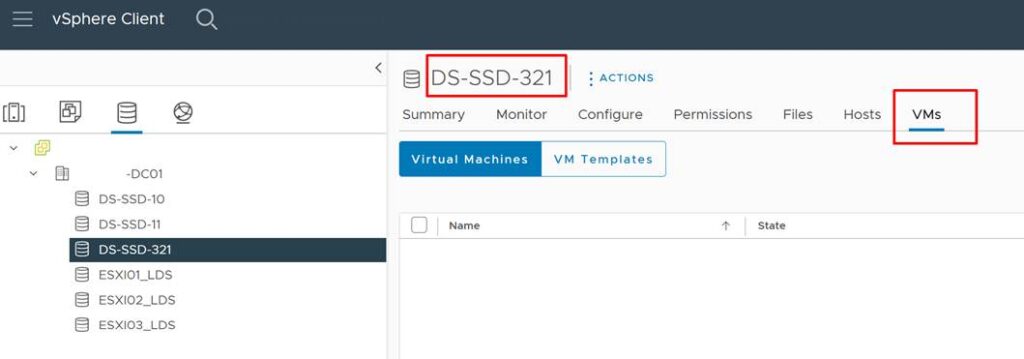

Eğer burada çalışan aktif bir sanal makine veya template yok ise dosya kontrolü yapılmalıdır. Kalıntı vmdk dosyaları vs olabilir. Bunun en basit yöntemi files kısmına tıklamaktır. Fakat daha detaylı bakmak için esxi hosta ssh ile bağlanıp datastore içeriği görünebilir.
cd /vmfs/volumes/DS-SSD-321
find . (Bu komut ile alt dizinler dahil tüm içerikler görünür.)
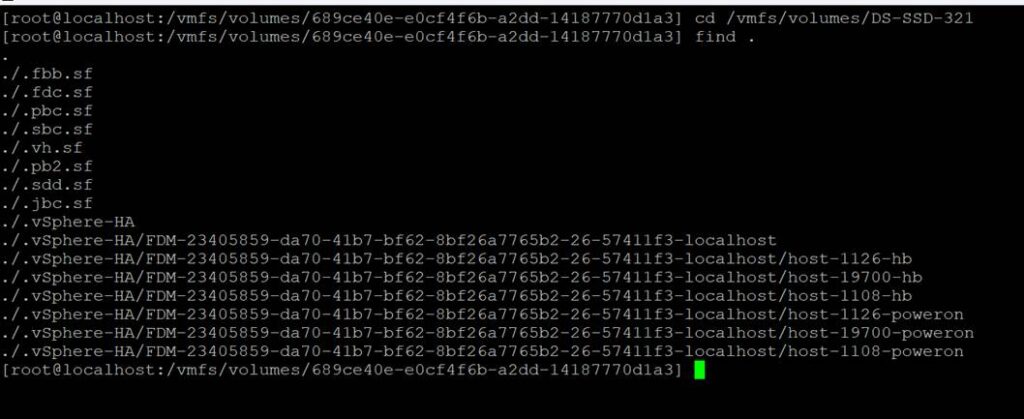
HA klasörü her datastore’da bulunur. Daha önce HA datastore ayarını kontrol ettiğinizden bu klasörü önemsemeyebilirsiniz.
Ek olarak, datastore’un bağlı olduğu LUN üzerinde aktif bir görev olup olmadığını kontrol etmek iyi bir yöntemdir:
“esxcli storage vmfs extent list” Bu komut ile datastore’un Device Name değerini bulun.

Ardından: “esxcli storage core device world list -d naa.600c0ff000f94dd21e5f9c6801000000” komutunu çalıştırın.

Bu sayede üzerinde çalışan VM veya HA heartbeat olmadığını net şekilde görebilirsiniz.
Not: Yeni VMware sürümleri, unmount işleminden önce bu kontrollerin çoğunu otomatik yapmaktadır. Ancak manuel kontrol her zaman faydalıdır.
- Datastore’u Unmount Etme
Datastore’u unmount etmek, ilgili LUN’u silmez; sadece ESXi host’lara artık bu LUN’u kullanmamaları talimatını verir. Bu işlem sonrası VMware, bu LUN’a I/O isteği göndermez.
vCenter üzerinden datastore’u seçin.
Unmount işlemini başlatın, tüm ESXi host’ları seçin ve OK ile onaylayın.
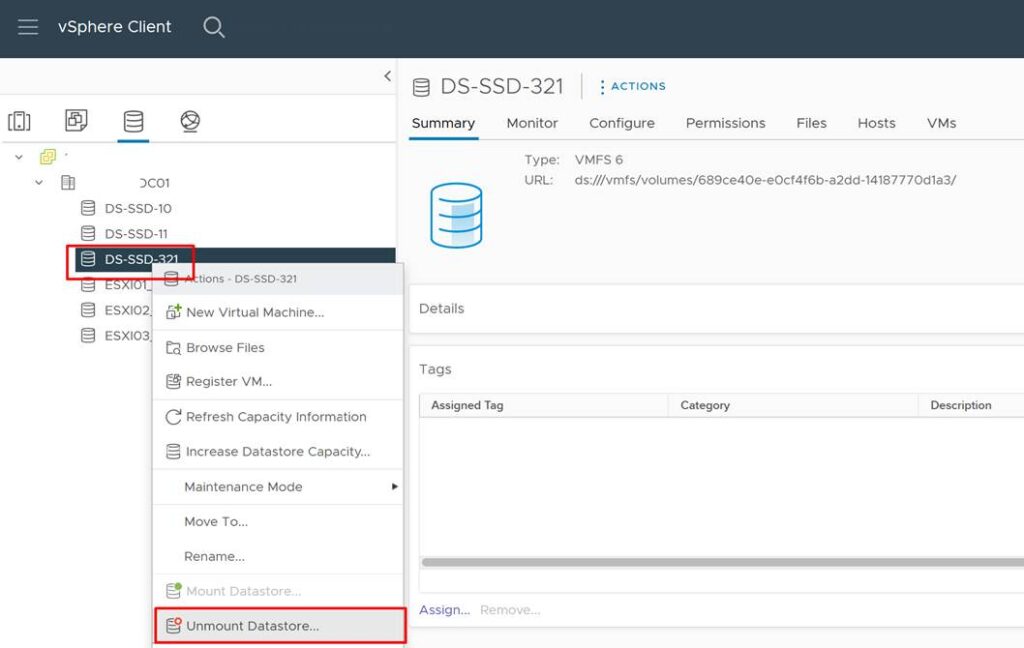

İşlem sonrası datastore “Inaccessible” durumuna geçer.

- LUN’u ESXi Hostlardan DETACH Etme
Birçok kullanıcı bu datastore’un artık san storage üzerinden silinebileceğini düşünmektedir. Fakat bu sektörde çok sık karşılaştığımız durumdur. İlgili lun Esxi hostlardan detach edilmelidir.
ESXi host’ta Configure → Storage Devices sekmesine gidin.
Device ID’ye göre doğru diski bulun (NAA ID eşlemesi önemlidir).
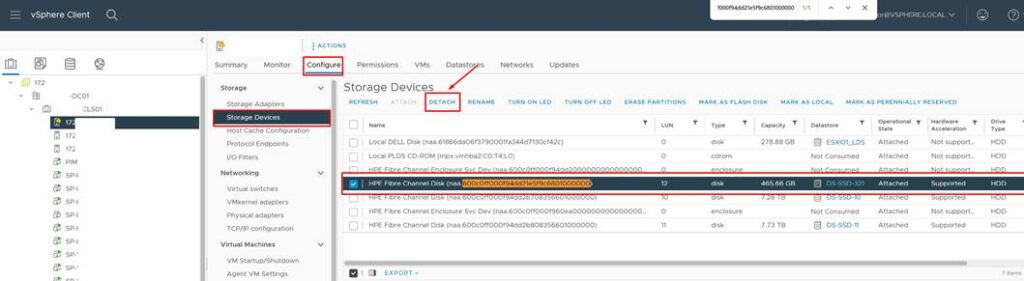
Detach seçeneğini tıklayın, tüm host’ları seçin ve YES ile onaylayın.
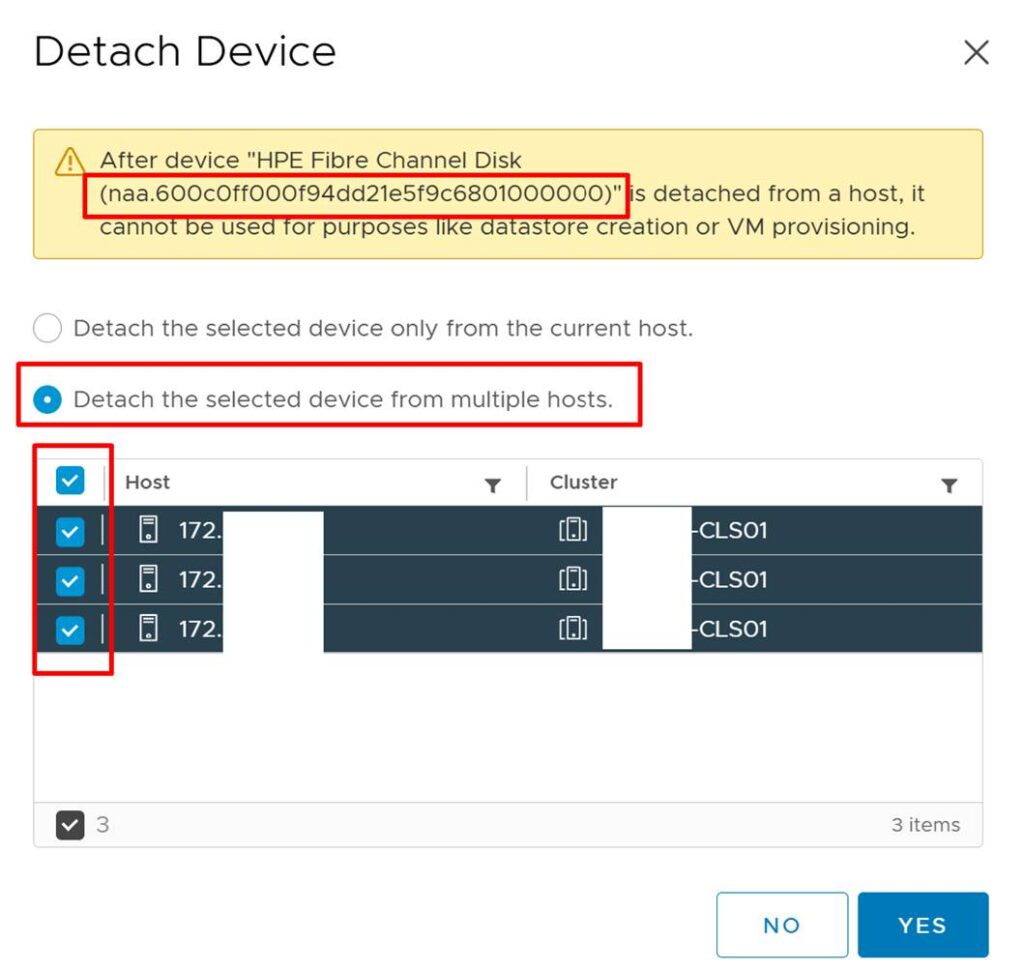
Artık bu LUN bağlantısı kesilmiştir. Tüm esxi hostlarda Operational State kısmı Detached durumdadır. Ortamınızdaki her esxi host’ta kontrol edilmesinde fayda vardır.
Tüm ESXi host’larda Operational State alanının “Detached” olduğunu doğrulayın.
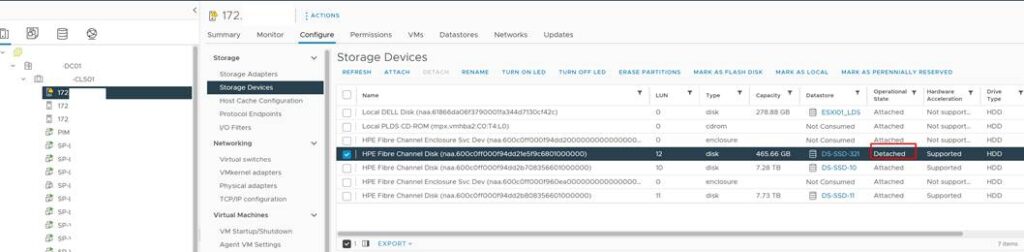
DS-SSD-321 Lun bağlantısı tamamen koptuğuna göre Storage üzerinde kaldırma işlemlerine geçebiliriz.
Storage Üzerinden LUN’u Silme
Bu örnekte HPE MSA 2060 kullanıyoruz. LUN işlemleri markaya göre değişebilir ancak mantık aynıdır.
I/O Trafiğini Kontrol Etme
SSH ile storage’a bağlanın:
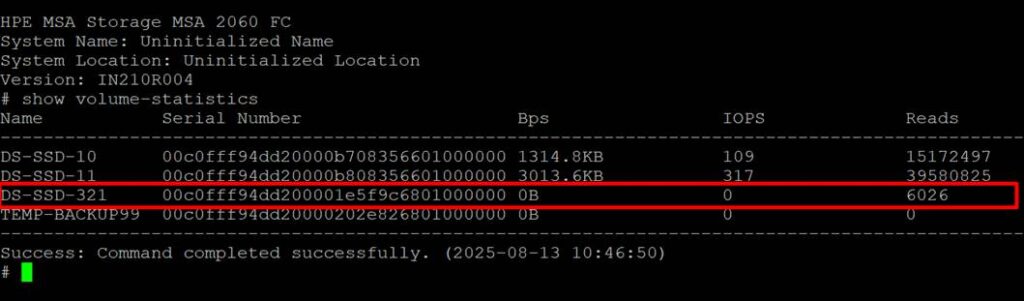
show volume-statistics
Burada DS-SSD-321 LUN’un IOPS değerinin 0 olduğundan emin olun.
Host Bağlantılarını Kaldırma (Unmap)
Yukarı görselde görüldüğü şekilde VMware ortamıyla ilişkisini kestiğim DS-SSD-321 Lun’u IOPS trafiği 0 olarak görünmektedir. Diğer aktif Lun’lar üzerinde ise canlı I/O istekleri bulunmaktadır. Artık DS-SSD-321 lun’u üzerinde bir veri olmadığına emin oldum. Şimdi ise storage arayüzünden ilgili datastore’un host bağlantılarını kesebiliriz. İşlem yapacağım lun’u storage arayüzünden açıyorum.
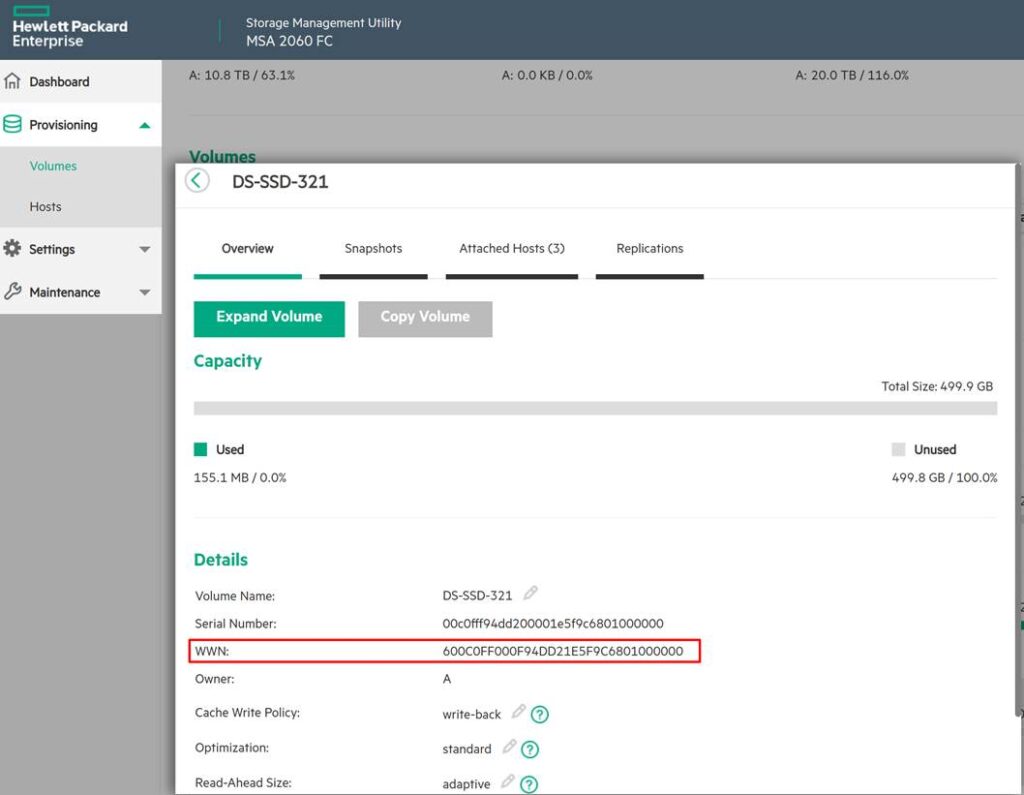
Burada DS-SSD-321 ismi VMware Datastore ve Storage Lun ismi ile aynı. Fakat yine sektörde en çok karşılaştığımız durumlardan bir tanesi isimlerin birbirinden farklı olmasıdır. Bu storage, önerilen ayarlara göre kurulduğu için Lun’umuzu kolaylıkla bulabildik. Yine de Device id’mizi Serial Number ile karşılaştırdık. İlgili Lun’un bu olduğuna emin olduk. Attached Hosts sekmesine geldikten sonra tüm esxi hostlardan unmap ediyoruz.
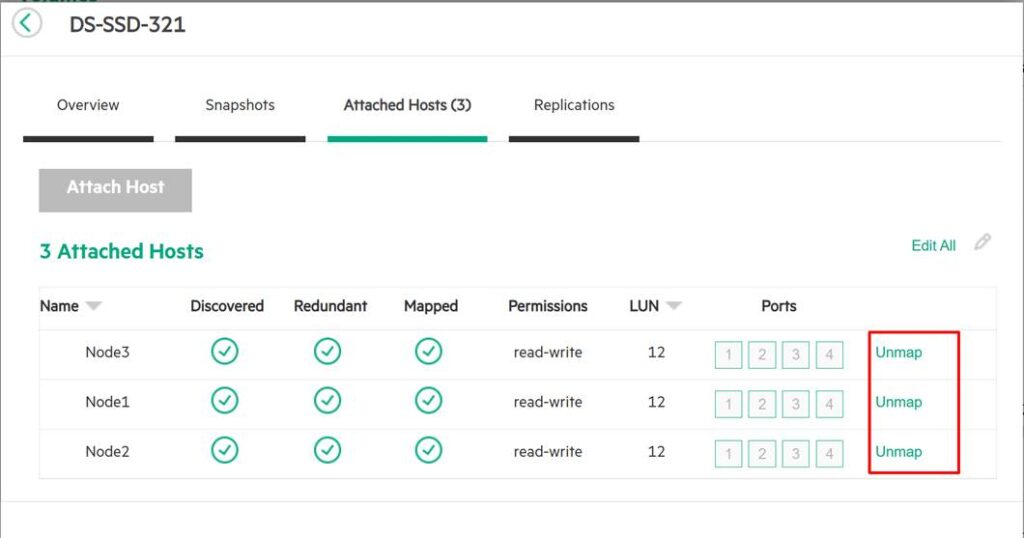
Unmap işlemlerimiz bittikten sonra DS-SSD-321 Lun’u storage üzerinden siliyoruz.
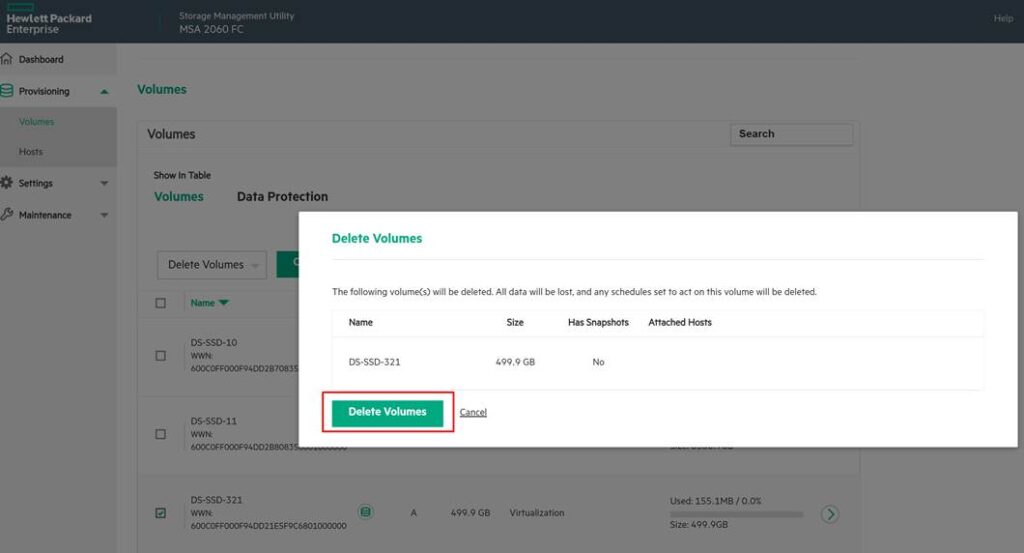
Önemli Not
VMware ortamınızda eski bir LUN’u kaldırırken asla doğrudan storage tarafında silme işlemi ile başlamayın. Her zaman önce vSphere üzerinden unmount ve detach işlemlerini yapın, ardından storage tarafındaki silme adımına geçin. Bu, veri kaybı ve host erişim hatalarının önüne geçer.





Eline sağlık Hakan