
Windows’ta Teams Kullanınca Bilgisayar Donuyor mu? İşte Çözüm Yolları

Microsoft Teams kullanırken bilgisayarın çökmesi, kullanıcılar arasında yaygın şekilde bildirilen bir sorun hâline geldi. Sorunun arkasında bozuk önbellek dosyaları, uyumsuz üçüncü taraf yazılımlar ya da arızalı donanım bileşenleri yer alabiliyor. Aşağıda, sorunu çözmek için uygulanabilecek adımları ayrıntılı şekilde sizlerle paylaşıyoruz.
1. Teams Önbelleği ve Çerez Dosyalarını Silin
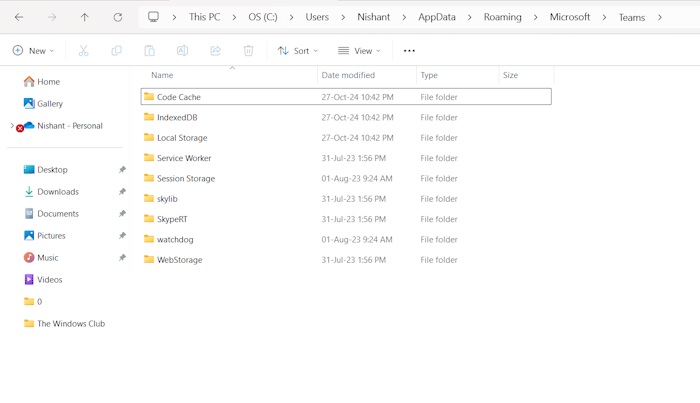
Sorunun kaynağı bozulmuş Teams önbellek dosyaları olabilir. İlk adım olarak, Microsoft Teams tamamen kapatılmalıdır. Sistem tepsisindeki Teams simgesine sağ tıklanarak uygulama kapatabilirsiniz. Ardından Win + R tuşlarına basarak çalıştır penceresi açın ve şu komutu girin:
%appdata%\Microsoft\Teams

Komutu girdikten sonra açılan klasördeki tüm dosyaları silin. Daha sonra Teams yeniden başlatınve sorun devam edip etmediği kontrol edin.
2. Temiz Başlangıç Modunda Sorunları Giderin
Başka bir yazılım Teams ile çakışıyor olabilir. Görev Yöneticisi açılarak Başlangıç sekmesinden tüm başlangıç uygulamaları devre dışı bırakın. Ardından bilgisayar yeniden başlatın. Sorun hâlâ devam ediyorsa sistemi Temiz Başlangıç moduna almanız gerekebilir.
Temiz Başlangıç için msconfig komutu ile Sistem Yapılandırması aracını açın. Hizmetler sekmesinden Microsoft dışı hizmetleri gizleyin ve kalanları devre dışı bırakın. Bu adımları dikkatli yapmanız gerekir. Çünkü yanlış bir işlem sistemin açılmamasına yol açabilir.
Sorun Temiz Başlangıç modunda ortadan kalkıyorsa, devre dışı bırakılan hizmetler arasındaki bir yazılımın soruna neden olduğu anlaşılır. Hangi hizmetin sorun çıkardığını bulmak için hizmetler tek tek etkinleştirilerek sistemi yeniden başlatarak Teams’i açabilirsiniz.
3. RAM Kullanımı Takip Edin
Microsoft Teams’in sağlıklı çalışabilmesi için en az 4 GB RAM gereklidir. Bilgisayar çöküyorsa RAM ile ilgili bir sorun yaşanıyor olabilir. Görev Yöneticisi üzerinden RAM kullanımını takip edin. RAM kullanımı Teams açıldığında aniden yükseliyorsa Windows Bellek Tanılama Aracı çalıştırılarak test gerçekleştirin.
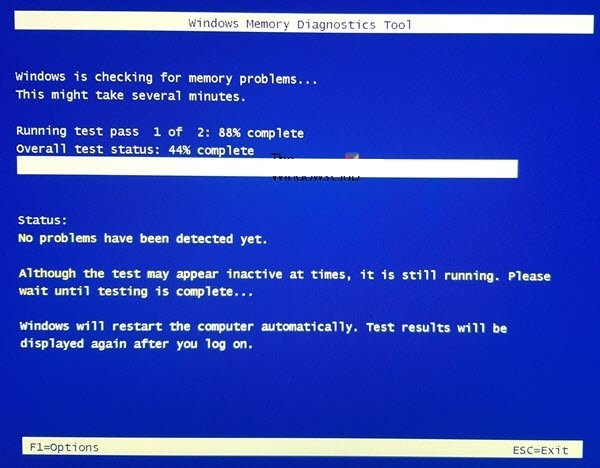
RAM arızaları sistemde yavaşlama, donma ya da mavi ekran hatası gibi belirtilerle kendini gösterebilir. Eğer bu tür semptomlar görülüyorsa donanımsal bir sorun olasılığı artar.
4. Grafik Kartı Ayarlarını Değiştirin
Microsoft Teams’in grafik kartını etkin şekilde kullanması sağlanabilir. Bu işlem için:
- Ayarlar > Sistem > Görüntü > Grafik ayarları yolunu izleyin.
- “Microsoft Store uygulaması ekle” bölümünden Microsoft Teams’i seçerek listeye ekleyin.
- Teams seçildikten sonra performans tercihi “Yüksek performans” olarak ayarlayın.
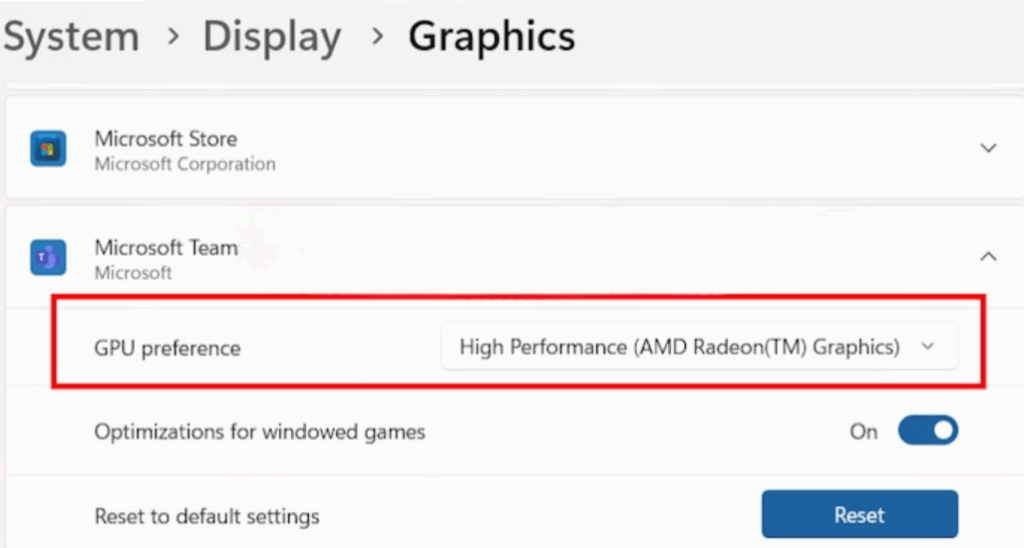
Bu ayar sayesinde Teams, daha güçlü grafik kartıyla çalışarak sistemin genel performansını artırabilir.
5. Grafik Kartı Sürücüsü Güncelleyin ya da Yeniden Yükleyin
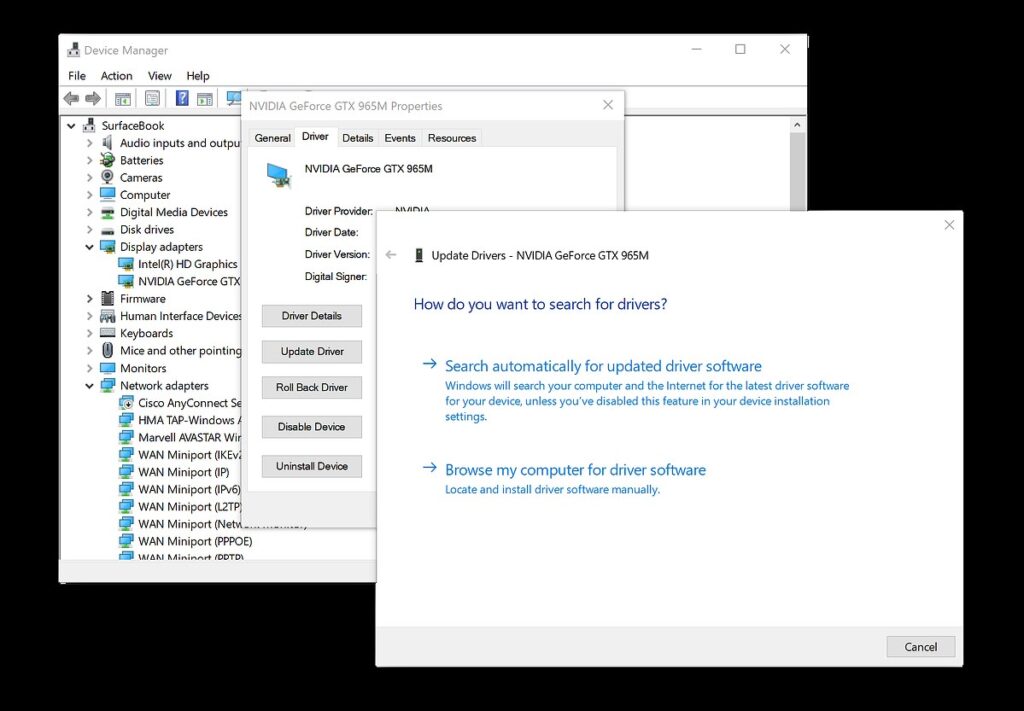
Ekran kartı sürücüsündeki sorunlar da sistemin çökmesine neden olabilir. Bilgisayar üreticisinin resmî internet sitesinden en güncel sürücü indirilerek kurulum gerçekleştirin. Sürücü güncellemesine rağmen sorun çözülmezse Display Driver Uninstaller (DDU) aracı kullanılarak mevcut sürücü tamamen kaldırın ve yeniden yükleyin.
6. Microsoft Teams’i Onarın, Sıfırlayın ya da Yeniden Kurun
Yukarıdaki adımlar sonuç vermezse Teams uygulamasını onarmalı ya da sıfırlamanız gerekebilir. Bunun için:
- Ayarlar > Uygulamalar > Yüklü uygulamalar bölümüne girin.
- Microsoft Teams bulunup yanındaki üç noktaya tıklayın. Ardından “Gelişmiş seçenekler” bölümünü seçin.
- Açılan sayfa üzerinden “Onar” seçeneğini tıklayın.
- Onarma işlemi çözüm olmazsa aynı menüden “Sıfırla” seçeneğini kullanın.
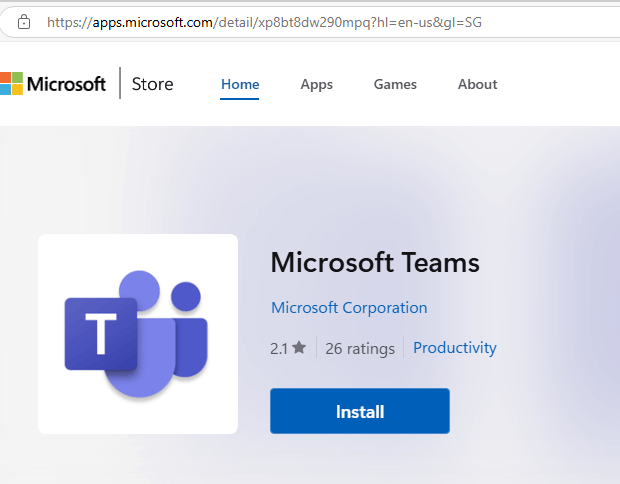
Sorun hâlâ devam ederse Microsoft Teams’i tamamen kaldırın. Ardından Microsoft Store üzerinden ya da resmî internet sitesi aracılığıyla uygulamayı yeniden yükleyin.
Sıkça Sorulan Sorular
Microsoft Teams’in çökmesini nasıl durdurabilirim?
Microsoft Teams toplantıları sırasında sisteminiz sürekli çöküyorsa, bu durum bozuk bir Teams önbelleğinden kaynaklanabilir. Önbelleği temizlemek çoğu zaman bu sorunu çözebilir. Ayrıca, Teams hizmet durumunu kontrol etmek de faydalı olabilir. Microsoft hizmetleri bakımdayken Teams ile ilgili sorunlar yaşanması normaldir. Eğer tüm bu adımlar işe yaramazsa, Teams’i sıfırlamayı veya yeniden yüklemeyi deneyebilirsiniz.
Teams neden bilgisayarımın çökmesine neden oluyor?
Teams’in bilgisayarınızın çökmesine neden olmasının birden fazla sebebi olabilir. Sisteminizde Teams’in düzgün çalışması için yeterli RAM bulunmaması, çökme veya donma sorunlarına yol açabilir. Ek olarak, arka planda çalışan bazı üçüncü taraf hizmetleri de bu soruna neden olabilir. Bu durumu tespit etmek için bilgisayarınızı Temiz Önyükleme durumunda başlatarak sorun kaynağını bulabilirsiniz.








