Dijital çağın vazgeçilmez cihazları olan bilgisayarlar, akıllı telefonlar, tabletler ve oyun konsolları belirli bir depolama kapasitesiyle gelir. Bu cihazları düzenli olarak kullandıkça depolama alanları zamanla dolmaya başlar ve kullanıcılar, özellikle Windows işletim sistemli cihazlarda, sıkça “depolama alanı yetersiz” uyarısıyla karşılaşır. Bu rehberde, depolama alanınızı nasıl verimli şekilde yöneteceğinizi ve sistem performansınızı nasıl koruyacağınızı detaylı şekilde ele alıyoruz.
Modern içerikler artık çok daha büyük dosya boyutlarına sahip. Yüksek çözünürlüklü videolar, detaylı grafiklere sahip oyunlar ve büyük yazılım paketleri, depolama alanınızı hızla tüketebilir. Depolama biriminiz tamamen dolduğunda ise yeni programlar kuramaz, sistem güncellemelerini gerçekleştiremez ve genel performansta ciddi yavaşlamalar yaşayabilirsiniz. Özellikle SSD kullanan sistemlerde, diskin en az %10’unun boş kalması, ideal olarak ise %20’sinin boş bırakılması önerilir. Bu yazıda paylaşacağımız yöntemlerin büyük bir kısmı hem Windows 10 hem de Windows 11 sürümleriyle uyumludur. Menü isimlerinde ufak değişiklikler olsa da temel işlemler aynıdır.
Depolama Kullanımını Denetleyin
Windows, depolama alanınızın hangi içerikler tarafından ne kadar kullanıldığını gösteren yerleşik bir araca sahiptir.
- Ayarlar > Sistem > Depolama yolunu izleyerek diskinizi hangi dosya türlerinin ne ölçüde kullandığını görebilirsiniz.
- Detayları incelemek için “Daha fazla kategori göster” seçeneğini kullanabilirsiniz. Ayrıca sistem diskiniz dışında bağlı diğer disklerin durumunu görmek için “Diğer sürücülerdeki depolama kullanımını görüntüle” bağlantısına tıklayabilirsiniz.


Akıllı Depolama ile Otomatik Temizlik
Windows’un sunduğu Akıllı Depolama özelliği, gereksiz dosyaları otomatik olarak silerek disk alanı kazanmanıza yardımcı olur. Bu özellik genellikle işletim sisteminin bulunduğu C: sürücüsünde etkindir.
- Bu özelliği etkinleştirmek için Ayarlar > Sistem > Depolama adımlarını takip edin ve Akıllı Depolama’yı açın. Diğer sürücüler için işlem yapmak isterseniz Başlangıç > Ayarlar > Sistem > Depolama > Gelişmiş depolama ayarları > Diğer sürücülerde kullanılan Depolama yolunu izleyin.
- “Akıllı Depolama’yı yapılandır veya şimdi çalıştır” bağlantısıyla manuel düzenlemeler yapabilirsiniz. Buradan, temizlik sıklığını haftalık, aylık gibi aralıklarla belirleyebilir ve belirli koşullara göre hangi dosyaların otomatik silineceğini seçebilirsiniz.
- Örneğin, kullanılmayan geçici dosyaların silinmesini istiyorsanız “Uygulamalarımın kullanmadığı geçici dosyaları sil” seçeneğini etkinleştirin. Geri Dönüşüm Kutusu’ndaki eski dosyalar için de 1, 14, 30 veya 60 gün gibi silme süreleri tanımlayabilirsiniz. Eğer bu dosyaların silinmesini istemiyorsanız “Hiçbir zaman” seçeneğini tercih edin.
- Aynı şekilde, İndirilenler klasörünüzde uzun süredir açılmayan dosyalar için otomatik silme süresi belirleyebilir ya da bu klasöre dokunulmamasını sağlayabilirsiniz.
- Diskte anında alan açmak istiyorsanız “Şimdi temizle” butonuna tıklayarak işlemi manuel olarak başlatabilirsiniz.
Yer Kaplayan Dosyaları Silin veya Taşıyın
Bilgisayarınızdaki depolama alanı hızla tükeniyorsa, bunun sorumlusu genellikle arka planda biriken ve fark edilmesi zor büyük dosyalar olabilir. Kullanım süresi arttıkça, sisteminizin çeşitli noktalarında beklenmedik şekilde yer kaplayan dosyalar birikir. Neyin ne kadar yer kapladığını anlamak zor olabilir. Bu noktada, özel araçlar yardımıyla dosya boyutlarını kolayca tespit edebilir ve gereksiz olanları silerek disk alanınızı rahatlatabilirsiniz. Depolama alanınızı detaylı şekilde analiz etmek için kullanabileceğiniz bazı popüler uygulamalar şunlardır:
- WinDirStat
- WizTree
- TreeSize
- SpaceSniffer
- DiskAnalyzer Pro
- FolderSize
Bu yazılımlar, belirli bir sürücüyü tarayarak içindeki en büyük klasör ve dosyaları grafiksel arayüzle gösterir. Böylece hangi dosyaların diskinizi en çok doldurduğunu net şekilde görebilir, gereksiz olanları silebilir veya harici bir depolama birimine taşıyabilirsiniz.
Bunun dışında, Windows’un yerleşik Dosya Gezgini aracını kullanarak da klasörlerinizi elden geçirebilirsiniz. Özellikle Videolar, İndirilenler, Belgeler ve Resimler klasörleri büyük boyutlu dosyalar barındırma eğilimindedir. Bu klasörleri düzenli olarak kontrol etmek, alan kazanmanın etkili yollarından biridir.
Windows 11’de Gelişmiş Akıllı Depolama Ayarları
Windows 11 kullanıcıları, bu özelliğe Depolama Yönetimi başlığı altından erişebilir. Disk kullanımını grafiklerle gösteren bu bölümde, Akıllı Depolama ayarlarını yapılandırmak oldukça kolaydır.
Bazı Windows 11 sürümleri, iCloud Fotoğraflar ve OneDrive gibi bulut hizmetleri için ek ayarlar sunar. Bu servislerdeki dosyaların bilgisayardan ne zaman kaldırılacağını belirlemek mümkündür. Gün sayısı seçerek dosyaların yerel depolamadan silinmesini sağlayabilir ya da “Hiçbir zaman” seçeneğiyle tüm içeriği cihazınızda tutabilirsiniz.

Silinen içerikler fiziksel olarak bilgisayardan kaldırılsa da hâlâ çevrim içi olarak erişilebilir durumda olur ve ihtiyaç halinde tekrar indirilebilir. Bu sayede hem disk alanınızı verimli kullanabilir hem de dosyalarınıza dilediğiniz an ulaşabilirsiniz.
Geçici Dosyaları Temizleyerek Diskte Yer Açın
Depolama alanı tüketen bir başka kaynak da geçici dosyalardır. Windows, zaman içinde sistem güncellemeleri, internet gezintileri ve kurulum işlemleri sırasında çeşitli geçici dosyalar oluşturur. Bu dosyaların çoğu sistem işlevleri tamamlandığında artık kullanılmaz hâle gelir.
Geçici dosyaları silmek için Ayarlar > Depolama menüsünde “Geçici Dosyalar” bölümüne tıklayın. Burada, farklı dosya türlerine ait bir liste görüntülenecektir. Silinebilecek dosyalar arasında şunlar yer alır:
- Geri Dönüşüm Kutusu içerikleri
- Windows Update kalıntıları
- Güncelleme günlükleri
- Aygıt sürücüsü paketleri
- Geçici internet dosyaları
- Genel geçici dosyalar
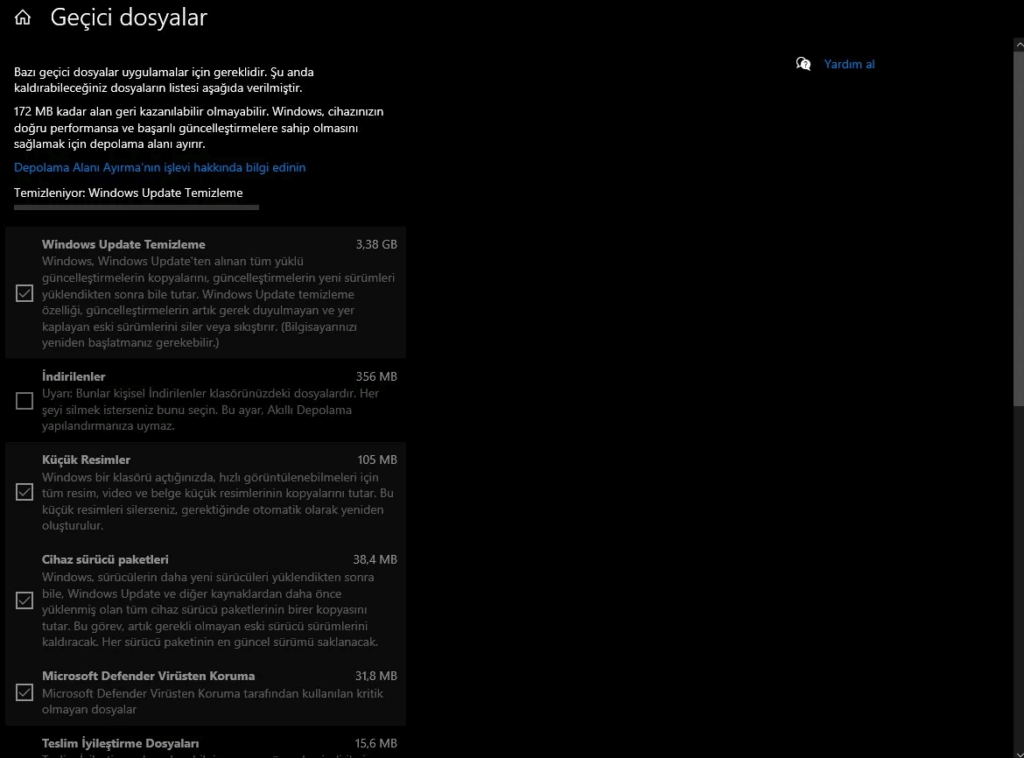
Windows, sistemin güvenliğini tehlikeye atmadan kaldırılabilecek dosya türlerini otomatik olarak belirler ve genellikle bu içerikleri işaretli olarak sunar. Ancak bazı kategoriler varsayılan olarak seçilmez. Örneğin, Geri Dönüşüm Kutusu’ndaki dosyalar ya da İndirilenler klasöründeki içerikler önem taşıyabileceğinden elle kontrol etmeniz gerekir. İstediğiniz kategorileri işaretledikten sonra “Dosyaları Kaldır” butonuna tıklayarak temizlik işlemini başlatabilirsiniz.
Bu adımları düzenli olarak uygulayarak sisteminizin daha verimli çalışmasını sağlayabilir, ihtiyaç duyduğunuz anda depolama sıkıntısı yaşamadan yeni içerikler için yer açabilirsiniz.
Kullanılmayan Program ve Oyunları Kaldırarak Alan Açın
Zamanla yüklenen ancak artık kullanılmayan programlar, sistemde ciddi yer kaplayabilir. Bunları kaldırmak hem disk alanınızı boşaltır hem de sistem performansını artırır.
- Windows 10’da Ayarlar > Uygulamalar > Uygulamalar ve Özellikler,
- Windows 11’de ise Ayarlar > Uygulamalar menüsünden, yüklü tüm uygulamalara ulaşabilirsiniz.
Windows 10 kullanıcıları, kaldırmak istedikleri uygulamaya tıkladıktan sonra “Kaldır” seçeneğine tıklayabilir. Windows 11 kullanıcıları ise uygulamanın sağındaki üç nokta simgesine tıklayıp “Kaldır” komutunu verebilir.
Listeyi uygulama adı, boyutu ya da yüklenme tarihine göre sıralayarak, gereksiz yazılımları kolayca tespit edebilirsiniz. Özellikle şunlara dikkat edin:
- Artık oynamadığınız eski oyunlar
- Süresi geçmiş deneme yazılımları
- İşlevini yitirmiş araçlar
- Aynı işi yapan birden fazla program
- Sistemle birlikte gelen ön yüklü yazılımlar
- Eski medya oynatıcılar ve dönüştürücüler
- Kullanılmayan dil paketleri
- Programların güncel olmayan sürümleri
Kaldırma işlemi sonrası sistemin kararlı biçimde çalışmaya devam etmesini sağlamak için bilgisayarınızı yeniden başlatmanız önerilir.
Windows Disk Temizleme Aracı ile Depolama Alanınızı Etkin Kullanın
Windows işletim sistemi, zaman içerisinde biriken gereksiz dosyaları temizleyerek disk alanınızı rahatlatmanıza yardımcı olacak yerleşik bir aracı içerisinde barındırır. Özellikle SSD kullanıcıları için bu temizlik, hem depolama alanını boşaltmak hem de cihazın performansını korumak adına oldukça önemlidir.
Bu araca ulaşmak için Başlat menüsündeki arama kutusuna “Disk Temizleme” yazmanız yeterlidir. Karşınıza çıkan uygulamayı çalıştırın ve sistemin yüklü olduğu sürücüyü (genellikle C:) seçin. Açılan pencerede, “Sistem dosyalarını temizle” seçeneğine tıklayarak daha kapsamlı bir temizlik yapabilirsiniz. Kısa bir taramanın ardından, silinebilecek dosya türleri listelenir. Bu liste genellikle şunları içerir:
- Windows güncelleme kalıntıları
- Geçici internet verileri
- Aygıt sürücüsü arşivleri
- Geri Dönüşüm Kutusu içeriği
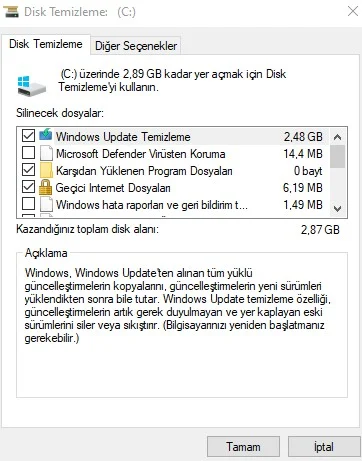
Sisteminiz üzerinde dosyalar ilk etapta görünmüyorsa, “Sistem dosyalarını temizle” seçeneğine tekrar tıklayarak bu verileri görünür hâle getirebilirsiniz.
Dilerseniz, üst bölümde yer alan “Diğer Seçenekler” sekmesine geçerek sistem geri yükleme noktalarını ve gölge kopyaları da temizleyebilir, böylece daha geniş bir alan açabilirsiniz.
Varsayılan Kayıt Konumlarını Değiştirerek Disk Alanını Daha Verimli Kullanın
Eğer bilgisayarınızda birden fazla sürücü bulunuyorsa, yeni içeriklerin nereye kaydedileceğini belirleyerek sistem diskinizin dolmasını önleyebilirsiniz. Özellikle önbellek oluşturan veya büyük boyutlu veri saklayan uygulamaları (örneğin Spotify, Steam, video düzenleme yazılımları) farklı bir sürücüye yönlendirmek disk yönetimi açısından önemlidir.
Windows 10’da, Ayarlar > Sistem > Depolama > Yeni içeriklerin kaydedileceği yer bölümüne gidin. Windows 11 kullanıcıları ise Ayarlar > Sistem > Depolama > Gelişmiş Depolama Ayarları > Yeni içeriklerin kaydedileceği yer yolunu izlemelidir. Buradan aşağıdaki içeriklerin kayıt yerlerini ayrı ayrı belirleyebilirsiniz:
- Uygulamalar
- Belgeler
- Müzik dosyaları
- Resimler
- Videolar
- Filmler ve diziler
- Çevrim dışı haritalar
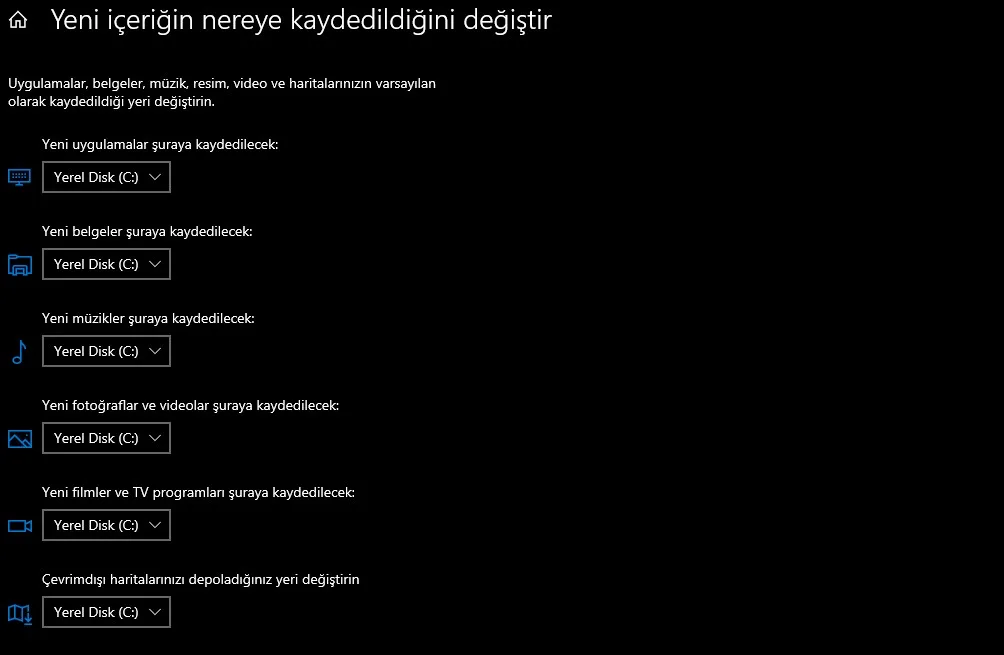
İlgili kategori için başka bir sürücü seçip “Uygula” butonuna tıklayarak yeni kayıt konumunuzu kolayca ayarlayabilirsiniz. Harici bir disk seçtiyseniz, bu sürücünün dosyalara erişim için her zaman bağlı olması gerektiğini unutmayın.
Yinelenen Dosyaları Tespit Edin ve Temizleyin
Zamanla bilgisayarınızda aynı dosyaların birden fazla kopyası oluşabilir. Müzikler, fotoğraflar, belgeler veya yedeklenen veriler farklı klasörlerde çoğalarak disk alanını fark edilmeden tüketebilir. Yinelenen dosyaları tarayarak hem dosya karmaşasını azaltabilir hem de yerden tasarruf edebilirsiniz. Bu amaçla kullanabileceğiniz bazı yazılımlar şunlardır:
- Auslogics Duplicate File Finder: Kullanımı kolay olan bu yazılım, tekrar eden dosyaları hızlıca bulur. Önizleme özelliği sayesinde silmeden önce içerikleri görüntüleyebilirsiniz.
- SearchMyFiles: Daha gelişmiş filtreleme seçenekleri sunar. Dosyaları tarih, boyut, içerik ve erişim sıklığına göre arayabilir, belirli zaman aralıklarında oluşturulan dosyaları listeleyebilirsiniz.
Bu araçlarla düzenli olarak tarama yapmanız, gereksiz dosya kopyalarını ortadan kaldırarak depolama alanınızı verimli kullanmanızı sağlar.
Kullanılmayan Geçici Klasörleri Elle Temizleyin
Disk alanınızı artırmanın etkili yollarından biri de, sistemin arka planda oluşturduğu geçici dosyaları manuel olarak silmektir. Her ne kadar büyük yer açmasa da, düzenli yapıldığında belirli ölçüde fayda sağlar.
Bu işlemi gerçekleştirmek için:
- Win + R tuşlarına basarak Çalıştır penceresini açın.
- Aşağıdaki komutları tek tek girip Tamam butonuna tıklayın:
%temp%
temp
recent
prefetch
3. Açılan klasörlerdeki tüm dosyaları seçin ve silin. Dikkat: Klasörlerin kendisini değil, yalnızca içeriğini silmelisiniz.
📝 Not: “Prefetch” klasörünü yalnızca arada bir temizlemek yeterlidir. Çünkü bu dizin, sık kullanılan uygulamaların daha hızlı başlatılması için ön yükleme verileri içerir.
Ek olarak, Dosya Gezgini’nde adres çubuğuna şu yolu yazarak da güncelleme önbelleğini temizleyebilirsiniz:
C:\Windows\SoftwareDistribution\DownloadBu klasördeki veriler güvenle silinebilir ve önemli miktarda alan kazandırabilir.
Kullanılmayan Kullanıcı Hesaplarını Silerek Alan Kazanın
Eğer bilgisayarınızı artık erişimi olmayan bir kişiyle; örneğin bir aile üyesi veya arkadaşla birlikte kullandıysanız, o kişiye ait kullanıcı hesabını ve ona bağlı dosyaları sistemden kaldırmak, disk alanınızı rahatlatmak açısından mantıklı bir çözümdür. Bu işlemi gerçekleştirmek için şu adımları takip edebilirsiniz:
- Ayarlar > Hesaplar > Aile ve diğer kullanıcılar yolunu izleyin.
- Açılan listeden artık kullanılmayan hesabı bulun, üzerine tıklayın ve Kaldır seçeneğine basın.
Sistem, silinecek hesapla ilgili bir onay penceresi gösterecektir. Onay verdiğinizde, o kullanıcıya ait tüm veriler kalıcı olarak silinir ve hesap sistemden kaldırılır. Bu işlem, sistem diskinizde kayda değer bir boşluk oluşturabilir.
Windows 11 Kullanıcılarına Özel Temizleme Tavsiyeleri
Windows 11, disk alanınızı en verimli şekilde kullanmanız için “Temizleme önerileri” adında entegre bir özelliğe sahiptir. Bu özellik, sistemin kullanım verilerini analiz ederek hangi dosyaların veya uygulamaların kaldırılabileceğine dair akıllı tavsiyeler sunar. Adım adım şu yolu izleyin:
Başlat > Ayarlar > Sistem > Depolama > Temizleme önerileri
Bu bölümde dört ana başlık altında temizlenebilecek içerikler yer alır:
- Geçici dosyalar
- Büyük veya nadiren erişilen dosyalar
- Bulutla eşitlenen ve yerel kopyası tutulmayan içerikler
- Kullanılmayan uygulamalar
Her kategoriye ayrı ayrı girerek sistemin sunduğu önerileri inceleyebilir, temizlemek istediğiniz içerikleri seçtikten sonra ilgili “Temizle” butonuna basarak işlemi tamamlayabilirsiniz.
Compact OS Özelliği ile Ekstra Alan Elde Edin
Compact OS, Windows tarafından sunulan ve özellikle düşük depolama alanına sahip cihazlar için geliştirilen bir sistem sıkıştırma teknolojisidir. Bu özellik sayesinde, işletim sistemi dosyaları sıkıştırılarak daha az alan kaplaması sağlanır. Yapacağınız bu işlemin bazı durumlarda sistem performansını az da olsa etkileyebileceğini unutmamanız gerekir.
💡 Compact OS’u etkinleştirmeden önce önemli verilerinizin yedeğini almanız önerilir.
Aşağıdaki adımları izleyerek işlemi gerçekleştirebilirsiniz:
- Başlat menüsüne “Komut İstemi” yazın ve uygulamayı yönetici olarak çalıştırın.
- Aşağıdaki komutu yazıp Enter tuşuna basın:
compact.exe /compactOS:alwaysBu komut, sistem dosyalarını sıkıştırarak birkaç gigabaytlık yer açmanıza olanak tanır.
Eğer Compact OS özelliğini daha sonra devre dışı bırakmak isterseniz, aynı şekilde Komut İstemi’ni yönetici olarak açarak şu komutu girin:
compact.exe /compactOS:neverBu sayede sistem sıkıştırma özelliğini devreden çıkarabilir, işletim sistemi dosyalarını eski hâline döndürebilirsiniz.
Dosya ve Klasörleri Sıkıştırarak Depolama Alanı Kazanın (Opsiyonel Yöntem)
Windows işletim sisteminde yer alan ve çoğu kullanıcının farkında olmadığı işlevsel araçlardan biri de dosya ve klasörleri sıkıştırma özelliğidir. NTFS dosya sistemi kullanıyorsanız, bu yerden tasarruf sağlayan yöntemi kolayca devreye alabilirsiniz.
Ancak bu özelliği etkinleştirmeden önce dikkate almanız gereken önemli bir detay var: Sıkıştırılmış bir dosya her açıldığında, sistem içeriği geçici olarak açmak zorunda kalır. Bu da, özellikle sık kullanılan dosyalarda işlem süresini bir miktar uzatabilir. Performanstan küçük bir ödün vermeyi göze alabiliyorsanız, bu yöntemle ciddi ölçüde disk alanı kazanabilirsiniz.
İzlemeniz gereken adımlar şunlardır:
- Sıkıştırmak istediğiniz klasör ya da sürücüye sağ tıklayın ve “Özellikler” seçeneğini tıklayın.
- Eğer bir sürücüyü sıkıştırmak istiyorsanız, “Genel” sekmesinde yer alan “Bu sürücüyü disk alanından tasarruf etmek için sıkıştır” kutucuğunu işaretleyin.
- Bir klasör ya da dosya için işlem yapıyorsanız, “Genel” sekmesinden “Gelişmiş” butonuna tıklayın. Açılan pencerede “İçeriği sıkıştırarak disk alanından tasarruf et” seçeneğini etkinleştirin.
- Ardından “Uygula” butonuna basın.
- Sistem sizden bu değişikliğin sadece mevcut klasöre mi yoksa alt klasör ve dosyalara da mı uygulanacağını belirtmenizi ister. Uygulama alanını seçin ve onaylayın.
Eğer sistem sizden yönetici onayı isterse “Devam” seçeneğine tıklamanız yeterlidir.
Sıkıştırılan alanın boyutuna göre işlem süresi değişiklik gösterebilir. Özellikle büyük klasörler veya tüm sürücüler söz konusu olduğunda, işlemin tamamlanması saatleri bulabilir. Bu nedenle sabırlı olmanız gerekebilir.
Sistem Geri Yükleme Noktalarını Düzenleyerek Alan Açın (Opsiyonel)
Windows, sistemde yapılan değişikliklere karşılık otomatik olarak geri yükleme noktaları oluşturarak güvenlik sağlar. Bu noktalar, sistemin sorun yaşaması durumunda geçmişe dönmeyi mümkün kılar. Ancak bu koruma yöntemi zamanla oldukça fazla disk alanı tüketebilir.
Eğer depolama alanına acil ihtiyaç duyuyorsanız ve sisteminiz stabil çalışıyorsa, mevcut geri yükleme noktalarını silebilir veya bu noktalar için ayrılan alanı sınırlandırabilirsiniz.
Adımlar şöyle:
- Başlat menüsünü açın.
- Daha sonra arama kutusuna “Geri yükleme noktası oluştur” yazın.
- Açılan pencere üzerinde sistem korumasını yapılandırmak istediğiniz sürücüyü seçin ve “Yapılandır” butonuna tıklayın.
- Mevcut geri yükleme noktalarını kaldırmak için “Sil” seçeneğine tıklayın.
- Dilerseniz aynı pencerede yer alan “Disk Alanı Kullanımı” bölümünden, bu işlev için ayrılan alan miktarını “Maksimum Kullanım” kaydırıcısıyla azaltabilirsiniz.
Bu işlemler her sürücü için ayrı ayrı yapılmalıdır. Geri yükleme noktaları silindiğinde sistem daha az yedek tutar ancak siz de değerli depolama alanı kazanmış olursunuz.
Önceki Windows Sürümüne Ait Dosyaları Silin (Opsiyonel)
Eğer Windows’u yakın zamanda yükselttiyseniz, sistem eski sürüme ait dosyaları hâlâ diskinizde saklıyor olabilir. Bu dosyalar, olası bir sürüm geri dönüşü için gereklidir. Ancak yükselmeden memnunsanız ve geri dönmeyi düşünmüyorsanız, bu kalıntıları güvenle kaldırabilirsiniz.
Yapmanız gerekenler:
- Windows’un kurulu olduğu sürücüye (genellikle C:) gidin.
- Burada “windows.old” ve “WindowsxUpgrade” adlı klasörlerin olup olmadığını kontrol edin.
- Eğer bu klasörler mevcutsa, üzerlerine sağ tıklayarak “Sil” komutunu kullanın.
- Silme işlemi yönetici izni gerektirebilir. Gerekirse onay vererek işlemi tamamlayın.
Bu klasörlerin boyutu birkaç gigabayta kadar çıkabilir. Kaldırıldıklarında sisteminizin depolama kapasitesinde ciddi bir rahatlama yaşanır.
Hazırda Bekletme Özelliğini Devre Dışı Bırakarak Depolama Alanı Açın (Opsiyonel)
Windows işletim sisteminde bulunan hazırda bekletme (hibernation) özelliği, bilgisayarınızı kapattığınızda mevcut oturumu bellekte saklayarak, yeniden başlatıldığında kaldığınız yerden devam etmenizi sağlar. Bu süreçte oluşturulan hiberfil.sys adlı sistem dosyası, sabit diskte oldukça büyük bir yer kaplayabilir.
Eğer sisteminizde depolama alanı azaldıysa ve hazırda bekletme özelliğini aktif olarak kullanmıyorsanız, bu işlevi kapatmak birkaç gigabaytlık boş alan kazandırabilir. Hazırda bekletme özelliğini devre dışı bırakmak için şu adımları uygulayabilirsiniz:
- Başlat menüsüne “Komut İstemi” yazın. Çıkan sonuca sağ tıklayarak “Yönetici olarak çalıştır” seçeneğini seçin.
- Komut satırına aşağıdaki komutu girin ve Enter tuşuna basın:
powercfg /hibernate off - İşlem tamamlandıktan sonra bilgisayarınızı yeniden başlatın.
Bu işlemin ardından hiberfil.sys dosyası sistemden silinecektir. Böylece sabit diskinizde önemli miktarda alan açılmış olur. Ancak, bu adımı uyguladığınızda hazırda bekletme işlevi devre dışı kalacaktır. Özellikle taşınabilir cihazlarda bu özelliğe ihtiyaç duyan kullanıcılar için yeniden etkinleştirme gerekebilir.fil.sys dosyasını kaldırarak birkaç gigabaytlık bir alanı boşaltabilir, ancak bilgisayarınızı hazırda bekletme yeteneğini kaybedeceğinizi unutmayın.
Ön Yüklü Uygulamaları Temizleyerek Sistem Alanını Optimize Edin
Windows 11, bazı uygulamaları varsayılan olarak kurulu şekilde sunar. Bu uygulamalar genellikle fazla yer kaplamaz ancak sisteminizi daha sade ve işlevsel hâle getirmek, aynı zamanda az da olsa depolama kazanmak istiyorsanız bu yazılımları kaldırmak faydalı olabilir.
Bu işlem için iki temel seçeneğiniz bulunur:
- Manuel olarak gereksiz uygulamaları kaldırmak
- Gelişmiş temizlik ve özelleştirme için Win11Debloat aracını kullanmak
💡 Win11Debloat Nedir?
Win11Debloat, PowerShell üzerinden çalışan hafif bir betiktir. Kullanıcılara Microsoft’un varsayılan uygulamalarını, telemetri hizmetlerini, Cortana’yı ve Bing ile ilişkili arama unsurlarını kaldırma olanağı sunar. Betik sayesinde yalnızca sistemde az kullanılan bileşenleri temizleyerek görünürlüğü ve performansı artırmakla kalmaz, aynı zamanda küçük de olsa disk alanı kazanabilirsiniz. Örnek olarak şu uygulamaları kalırabilirsiniz:
- Haritalar: Yalnızca çevrim dışı erişim gerektiğinde faydalı olabilir. Aksi hâlde gereksizdir.
- Microsoft Haberler: Sistemin başka bölümlerinden aynı haberlere erişim zaten mümkündür.
- Filmler ve TV: Yerleşik Media Player veya VLC gibi daha gelişmiş çözümler varken kullanımı oldukça düşüktür.
- Hava Durumu: Bilgiler genellikle görev çubuğundaki widget alanında zaten gösterilir.
- Cortana: Artık aktif olarak geliştirilmediği için sistemden güvenle kaldırılabilir.
- Kamera: Genellikle yalnızca temel ihtiyaçları karşılar. Dış yazılımlar tercih ediliyorsa gereksizdir.
- Ses Kaydedici: Audacity gibi daha kapsamlı araçlara kıyasla oldukça sınırlıdır.
- Microsoft 365 Copilot: Microsoft Office uygulamalarını açmak için dolaylı bir geçiş sağlar ancak doğrudan bir fayda sunmaz. Office kurulu değilse, üçüncü taraf alternatifler zaten devreye girer.
Bu tür uygulamaların kaldırılması, sisteminizin hem görsel sadeliğini artırır hem de kullanım alışkanlıklarınıza uygun, gereksiz unsurlardan arınmış bir çalışma ortamı sunar.
OneDrive İsteğe Bağlı Dosyalar Özelliği ile Depolama Alanınızı Daha Verimli Kullanın
OneDrive’ın “İsteğe Bağlı Dosyalar” (Files On-Demand) özelliği, sabit diskinizde fiziksel yer kaplamadan dosyalarınıza erişmenizi mümkün kılar. Bu sistem sayesinde, bulutta saklanan belgeler yalnızca küçük simgeler şeklinde bilgisayarınızda görünür. Gerçek dosya yalnızca ihtiyaç duyulduğunda indirilir. Böylece hem dosyalarınıza kolay erişim sağlarsınız hem de yerel disk alanınızdan tasarruf edersiniz.
Zararlı Yazılımları Temizleyerek Boş Alan Kazanın
Sisteminize bulaşmış kötü amaçlı yazılımlar yalnızca güvenliğinizi tehdit etmekle kalmaz, aynı zamanda gereksiz veri üretimiyle disk alanınızı da tüketebilir. Bu nedenle, bilgisayarınızda olağandışı yavaşlık, donma veya bilinmeyen uygulamaların çalışması gibi belirtiler fark ettiğinizde derinlemesine bir virüs taraması yapmak önemlidir.
Tek bir antivirüsle yetinmek yerine, farklı güvenlik yazılımlarıyla çapraz tarama yaparak, gizlenmiş veya kalıntı hâlinde bulunan tehditleri de temizleyebilirsiniz. Tarama sonrası kaldırılan tehditler hem sistem istikrarını artırır hem de kullanılmayan verilerin temizlenmesiyle alan açar.
Bulut Depolama Servisleriyle Yerel Depolamanızı Rahatlatın
Günümüzde bulut teknolojileri, yalnızca yedekleme değil, aynı zamanda fiziksel depolamayı verimli kullanma noktasında da kullanıcıya büyük avantaj sağlar. Belgelerinizi ve medya içeriklerinizi çevrim içi olarak saklamak, bilgisayarınızın diskine yüklenmeden her yerden erişim olanağı tanır. Kullanabileceğiniz başlıca bulut servisleri şu şekildedir:
- Microsoft OneDrive
- Google Drive
- Dropbox
- Apple iCloud
- Amazon Drive
Bu platformların her biri belirli bir ücretsiz depolama alanı sunar. Daha fazla alana ihtiyaç duyduğunuzda ise esnek fiyatlandırmalarla plan yükseltmesi yapabilirsiniz. Dosya senkronizasyonu, sürüm geçmişi ve uzaktan erişim gibi özellikler sayesinde, verilerinizi hem güvende tutar hem de cihazlarınızda yer kazanırsınız.
Sistemi Sıfırlayarak Kapsamlı Temizlik Yapın
Bilgisayarınızı uzun süredir kullanıyorsanız ve performans sorunları yaşamaya başladıysanız, sistem sıfırlama seçeneği etkili bir çözüm olabilir. Yıllar içinde yüklenen uygulamalar, sistem dosyalarının artıkları ve karışıklık yaratan ayarlar, zamanla sistemi yavaşlatabilir ve disk alanını gereksiz yere doldurabilir.
Bu durumda iki seçeneğiniz bulunur:
- Temiz Kurulum (Format Atma): En köklü çözümdür. İşletim sisteminizi sıfırdan kurarak tamamen yeni bir başlangıç yapabilirsiniz. Ancak bu işlem öncesinde önemli dosyalarınızın yedeğini almak hayati öneme sahiptir.
- Fabrika Ayarlarına Sıfırlama: Daha kolay bir alternatiftir. Windows’un sunduğu “Bu Bilgisayarı Sıfırla” özelliğini kullanarak ayarlar menüsünden birkaç adımda sistemi yenileyebilirsiniz.
Yol: Başlat > Ayarlar > Güncelleme ve Güvenlik > Kurtarma > Bu Bilgisayarı Sıfırla > Başlayın
Bu yöntemlerden biriyle işletim sisteminizi tazelediğinizde, yalnızca depolama alanı kazanmakla kalmaz, aynı zamanda daha kararlı ve akıcı bir kullanıcı deneyimi elde edersiniz.
Bu yazıda yer alan adımları uygulayarak bilgisayarınızın depolama kapasitesini daha etkili bir şekilde kullanabilirsiniz. Gereksiz uygulamalardan kurtulmak, kullanılmayan sistem bileşenlerini temizlemek, bulut çözümlerine yönelmek ve gerektiğinde sistemi sıfırlamak, yalnızca boş alan yaratmakla kalmaz; aynı zamanda cihazınızın genel performansını ve kullanım verimliliğini de artırır. Düzenli bakım alışkanlığı edinmek ve yerel depolamayı bilinçli kullanmak, bilgisayarınızı her zaman hızlı ve düzenli tutmanın en pratik yoludur.