Windows 11 KB5127936 Güncellemesi Yeni Sağ Tık Menüsünü Kullanıma Sunuyor

Windows 11 yeni sağ tık menüsü, Ekim 2026 tarihli KB5127936 isteğe bağlı güncellemesiyle daha hızlı açılan ve daha az yer kaplayan bir tasarıma kavuşuyor. Windows 11 25H2 ve 26H2 sürümlerini kapsayan yenilik, uygulama uzantılarını ayrı bir alt menüye taşıyarak dosya işlemlerini sadeleştiriyor. Microsoft özelliği kademeli olarak dağıttığı için güncellemeyi yükleyen her kullanıcı yeni menüyü hemen göremiyor; ViVeTool aracı ise ilgili özellik kimliklerini etkinleştirerek yeni tasarımın daha erken kullanılmasını sağlayabiliyor.
Windows 11 Yeni Sağ Tık Menüsü Nasıl Etkinleştirilir?
Windows 11 yeni sağ tık menüsünü kullanmak isteyen kullanıcıların öncelikle KB5127936 güncellemesini yüklemesi, ardından özelliğin cihazlarında etkin olup olmadığını kontrol etmesi gerekiyor. Yeni menü henüz görünmüyorsa ViVeTool üzerinden ilgili özellik kimliği etkinleştirilebiliyor.
1. KB5127936 Güncellemesini Yükleyin
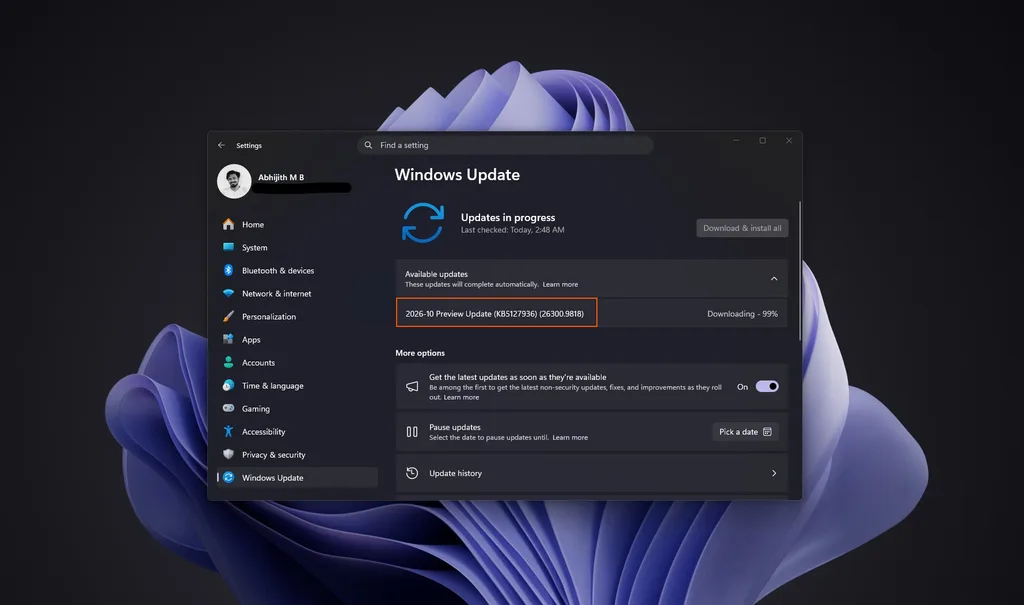
Kullanıcılar, Ayarlar bölümündeki Windows Update sayfasını açarak güncelleme denetimi başlatabiliyor. KB5127936 listede görünmüyorsa “En son güncellemeleri kullanılabilir olur olmaz alın” seçeneğini etkinleştirmek ve yeniden denetim yapmak gerekiyor.
2026-10 Önizleme Güncellemesi yüklendikten sonra bilgisayarın yeniden başlatılması gerekiyor. Kullanıcılar, Başlat menüsünden winver komutunu çalıştırarak sistemin 25H2 için 26200.9818 veya 26H2 için 26300.9818 derlemesini kullanıp kullanmadığını kontrol edebiliyor.

2. Yeni Menünün Etkin Olup Olmadığını Kontrol Edin
Dosya Gezgini üzerinden herhangi bir dosyaya sağ tıklayan kullanıcılar, menünün en altında “Menüyü özelleştir” seçeneğini arayabiliyor. Bu seçenek görünüyorsa yeni tasarım etkin durumdadır ve ViVeTool kullanımına gerek kalmıyor.
Seçenek görünmüyorsa Microsoft’un kademeli dağıtım süreci nedeniyle özellik henüz etkinleştirilmemiş olabilir. Bu durumda kullanıcılar sonraki adımları uygulayabiliyor.
3. ViVeTool Aracını İndirin ve Dosyaları Çıkarın
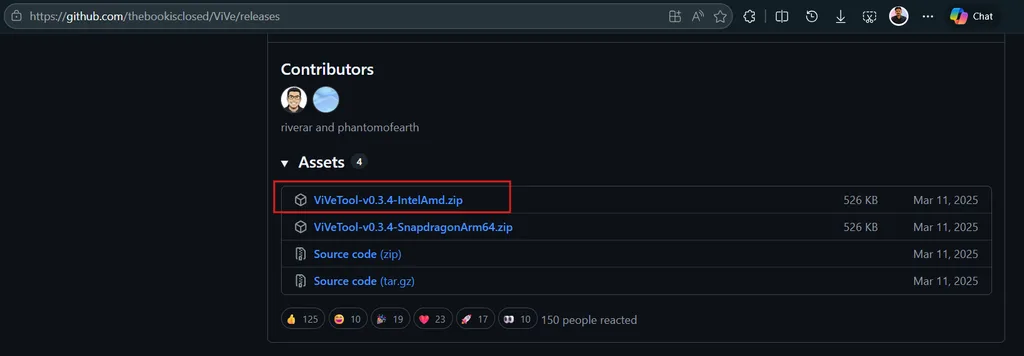
Kullanıcıların ViVeTool aracını resmi GitHub sayfasından indirmesi gerekiyor. Intel ve AMD işlemcili bilgisayarlar için ViVeTool-v0.3.4-IntelAmd.zip, Snapdragon işlemcili bilgisayarlar için ise ViVeTool-v0.3.4-SnapdragonArm64.zip paketi tercih ediliyor.
İndirilen ZIP dosyasının içeriği çıkarılarak C:\ViVeTool klasörüne yerleştiriliyor. İşlem tamamlandığında ViVeTool.exe dosyasının C:\ViVeTool konumunda bulunması gerekiyor.
4. Özellik Kimliğini Komut Satırından Etkinleştirin
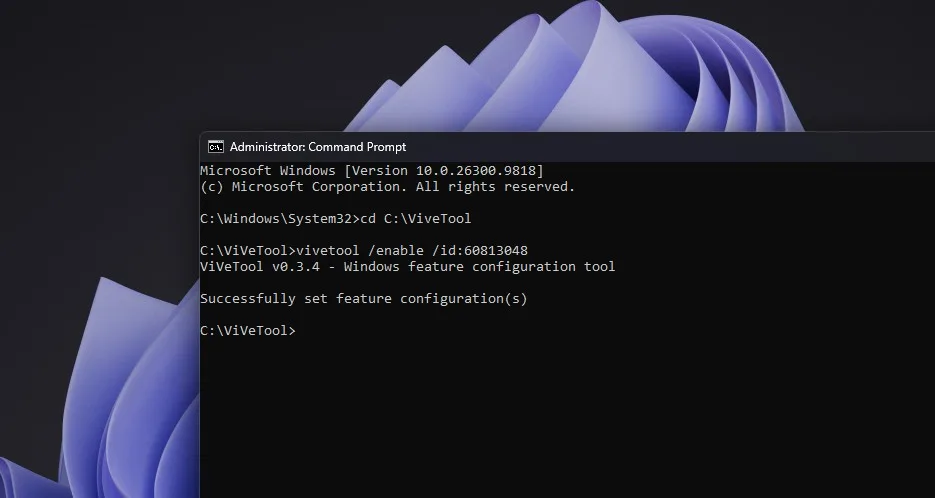
Kullanıcıların Başlat düğmesine sağ tıklayarak Terminal’i yönetici olarak açması ve aşağıdaki komutları sırasıyla çalıştırması gerekiyor:
cd C:\ViVeTool
vivetool /enable /id:60813048
Terminal penceresinde Successfully set feature configuration(s). mesajı görünürse özellik yapılandırması başarıyla uygulanmış olur. Bilgisayar yeniden başlatıldıktan sonra herhangi bir dosyaya sağ tıklanarak yeni menü kontrol edilebiliyor.
5. İlk Komut Sonuç Vermezse Diğer Kimlikleri Deneyin
Yeni menü ilk denemeden sonra görünmüyorsa bazı sistemlerde ek özellik kimliklerinin etkinleştirilmesi gerekebiliyor. Kullanıcılar aşağıdaki komutu çalıştırarak ilk iki kimliği birlikte etkinleştirebiliyor:
vivetool /enable /id:49453572,60813048Bu işlem de sonuç vermezse üçüncü kimliği içeren komut denenebiliyor:
vivetool /enable /id:49453572,60813048,61934903Her komutun ardından bilgisayarın yeniden başlatılması ve menünün yeniden kontrol edilmesi gerekiyor. Kaynak metindeki testte yalnızca 60813048 kimliği yeterli olurken diğer sistemlerde farklı sonuçlar alınabiliyor.
Kullanıcılar değişikliği geri almak isterse aynı komutlarda /enable yerine /disable parametresini kullanabiliyor. ViVeTool henüz Microsoft tarafından ilgili cihaza dağıtılmamış özellikleri etkinleştirdiği için aracın kullanımı sistem kararlılığı açısından dikkat gerektiriyor.
Yeni Sağ Tık Menüsü Hangi Değişiklikleri Getiriyor?
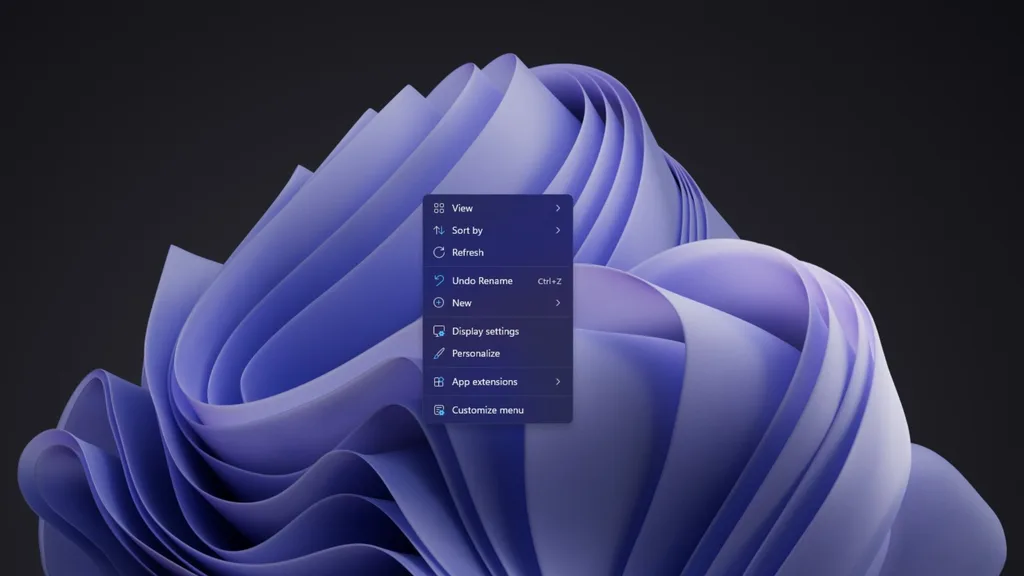
Yeni tasarım, dosyaya sağ tıklandığında açılan ana menüyü sadeleştirerek uygulama uzantılarını ayrı bir bölümde topluyor. Windows Latest tarafından yapılan testte eski menü, temel işlemlerin altında 20 ayrı seçenek gösterirken yeni varsayılan menü sekiz öğeyle sınırlı kalıyor.
Yeni menüde Aç, Birlikte aç, Sıkıştır, Masaüstü arka planı olarak ayarla, Favorilere ekle, Özellikler, Uygulama uzantıları ve Menüyü özelleştir seçenekleri yer alıyor. Eski menüde ana bölümde bulunan Quick Share, Copilot, Clipchamp, Not Defteri, Paint ve Fotoğraflar gibi uygulama uzantıları ise ayrı bir alt menüye taşınıyor.
Bu düzenleme, ana menünün daha hızlı yüklenmesine yardımcı oluyor. Test sırasında eski menüde bazı simgeler ile yapay zekâ işlemleri gecikmeli görünürken yeni menü ilk açılışta tamamen yüklenmiş durumda görüntüleniyor. Uygulama uzantılarının yalnızca ilgili alt menü açıldığında yüklenmesi, ana menüdeki gecikmenin azalmasını sağlayan temel değişikliklerden biri olarak öne çıkıyor.
Windows 11 Sağ Tık Menüsü Ayarlardan Nasıl Kişiselleştiriliyor?
Yeni tasarım, Ayarlar bölümündeki Kişiselleştirme ve Bağlam menüsü sayfası üzerinden kontrol edilebiliyor. Kullanıcılar bu sayfada dosya işlemlerini, uygulama uzantılarını ve eski menü seçeneklerini ayrı ayrı yönetebiliyor.
Dosya İşlemlerini Düzenleyin
Dosya işlemleri bölümünde Gönder, Yazdır, Kısayol oluştur, Yol olarak kopyala ve Görseli döndür seçenekleri bulunuyor. Kullanıcılar sık kullanmadıkları komutları kapatarak menüdeki kalabalığı azaltabiliyor; örneğin Görseli döndür seçeneği kapatıldığında sağa ve sola döndürme komutları menüden kaldırılıyor.
Uygulama Uzantılarını Kontrol Edin
Uygulama uzantıları bölümü, hangi programların ana menüde doğrudan görüneceğini belirliyor. Kullanıcılar Quick Share, Copilot, Clipchamp, Not Defteri, OneDrive, Paint, Fotoğraflar ve Terminal gibi seçenekleri uygulama listesine göre yönetebiliyor.
Bir uzantı etkinleştirildiğinde ilgili komut ana menüye taşınıyor. “Uygulama uzantıları alt menüsünü göster” seçeneği kapatıldığında ise ana menüye alınmayan uzantılar alt menüde de gösterilmiyor. Böylece kullanıcılar, sağ tıklama sırasında Copilot veya Clipchamp gibi komutların görünmesini istemediklerinde bu seçenekleri tamamen gizleyebiliyor.
Ek Görüntüleme Seçeneklerini Değiştirin
Ek seçenekler bölümü, menünün görünümünü daha ayrıntılı biçimde düzenliyor. “Birincil işlemleri satır içinde düzenle” seçeneği Kes, Kopyala, Yapıştır, Yeniden adlandır, Paylaş ve Sil işlemlerini simgeler yerine dikey bir liste halinde gösteriyor.
“Bulut depolama işlemlerini ayrı bölümde tut” seçeneği, OneDrive gibi hizmetlerin komutlarını ilgili klasörlerde farklı bir alanda topluyor. “Diğer seçenekleri göster” ayarı ise eski Windows 10 tarzı bağlam menüsünü geri getiriyor; eski uygulamaların komutlarına ihtiyaç duyan kullanıcılar bu seçeneği etkinleştirebiliyor. Özellikler komutunu menünün sonuna taşıyan ayar da daha klasik bir düzen isteyenlere ek kontrol sunuyor.
Eski Windows Menüsüne Nasıl Dönülür?
Microsoft, yeni menüyü varsayılan yapılandırmayla sunuyor ve kullanıcıların herhangi bir ek ayar yapmasını gerektirmiyor. Eski Windows 10 tarzı menüyü geçici olarak açmak isteyen kullanıcılar, masaüstünde veya bir dosyada sağ tıklarken Shift tuşunu basılı tutabiliyor.
Yeni tasarımın temel amacı, uzun süredir kalabalıklaşan bağlam menüsünü sadeleştirmek ve üçüncü taraf uygulama uzantılarının ana menüyü yavaşlatmasını önlemek olarak açıklanıyor. Microsoft, özelliği KB5127936 ile kademeli biçimde dağıtırken güncellemeyi atlayan cihazların da Kasım 2026 tarihli zorunlu güncelleme kapsamında yeni menüyü alacağını belirtiyor.