Windows 11 25H2 Dev Güncellemesi Yayınlandı: İşte Yeni Özellikler ve İyileştirmeler

Microsoft, Windows Insider Programı’na yönelik yeni bir güncellemeyi kullanıma sundu. Bir önceki hafta Windows 11’in ana kanallarında yeni özellik yayınlanmaması nedeniyle nispeten sakin geçen programın ardından, şirket yeni bir Derleme (Build) numarası ile Insider’ların testine sunuldu.
Yayınlanan 26220.7523 numaralı sürüm hem Geliştirme (Dev) hem de Beta kanalındaki kullanıcılar için kapsamlı bir dizi iyileştirme ve yeni özellik içeriyor. Güncelleme, görev çubuğunda yer alan yeni “Ask Copilot” işlevinden, ekran klavyesi için geliştirilmiş sesli giriş (voice typing) deneyimine, Dosya Gezgini’ndeki “flashbang” olarak bilinen görsel hatanın düzeltilmesine kadar çeşitli yenilik ve düzeltmeler barındırıyor.
Yeni Windows 11 25H2 Güncellemesi Neler Sunuyor?
Microsoft, Windows 11 25H2 güncellemesi kapsamında aşamalı olarak yayınlanan yeni işlevler sunmaya başladı. Güncelleme, özellikle görev çubuğu entegrasyonu ve yapay zekâ destekli araçlar üzerinde odaklanıyor. Aşamalı olarak yayınlanan yeni özellikler şunları içeriyor:
Görev Çubuğunda “Ask Copilot” ve Microsoft 365 Copilot Özelliği Başlıyor
Microsoft, Ekim 2025’te tüketici kullanıcıları için görev çubuğuna “Ask Copilot” işlevini entegre etmişti. Şimdi ise, bu deneyimin ticari müşterilere özel ve Microsoft 365 Copilot ile uyumlu bir sürümünü aşamalı olarak dağıtmaya başlıyor. Bu katılım gerektiren özellik, önümüzdeki haftalarda öncelikle ABD’deki ve Microsoft 365 Copilot lisansına sahip ticari Windows Insider müşterilerine ulaştırılacak.
Görev çubuğundaki “Ask Copilot” bileşeni, Microsoft 365 Copilot, yapay zekâ asistanları (“agents”) ve geleneksel Windows aramasını tek bir birleşik giriş noktasında buluşturuyor. Amaç, kullanıcıların günlük bilgisayar etkileşimlerini daha verimli ve etkili hale getirmek. Yeni güncellemenin başlıca işlevleri şu şekilde:
- Tek tıkla erişim: Kullanıcılar, görev çubuğundan metin veya ses yoluyla Copilot ile doğrudan etkileşime geçebiliyor.
- Asistan çağırma: “Ask Copilot” arayüzü üzerinden, araçlar düğmesi veya “@” sembolü kullanılarak belirli yapay zekâ asistanları doğrudan çağrılabiliyor.
- Yenilenen arama deneyimi: Uygulama, dosya ve ayar araması için daha hızlı ve sade bir arayüz sunuluyor.
Kullanıcılar, bu özelliği Ayarlar > Kişiselleştirme > Görev çubuğu > Ask Copilot yolunu izleyerek etkinleştirebilir. “Ask Copilot”, mevcut Windows Arama deneyimini tamamlayıcı bir rol üstleniyor; kullanıcılar geleneksel Başlat menüsü aramasını kullanmaya devam edebilir.
Microsoft, gizlilik konusunda şeffaflık sağlayarak, “Ask Copilot”ın kişisel içeriklere (e-postalar, belgeler) erişmediğini belirtiyor. Uygulama ve dosya aramaları, mevcut Windows API’ları aracılığıyla, standart Windows Arama ile aynı yöntemle gerçekleştiriliyor. Microsoft 365 Copilot ile ilgili daha detaylı gizlilik ve kontrol seçenekleri şirketin resmi kaynaklarında paylaşılıyor.
Görev Çubuğunda Yapay Zeka Asistanları (Agents) ile Tanışın
Windows, yapay zekâ asistanları (agents) ile kullanıcı etkileşimini daha sorunsuz hale getirmek için görev çubuğuna yeni bir izleme ve etkileşim özelliği ekliyor.
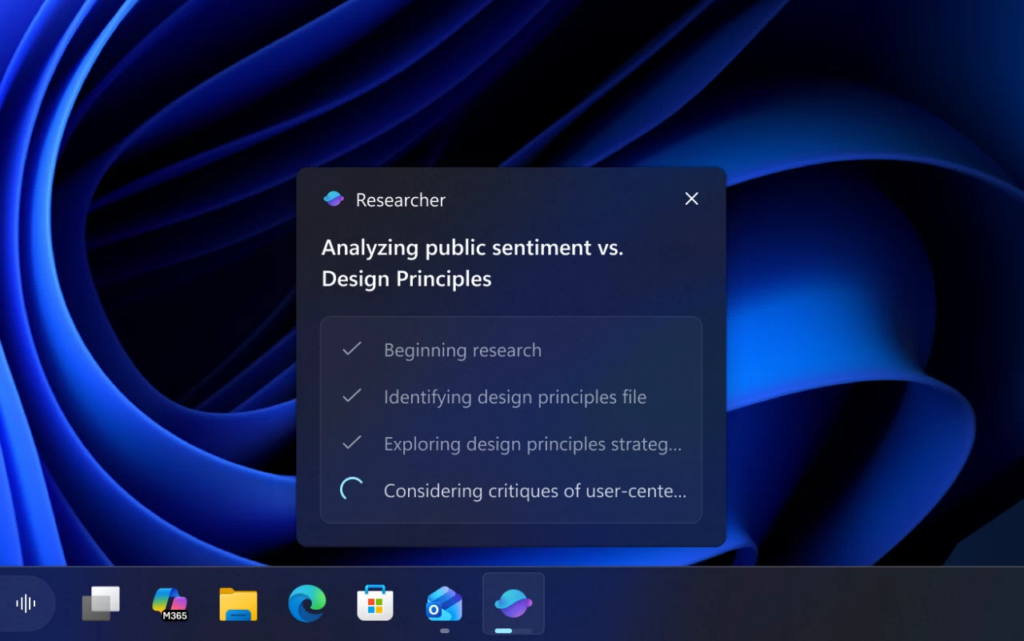

Kullanıcılar artık, örneğin Microsoft 365 Copilot içindeki “Researcher” (Araştırmacı) asistanı gibi uzun süreli görevleri, ana iş akışını kesintiye uğratmadan doğrudan görev çubuğundan takip edebilecek. Researcher, bir konuyu derinlemesine analiz edip detaylı rapor hazırlarken, bu sürecin ilerleyişi görev çubuğu üzerinden görüntülenebilecek. Özelliği test etmek için, Microsoft 365 Copilot uygulaması içinden Researcher asistanına bir soru yönlendirmek yeterli.
Microsoft aynı zamanda, üzerine gelme (hover) deneyimini de pilot aşamada sunuyor. Kullanıcılar, fare imlecini görev çubuğundaki Copilot veya ilgili asistan simgesinin üzerine getirdiğinde, asistanın gerçek zamanlı akıl yürütme sürecini ve görevin ne aşamada olduğunu görebilecek. Asistan görevini tamamladığında kullanıcıyı bilgilendirecek. Bu katılım gerektiren (opt-in) deneyim, önümüzdeki haftalarda aşamalı olarak ABD’deki ve Microsoft 365 Copilot lisansına sahip ticari Windows Insider müşterilerine sunulacak.
Bir rapor tamamlandığında, kullanıcı hem bir sistem bildirimi alacak hem de görev çubuğunda görevin “tamamlandı” durumunu görecek. Bildirime veya görev çubuğundaki simgeye tıklayarak doğrudan Microsoft 365 ortamına dönülebilecek ve hazırlanan rapor incelenerek sonuçlar değerlendirilebilecek.
Microsoft, kullanıcı ihtiyaçlarına en uygun yöntemi belirlemek amacıyla, asistan görevlerinin görev çubuğunda nasıl temsil edileceği konusunda farklı görsel yaklaşımları test ediyor. Bu kapsamda, asistan görevlerinin mevcut Copilot simgesi altında gruplanması veya Researcher gibi her bir asistan için ayrı bir simge gösterilmesi gibi seçenekler değerlendiriliyor.
Windows Keşif Bileşeni ile Yeni Özellikler Hemen Elinizin Altında
Microsoft, Windows işletim sistemi için Asistan Başlatıcıları (Agent Launchers) adını verdiği yeni bir geliştirici çerçevesi sunuyor. Bu altyapı, üçüncü taraf ve Microsoft uygulamalarının, geliştirdikleri yapay zekâ asistanlarını (agents) sisteme standart bir şekilde kaydetmesine ve bu asistanların işletim sistemi genelinde keşfedilebilir ve başlatılabilir olmasına olanak tanıyor.
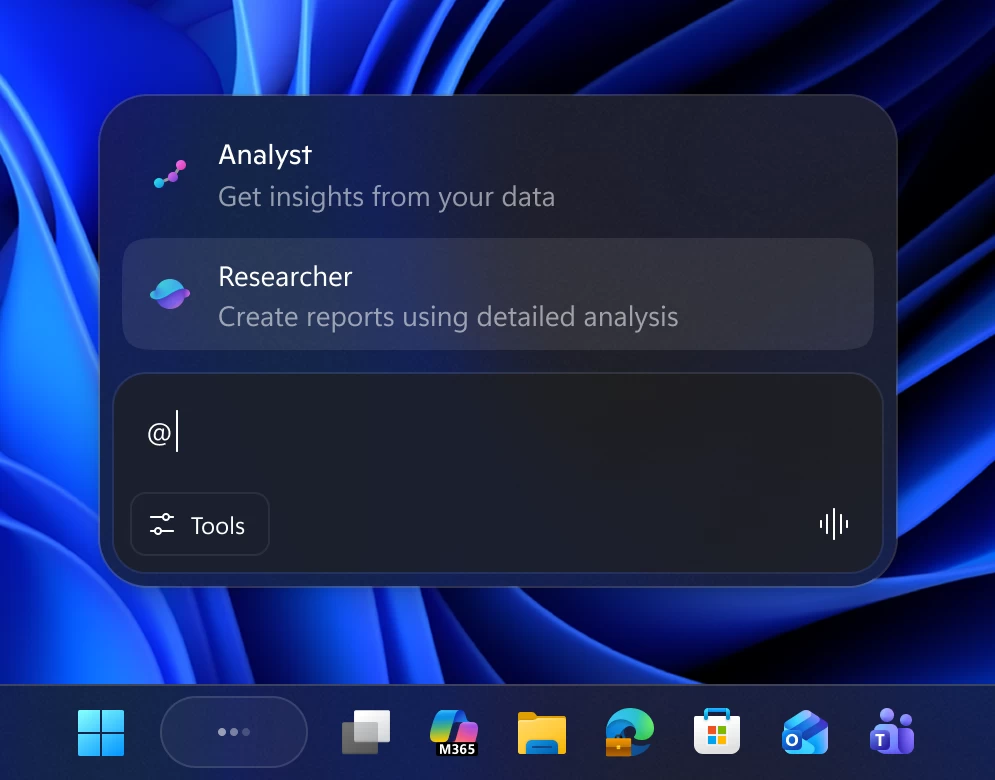
Bu çerçeve sayesinde, bir uygulama tarafından kaydedilen bir asistan, görev çubuğundaki “Ask Copilot” dahil olmak üzere Windows’un tüm destekleyen arayüzlerinde ve diğer uyumlu uygulamalarda görülebilir ve kullanılabilir hale geliyor. Kullanıcı bir asistanı başlattığında, asistan kendi etkileşimli sohbet arayüzünü açarak kullanıcıyla çalışmaya başlıyor. Bu asistanlar, bağlamı anlayan, netleştirici sorular sorabilen ve görevleri tamamlamak için gerekli işlemleri başlatabilen aktif ve işbirlikçi deneyimler sunmak üzere tasarlanmıştır. Yeni özelliğin geliştiriciler için avantajları şu şekilde:
- Bir Kez Kaydet, Her Yerde Kullan: Geliştiriciler, asistanlarını bu çerçeve aracılığıyla bir kez kaydederek, onların Windows ekosistemi genelinde kullanıma sunulmasını sağlayabilir.
- Esnek Kayıt: Asistanlar, uygulama kurulumu sırasında statik olarak veya çalışma zamanında (runtime) dinamik olarak (örneğin, kullanıcının kimlik doğrulamasına veya belirli bir abonelik durumuna bağlı olarak) kaydedilebilir.
- Örnek Uygulama: Microsoft, bu çerçeveyi kendi Microsoft 365 Copilot asistanları olan “Analyst” (Veri Analisti) ve “Researcher” (Araştırmacı) gibi asistanları kaydetmek için halihazırda kullanıyor.
Microsoft, geliştiricilerin bu çerçeveyi nasıl kullanacağına dair teknik detayları ve dokümantasyonu resmi öğrenme portalında paylaşıma açtı.
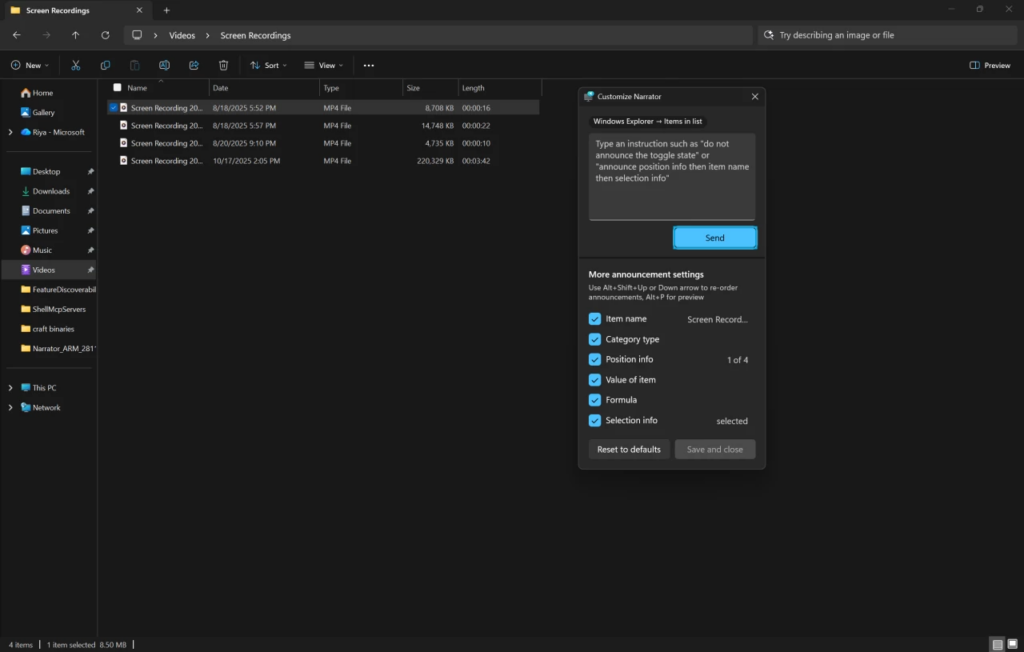
Windows 11, erişilebilirlik konusunda önemli bir adım daha attı. Artık Ekran Okuyucusu (Narrator), kullanıcıların arayüz öğeleriyle etkileşim sırasında duyurulan bilgileri özelleştirmesine olanak tanıyor. Her uygulama, düğmeler, onay kutuları, bağlantılar, kaydırıcılar ve metin alanları gibi çeşitli denetim türlerinden oluşur. Bu denetimler, ad, rol, durum gibi özellikleri ve örnek olarak “%75” gibi değerleri içerir. Ekran Okuyucusu bu bilgileri önceki sürümlerde sabit bir sırayla duyururdu. Ancak şimdi kullanıcılar, hangi bilgilerin okunacağını seçebiliyor ve duyuru sırasını kendi tercihlerine göre düzenleyebiliyor.
Örneğin “Gönder” etiketli bir düğme ile karşılaşıldığında sistem, “Gönder, düğme” şeklinde standart bir duyuru yapar. Yeni sistemle birlikte kullanıcı, önce rolü duymayı tercih edebilir, etiketi öne alabilir veya gereksiz gördüğü bir bilgiyi tamamen devre dışı bırakabilir. Benzer şekilde bir onay kutusunda “seçili” durumunun etiketten önce mi sonra mı duyulacağı ya da hiç duyurulup duyurulmayacağı kullanıcı tarafından belirlenebiliyor.
Bu ayarları değiştirmek için Ekran Okuyucusu tuşu ile Ctrl ve P tuşlarına birlikte basmak yeterlidir. Açılan menüde, her denetim türü için duyurulacak özellikler seçilebilir, kaldırılabilir veya yeniden sıralanabilir. Copilot+ PC kullananlar ise doğal dil girişiyle değişiklikleri daha hızlı gerçekleştirebiliyor. Örneğin “Seçim veya konum bilgisini duyurma” gibi basit bir komut yeterli oluyor. Bu tercihler, o anda kullanılan uygulamanın ilgili denetim türüne özel olarak geçerli oluyor.
Kullanıcılar, yaptığı kişiselleştirmeyi kaydetmeden önce duyurunun nasıl sesleneceğini önizleyebiliyor. Daha sonra fikir değiştirenler, “Varsayılana Sıfırla” seçeneğiyle Ekran Okuyucusu’nun orijinal duyuru düzenine anında dönebiliyor. Bu esnek yapı sayesinde Narrator, kullanıcıların gezinme alışkanlıklarına daha iyi uyum sağlıyor ve erişilebilirlik deneyimi daha net, tutarlı ve tahmin edilebilir hale geliyor.
Dokunmatik Klavyede Sesli Yazma Deneyimi Yenileniyor
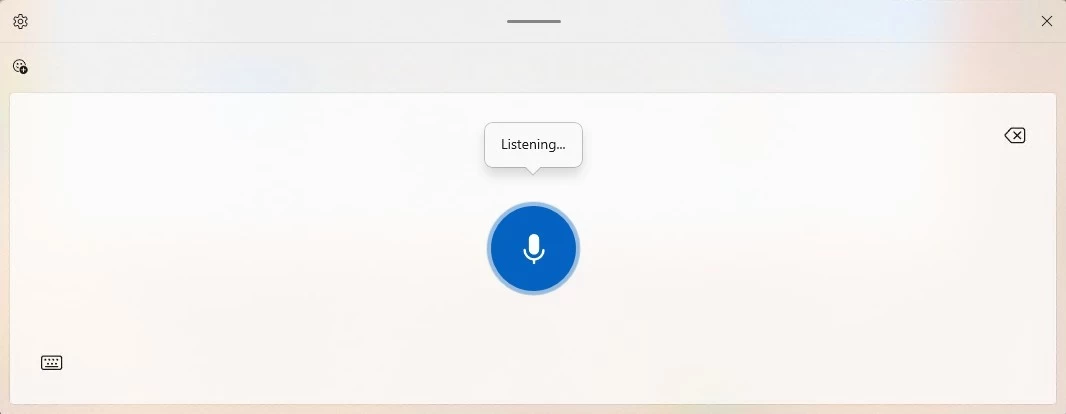
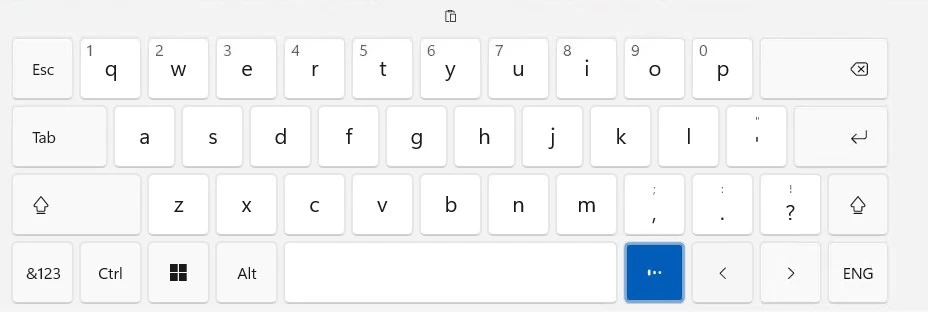
Windows 11’de dokunmatik klavye üzerinden sesli yazma (dikte) deneyimi önemli ölçüde iyileştirildi. Önceki sürümlerde ekrana yayılan tam ekran kaplama tasarımından vazgeçilerek, sesli yazma animasyonları artık doğrudan dikte tuşu üzerinde gösteriliyor. Bu değişiklik, kullanıcının dikkatini dağıtacak fazladan görsel öğeleri ortadan kaldırıyor ve yazım sürecine odaklanmayı kolaylaştırıyor. Yenilenen arayüz, özellikle mobil cihazlarda veya dokunmatik ekranlı bilgisayarlarda daha akıcı ve sezgisel bir etkileşim sunuyor.
Güncellemeden önce:
Güncellemeden sonra:
Windows Keşif Bileşeni (Discover Widget) ile Tanışın
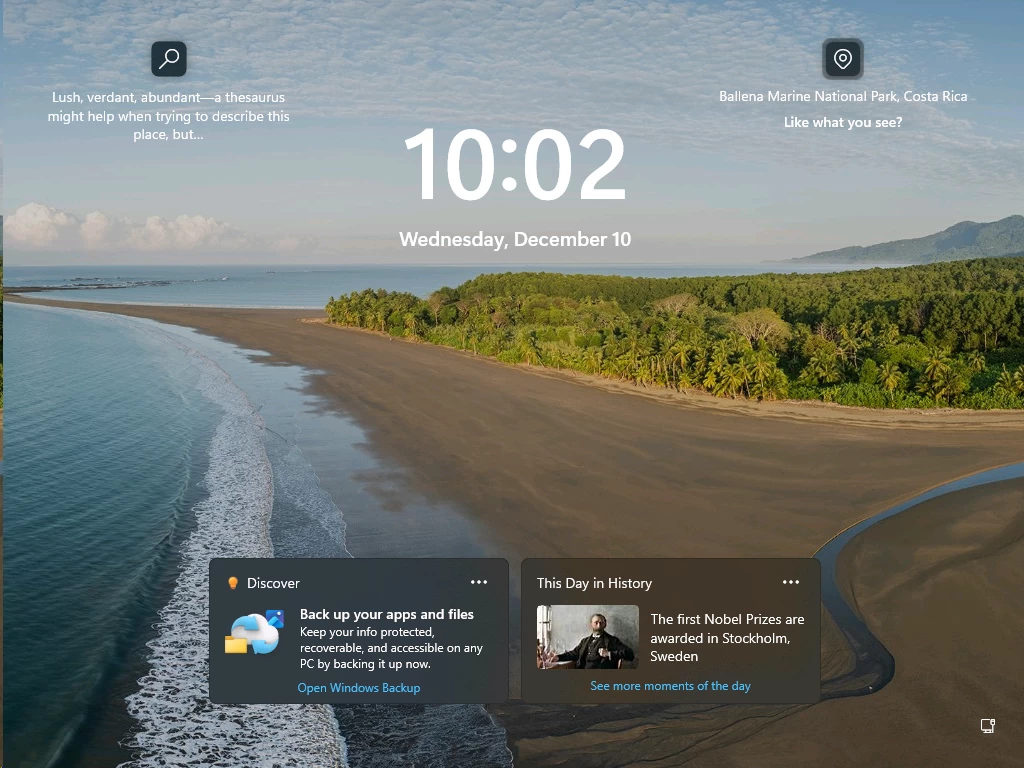
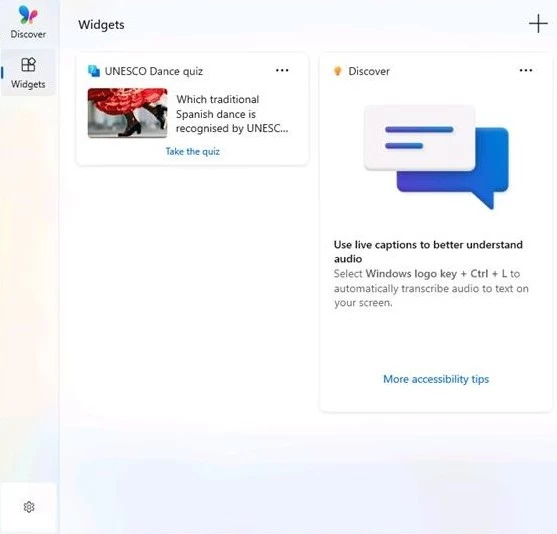
Microsoft, Windows 11 için kullanıcıları işletim sisteminin özellikleri ve verimli kullanımı konusunda bilgilendirmeyi amaçlayan Windows Keşif Bileşeni (Discover Widget) adında yeni bir bileşen sunuyor.
Bu bileşen, kullanıcıların günlük bilgisayar kullanım anlarına uygun, kısa ve pratik ipuçları sağlar. İçeriği, Microsoft’un Windows İpuçları web sitesinden gelen, hızlıca uygulanabilir önerilerden oluşur. Bunlar arasında klavye kısayolları, üretkenlik püf noktaları ve güvenlik hatırlatıcıları gibi bilgiler yer alır. İpuçlarının içeriği, kullanıcının gün içindeki tipik etkileşim zamanlarına göre otomatik olarak güncellenir.
Bileşen Nasıl Eklenir?
💡Kullanıcılar, bu yeni bileşeni iki farklı konuma ekleyebilir:
- Bileşen Panosu: Bileşen Panosu açılarak “Bileşen ekle” seçilir ve listeden Keşif bileşeni seçilir.
- Kilit Ekranı: Ayarlar > Kişiselleştirme > Kilit ekranı yolunu izleyerek, kilit ekranı bileşenleri arasına Keşif bileşeni eklenebilir.
💡Esneklik ve Test Süreci:
Bileşen, kullanıcı kontrolüne dayalıdır; istenildiği zaman eklenebilir, kaldırılabilir veya göz ardı edilebilir. Tasarım felsefesi, kullanıcının iş akışını kesintiye uğratmadan yardımcı olmayı amaçlıyor. Microsoft, bu deneyimi geniş kullanıma sunmadan önce Windows Insider Programı katılımcıları üzerinden test edecek ve toplanan geri bildirimler doğrultusunda iyileştirmeler yapacağını açıkladı.
Aşamalı Olarak Yayınlanan Diğer Değişiklikler ve İyileştirmeler:
Windows’ta Ayarlar uygulaması içinde yer alan yapay zekâ asistanı, kullanıcıların sistem ayarlarıyla etkileşimini daha erişilebilir ve sezgisel hale getirmeye devam ediyor.
Yeni Dillerle Küresel Kullanıcı Deneyimi Zenginleşiyor
Şirket, Eylül 2025’te bu özelliğin Geliştirme (Dev) ve Beta kanallarında İngilizce ve Fransızca’nın yanı sıra yeni dilleri de içerecek şekilde yaygınlaştırıldığını duyurmuştu.
Güncel sürüm ile birlikte, desteklenen dil ve bölgesel varyantların listesi önemli ölçüde artırıldı. Yeni eklenen diller şunlardır: Almanca (de-de), Portekizce (Brezilya ve Portekiz varyantları), İspanyolca (İspanya ve Meksika varyantları), Korece (ko-kr), Japonca (ja-jp), Hintçe (hi-in), İtalyanca (it-it) ve Basitleştirilmiş Çince (zh-cn).
Güncel desteklenen dil listesi aşağıdaki gibidir:
- İngilizce: en-gb, en-us
- Fransızca: fr-fr, fr-ca
- Almanca: de-de
- Portekizce: pt-br, pt-pt
- İspanyolca: es-es, es-mx
- Korece: ko-kr
- Japonca: ja-jp
- Hintçe: hi-in
- İtalyanca: it-it
- Çince (Basitleştirilmiş): zh-cn
Bu genişletme, daha fazla kullanıcının kendi yerel dilinde, Ayarlar menüsü içinden doğrudan yapay zekâ asistanı ile etkileşime girebilmesini sağlamayı amaçlıyor. Özellik, Windows Insider’ların bulunduğu Dev ve Beta kanallarında aşamalı olarak kullanıma sunuluyor.
Tıkla & Yap Özelliği Microsoft 365 Copilot ile Entegre Edildi
“Tıkla & Yap” özelliğindeki Copilot komut kutusu artık Microsoft 365 Copilot ile entegre çalışıyor. Bu, kullanıcıların ekrandaki seçili içerik (örneğin, bir metin, tablo veya görsel) hakkında doğrudan Microsoft 365 Copilot’a soru sormalarına veya komut vermelerine olanak tanıyor. Özel bir komut yazıldığında, bu komut ekran yakalamasıyla birlikte Microsoft 365 Copilot’a iletilerek bağlamsal yanıtlar alınabiliyor.
Not: Bu özellik, Avrupa Ekonomik Alanı (AEA) ve Çin’deki Windows Insider kullanıcılarına henüz sunulmuyor. Eylül 2025’te AEA dışındaki bölgelerdeki Dev ve Beta kanalı kullanıcılarına tanıtılmıştı.
Arapça Klavye Düzenlerine AltGr Katmanı Eklendi
Giriş deneyimi de önemli ölçüde geliştirildi. Arapça 101 klavye düzenine artık AltGr katmanı entegre edildi. Bu sayede sağ Alt tuşu (AltGr), ek sembollere erişim sağlayan bir değiştirici olarak işlev görüyor. Öncelikle Suudi Arabistan Riyali (SAR) para birimi simgesi, AltGr + S kombinasyonu ile kullanıma açıldı. Sol Alt tuşu ise önceki işlevini koruyarak dil değiştirme işlemleri gibi görevlerde kullanılmaya devam ediliyor. Kullanıcılar, Alt + Shift yerine veya ek olarak Windows logosu tuşu + Boşluk kısayolunu kullanarak dil geçişini kolayca gerçekleştirebiliyor. Arapça 102 ve Arapça 102 AZERTY klavye düzenleri de aynı iyileştirmelerle güncellendi.
Ses Erişimi Kurulumu Daha Basit ve Kullanıcı Dostu Hale Getirildi
Ses Erişimi (Voice Access) özelliğine başlangıç süreci yeniden tasarlanarak daha akıcı hale getirildi. Yeni kurulum akışı, kullanıcının tercih ettiği dil için doğru konuşma modelinin otomatik olarak indirilmesini sağlıyor. Ayrıca kullanıcıların tercih ettikleri mikrofonu seçmelerine ve Ses Erişimi’nin bilgisayarda hangi görevleri yerine getirebileceğine dair net bir genel bakış sunuyor. Bu yalınlaştırılmış yapı, özellikle sesli komutlarla bilgisayarını kullanmak isteyen kullanıcılar için ilk deneyimi daha anlaşılır ve hızlı kılıyor.
Görev Çubuğu Animasyonları Geçici Olarak Askıya Alındı
Windows ekibi, görev çubuğunda açık uygulamalar arasında kaydırma sırasında görünen yeni animasyonların dağıtımını geçici olarak durdurdu. Bu karar, bazı teknik sorunların ayrıntılı olarak incelenmesi amacıyla alındı. Kullanıcılardan gelen sabır ve anlayış için teşekkür edildi.
Dosya Gezgini’nde Kişi Tabanlı İş Birliği Deneyimi Genişliyor
Bir Microsoft hesabı (tüketici bulutu) ile oturum açmış Windows Insider kullanıcıları, Dosya Gezgini’nde dosyalarla ilgili kişilerle etkileşim geçmişini artık “Etkinlik” sütununda görebilecek. Kişi simgeleri, Dosya Gezgini Giriş sayfası ile Önerilenler, Sık Kullanılanlar ve Son Dosyalar gibi bölümlerde görüntülenecek. Kullanıcılar, bu simgelerin üzerine geldiğinde veya tıkladığında yeni Windows Kişi Kartı (WPC) aracılığıyla dosyayla en son kimin etkileşime girdiğini öğrenebilecek. Kişi Kartı aynı zamanda, tercih edilen iletişim uygulamaları üzerinden sohbet başlatma veya arama yapma gibi hızlı işlemlere de imkân tanıyor.
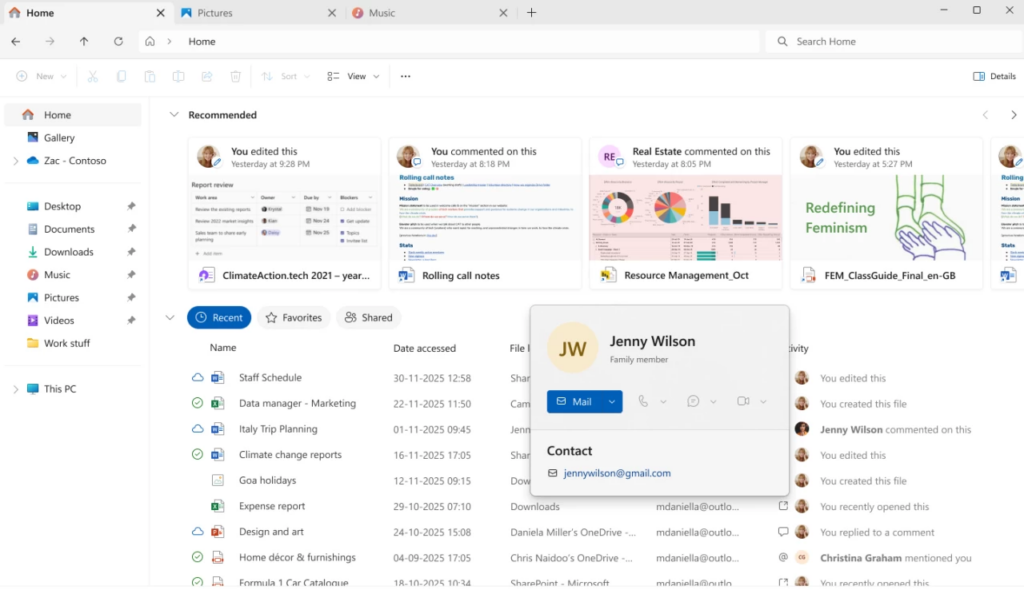
Bu güncelleme, daha önce yalnızca iş ve okul hesapları (Entra ID) üzerinden erişilebilen Canlı Kişi Kartı (LPC) deneyimini, şimdi tüketici bulutu kullanıcılarına da taşıyor. Böylece Dosya Gezgini’nde hem kurumsal hem bireysel dosyalar için tutarlı, sezgisel ve bağlama duyarlı bir iş birliği ortamı sağlanıyor. Geliştirme sürecinde Ağustos 2025’te Dev ve Beta kanallarında duyurulan bu özelliğin güncellenmiş sürümü, kullanıcı deneyimini daha sosyal ve işlevsel hale getiriyor.
Aşamalı Olarak Yayınlanan Düzeltmeler
Microsoft, Windows Insider sürümleri için kademeli olarak yayınlanan bir dizi hata düzeltmesi ve performans iyileştirmesi duyurdu. Güncellemeler, başlıca şu alanlara odaklanıyor:
Görev Çubuğu ve Sistem Tepsisi
- Birleştirilmemiş (uncombined) görev çubuğu modunda, birden fazla pencere açık olan bir uygulama olduğunda, yalnızca gerçekten yer kalmayan pencereler taşma (overflow) alanına gönderilecek. Bu, taşma alanının gereksiz yere boş görünme sorununu gideriyor.
- Birden fazla pencereli uygulamalarda görev çubuğu etiketinin yanlış görüntülenme sorunu düzeltildi.
Dosya Gezgini
- Sayfalar arasında gezinirken oluşan beyaz parlama (flash) hatası giderildi.
- Dosya dizinleme işlemleri optimize edilerek arama performansı artırıldı, sonuçlar daha hızlı geliyor ve sistem kaynak kullanımı azaldı.
- Sistem ve ikincil sürücülerdeki arama güvenilirliği iyileştirildi, daha doğru sonuçlar alınıyor.
- OneDrive dosyalarının RemoteApp oturumlarında açılmasını engelleyen 0x80070057 hatası çözüldü.
- Ses Erişimi (Voice Access) için Galeri görünümünde iyileştirme yapıldı; artık fotoğraflar “tıkla [numara]” komutuyla açılabiliyor.
Oturum Açma ve Kilit Ekranları
- Oturum açma ekranının yanıtsız kalmasına veya oluşturulamamasına neden olan çeşitli sorunlar giderildi.
Ekran ve Grafikler
- Bilgisayar yeniden başlatıldıktan hemen sonra Uyarlanabilir Parlaklık özelliğinin çalışmamasına yol açan bir hata düzeltildi.
Windows Update
- Insider kullanıcıların sıkça karşılaştığı 0x800F0922 güncelleme hatasının sıklığını artıran bir sorun çözüldü.
Diğer Düzeltmeler
- Windows Kurtarma Ortamı’nda Japonca dilinde metin görüntüleme sorunu düzeltildi.
- Windows lisans geçişlerinin yükseltme sırasında başarısız olmasına ve sorun giderici gerektirmesine neden olan bir etkinleştirme kayıt hatası giderildi.
- Hyper-V’de harici sanal anahtarların (virtual switches), ana bilgisayar yeniden başlatıldıktan sonra ağ bağlantısını kaybetmesi sorunu çözüldü.
- Paylaşım iletişim kutusunun Shell Experience Host’u yanlışlıkla göstermesi sorunu düzeltildi.
- Ayarlar’daki “Hesap Türünü Değiştir” iletişim kutusu, modern arayüzle uyumlu hale getirildi.
- Windows Insider Ayarları’nda yanıltıcı “Kullanılabilir daha yeni bir derleme var” bildirimi sorunu giderildi.
Microsoft, Windows Insider sürümlerinde tespit edilen ve çözümü üzerinde çalışılan bilinen sorunların güncel bir listesini paylaştı. Kullanıcıların bu sorunlardan etkilenebileceği konusunda bilgilendirilmesi amaçlanıyor.
Bilinen Sorunlar
Windows’ta görülen bilinen sorunlar şu şekilde:
Görev Çubuğundaki Yapay Zeka Asistanları (Agents)
- Researcher (Araştırmacı) görevi çalışırken, görev çubuğundaki simgeye veya durum kartına tıklandığında yanıt vermeme durumu oluşabilir.
💡Geçici Çözüm: Microsoft 365 Copilot içinde farklı bir sohbete geçip ardından Researcher görevine geri dönmek sorunu çözmelidir.
PC için Xbox Tam Ekran (FSE) Deneyimi
- Bazı uygulamalar, özellikle belirli bir pencere boyutu gerektiren veya ek pencere açanlar, Tam Ekran (FSE) modu kullanılırken beklenmedik davranışlar sergileyebilir.
Görev Çubuğu ve Sistem Tepsisi
- Bazı kullanıcılarda Başlangıç menüsünün fare tıklamasıyla açılmaması sorunu araştırılıyor (Windows tuşu ile açılabiliyor). Sorun, bildirim merkezi (WIN + N) ve hızlı ayarları (WIN + A) da etkileyebilir.
- Sistem tepsisinde görünmesi gereken bazı uygulamaların simgelerinin görünmemesi sorunu üzerinde çalışılıyor.
- Görev çubuğu otomatik gizleme modunda iken, görev çubuğunun ekranın alt kısmıyla etkileşim kurulmadan önce açılması ve o bölgedeki uygulamaların kullanımını engellemesi sorunu giderilmeye çalışılıyor.
Dosya Gezgini
- Dosya kopyalama iletişim kutusunun karanlık modunda, metin ölçeklendiğinde kaydırma çubuğu ve alt bilgi alanında beyaz bir blok görüntülenmesi sorunu mevcut.
- Önceki derlemeden sonra bazı kullanıcılarda, sağ tıklama (bağlam) menüsünün açılmasının Dosya Gezgini’ni (explorer.exe) çökertmesi sorunu araştırılıyor.
Bluetooth
- Bazı kullanıcılarda, bağlı Bluetooth cihazlarının pil düzeyinin sistemde gösterilmemesi sorunu giderilmeye çalışılıyor.
Tıkla & Yap (Click to Do)
- Microsoft 365 Copilot uygulaması çalışmıyorsa, ekran seçimi ile etkinleşen Microsoft 365 Copilot komut kutusunun işlevsiz kalabildiği bir sorun araştırılıyor.
Microsoft, bu sorunların çözümü için ekiplerinin aktif olarak çalıştığını ve güncellemelerin gelecek sürümlerde sunulacağını belirtti. Resmi duyuru ve detaylı bilgi, Windows Insider blog sayfasında paylaşıldı.