

Windows 11 kullanıcıları, Microsoft Store uygulamasını açmaya çalışırken “Bir şeyler ters gitti ve Microsoft Store başlatılamadı” hatasıyla karşılaşabiliyor. Bu sorun, uygulama mağazasına erişimi tamamen engelleyebilir. Neyse ki bu durum genellikle basit adımlarla çözülebiliyor.
Microsoft Store Başlatılamadı Hatasını Çözmenin Yolları Nelerdir?
Windows 10 ve 11’de karşılaşılan “Bir şeyler ters gitti ve Microsoft Store başlatılamadı” hatasını çözmek için dört temel yöntem bulunuyor. Hata ile karşılaştığınız zaman şu dört adımı uygulayabilirsiniz:
- Windows İşletim Sistemini Güncelleyin
- Microsoft Store Önbelleğini Temizleyin
- Uygulamayı Onarın veya Sıfırlayın
- Uygulamayı Yeniden Kaydedin ve Kurun
Bu yöntemler sırayla uygulanarak, hatanın kaynağı belirlenebilir ve çözüme ulaşılabilir. Şimdi bu çözümleri detaylı bir şekilde ele alalım.
1. Windows İşletim Sistemini Güncelleyin
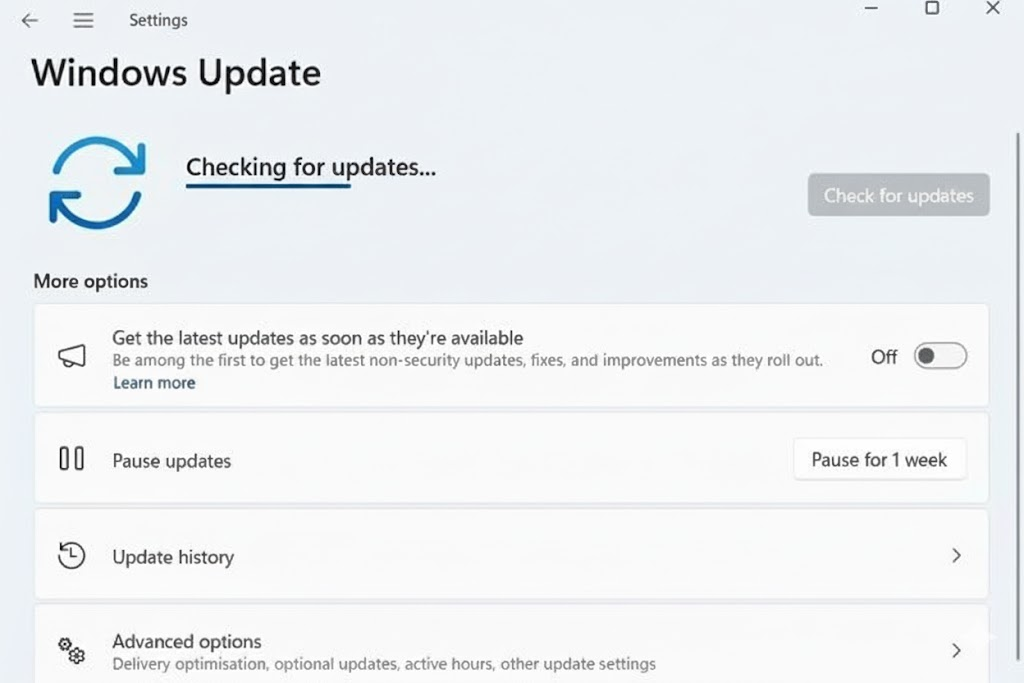
Windows işletim sistemi kaynaklı olası yazılımsal aksaklıkları önlemek için ilk adım sisteminizi güncellemektir. Güncelleme işlemi, bilinen hatalara yönelik düzeltmeleri ve güvenlik iyileştirmelerini içerir. Güncellemeyi başlatmak için Ayarlar > Windows Update bölümüne gidin ve “Güncellemeleri denetle” butonuna tıklayın. Ardından, varsa kullanılabilir güncellemeleri yükleyin ve işlemin tamamlanması için sistemi yeniden başlatın.

2. Microsoft Store Önbelleğini Temizleyin
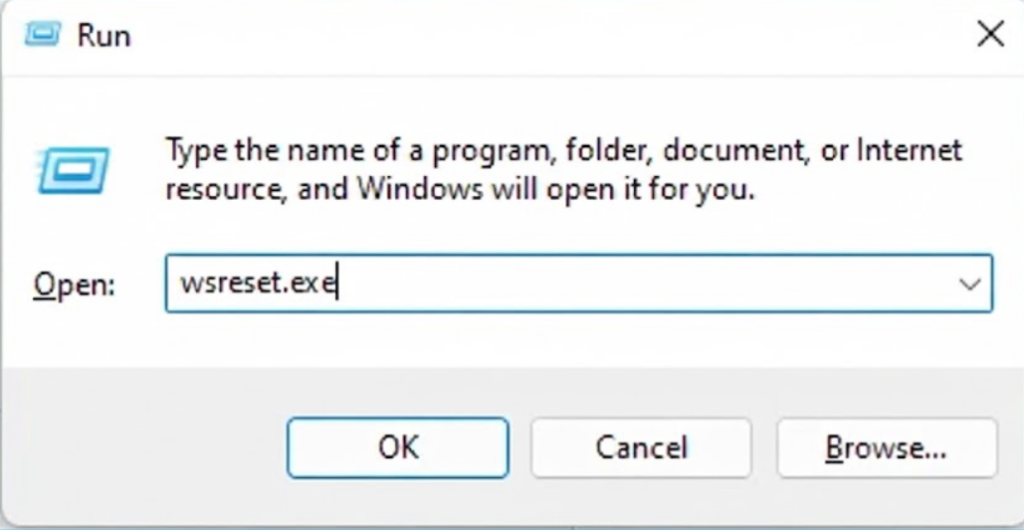
Microsoft Store’un önbelleğinde biriken bozuk veriler, uygulamanın başlatılmasını engelleyebilir. Bu durumda önbelleği temizlemek etkili bir çözüm sunar. Çalıştır iletişim kutusunu açmak için Windows + R tuşlarına basın. Açılan kutuya wsreset.exe yazın ve Enter tuşuna basın. Komutu çalıştırdıktan sonra, boş bir Komut İstemi penceresi birkaç saniye boyunca görünecek ve ardından otomatik olarak kapanacaktır. Bu, Microsoft Store önbelleğinin başarıyla sıfırlandığını gösterir. İşlem tamamlandığında, Microsoft Store uygulaması otomatik olarak açılır.
3. Uygulamayı Onarın veya Sıfırlayın
Microsoft Store’da yaşanan performans veya başlatma sorunlarını gidermek için, Windows’un entegre onarma ve sıfırlama araçlarını kullanabilirsiniz. Bu işlem, uygulamanın temel yapılandırmasını onarır veya varsayılan haline döndürür.
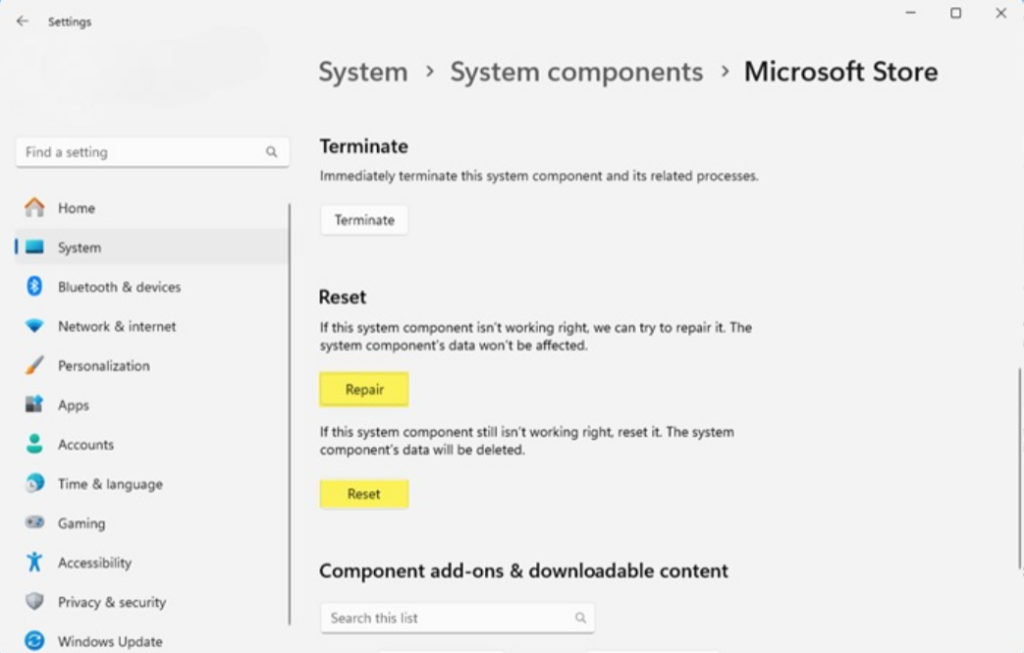
💡Microsoft Store uygulamasını sıfırlamak için şu adımları takip edebilirsiniz:
- Açılan sayfada, öncelikle “Onar” düğmesine tıklayın. Bu işlem hızlı ve verilerinizi etkilemeden sorunu çözebilir. Eğer sorun devam ederse, “Sıfırla” düğmesini kullanın. Sıfırlama işlemi, uygulamanın tüm yerel verilerini ve özel ayarlarını kaldırarak ilk kurulum durumuna getirir. Windows + I tuş kombinasyonunu kullanarak Ayarlar uygulamasını başlatın.
- Sol menüden “Uygulamalar” ve ardından “Yüklü uygulamalar” seçeneğini tıklayın.
- Listeyi aşağı kaydırarak, “Sistem bileşenleri” filtresine tıklayın.
- Listeden “Microsoft Store” uygulamasını bulun, yanındaki üç nokta (…) menüsüne tıklayın ve “Gelişmiş seçenekler” öğesini seçin.
4. Uygulamayı Yeniden Kaydedin ve Kurun
Önceki yöntemler sorunu çözmediyse, Microsoft Store uygulamasını Windows PowerShell üzerinden yeniden kaydetmek ve yüklemek bir sonraki adımdır. Bu işlem, uygulamanın sistem kayıtlarını ve dosyalarını tamamen yeniden oluşturur.

- Windows Arama çubuğuna “PowerShell” yazın, sonuca sağ tıklayın ve “Yönetici olarak çalıştır” seçeneğini seçin.
- Aşağıdaki komutu kopyalayıp PowerShell penceresine yapıştırın ve Enter tuşuna basın:
Get-AppxPackage WindowsStore | Remove-AppxPackage- Kaldırma işlemi tamamlandıktan sonra, aynı şekilde aşağıdaki komutu çalıştırarak Microsoft Store’u yeniden yükleyin
Get-AppxPackage -allusers Microsoft.WindowsStore | Foreach {Add-AppxPackage -DisableDevelopmentMode -Register “$($_.InstallLocation)\AppXManifest.xml”}- İşlem tamamlandığında bilgisayarınızı yeniden başlatın ve hatanın devam edip etmediğini doğrulayın.
Bu yöntemler, “Bir şeyler ters gitti ve Microsoft Store başlatılamadı” hatasını çözmek için en etkili çözümler arasındadır. Tüm bu adımlara rağmen sorun kalıyorsa, son çare olarak Windows’u yeniden yüklemeyi (“Sıfırla” seçeneği) düşünebilirsiniz. Ancak, bu işleme geçmeden önce tüm kişisel dosyalarınızın ve verilerinizin güvenli bir yedeğini aldığınızdan emin olmanız gerekir.
Microsoft Store’u yeniden yükledikten sonra bile neden hala düzgün çalışmıyor?
Microsoft Store’un yeniden yüklenmesine rağmen sorunun devam etmesi, genellikle alt yapıdaki bozulmuş veya eksik Windows sistem dosyalarından kaynaklanır. Bu durumda, yerleşik Sistem Dosyası Denetleyicisi (SFC) ve Dağıtım Görüntüsü Servis ve Yönetimi (DISM) araçları kullanılarak daha derin bir sistem onarımı yapılması gerekir. Bu araçlar, bozuk dosyaları tarar, doğrular ve orijinal sürümleriyle değiştirerek temel Windows işlevlerinin düzgün çalışmasını sağlar.
Antivirüs yazılımı Microsoft Store’un çalışmamasına neden olabilir mi?
Evet, bazı üçüncü taraf antivirüs ve güvenlik duvarı yazılımları, Microsoft Store uygulamasının çalışması için gerekli ağ bağlantılarını veya sistem hizmetlerini yanlışlıkla engelleyebilir. Bu durum, Mağaza’nın açılmamasına, güncelleme yapamamasına veya uygulama indirememesine neden olabilir.
Sorunu gidermek için, bu tür güvenlik yazılımlarını geçici olarak devre dışı bırakmak veya Microsoft Store ve ilgili Windows hizmetlerini yazılımın “izin verilenler listesine” (istisnalar) eklemek etkili bir çözüm sağlayabilir. Bu işlemden sonra Mağaza’nın düzgün çalışıp çalışmadığını kontrol etmek önemlidir.








