Günlük iletişimde sıkça kullanılan e-postalar, yazan kişiyi doğrudan temsil eder. Bu noktada e-posta imzası, dijital ortamda kendinizi tanıtmanın en etkili yollarından biridir. Kurumsal dünyada profesyonel bir görünüm sağlamak isteyen herkesin doğru hazırlanmış bir imzaya ihtiyacı vardır. Hem kişisel hem de kurumsal iletişimde fark yaratmak için e-posta imzasının içeriği, tasarımı ve oluşturulma yöntemi büyük önem taşır. Peki, e-posta imzası nasıl oluşturulur? İşte mükemmel e-posta imzası oluşturmanın püf noktaları…
E-Posta İmzasında Hangi Bilgiler Yer Almalı?
İyi yapılandırılmış bir e-posta imzası sade görünmeli ancak gerekli tüm bilgileri içermelidir. Gereksiz detaylara yer vermeden, karşı tarafa kim olduğunuzu ve size nasıl ulaşılabileceğini açıkça gösteren bir yapı tercih edilmelidir. Profesyonel bir e-Posta imzasında şu bilgiler yer almalıdır:
- Ad Soyad: E-posta imzasının temelini oluşturur
- Unvan ve Departman: Hangi görevde olduğunuzu belirtir
- Şirket Adı: Kurumsal temsil için mutlaka eklenmelidir
- Telefon Numarası: Direkt iletişim için önem taşır
- Web Sitesi: Kurumun veya kişinin dijital varlığını güçlendirir
- Sosyal Medya Bağlantıları: Özellikle LinkedIn gibi platformlara yönlendirme yapılabilir
- Logo veya Fotoğraf (isteğe bağlı): Görsel öğeler dikkat çeker, fakat küçük boyutlu olmalıdır
Bu bilgiler kısa, sade ve okunabilir bir düzende yerleştirilmeli, farklı yazı tipleri ve aşırı renk kullanımından kaçınılmalıdır.
Örnek Profesyonel İmza:
Ayşe Demir
Dijital Pazarlama Müdürü
ABC Teknoloji
📞 0555 555 55 55
🌐 www.abcteknoloji.com
[LinkedIn] [Twitter]
Gmail Üzerinden E-Posta İmzası Oluşturma Adımları
Gmail kullanıcıları, imza oluşturma işlemini doğrudan ayarlar menüsünden gerçekleştirebilir. Aşağıdaki adımlar doğru şekilde uygulandığında Gmail imzası dakikalar içinde hazır hâle gelir. Gmail hesabında e-posta imzası oluşturma süreci şu şekildedir:
- Gmail hesabına giriş yapın
- Sağ üstteki dişli simgesine tıklayın ve “Tüm ayarları göster” bölümünü seçin
- Açılan sayfada Genel sekmesi altında “İmza” başlığına gidin
- “İmza oluşturun” butonuna basılır ve imzaya bir ad verin
- Açılan metin kutusuna yukarıda belirtilen bilgileri girin
- Metin biçimlendirmeleri ve bağlantılar araç çubuğuyla düzenleyin
- “İmza varsayılanları” kısmından, imzanın yeni postalar ve yanıtlar için kullanım ayarları yapın
- Sayfanın en altında “Değişiklikleri Kaydet” seçeneği ile işlemi tamamlayın


Gmail’de oluşturulan imzalar, gönderilen her yeni e-postada veya yanıtta otomatik olarak görünür.
💡İpucu: Görsel eklerken dosya boyutuna dikkat edin. 100KB’den büyük görseller e-postalarınızın spam olarak işaretlenmesine neden olabilir.
Outlook Kullanarak E-Posta İmzası Hazırlama Süreci
Microsoft Outlook kullanıcıları da benzer adımlarla kendi e-posta imzasını tanımlayabilir. Outlook arayüzü farklılık gösterse de süreç oldukça basittir. Outlook üzerinde e-posta imzası eklemek için:
- Outlook hesabına giriş yapın
- Sağ üst köşede yer alan dişli simgesine tıklayın
- Açılan ekranda Hesap ayarlarına girin
- İmzalar sekmesi seçin
- “Yeni” butonuna barak imzaya bir isim verin
- İlgili bilgileri girin ve biçimlendirme yapın
- “Varsayılan imzaları seçme” bölümünde hangi e-posta türlerinde kullanılacağını ayarlayın
- Tüm pencereleri kapatarak imzayı kayıt edin
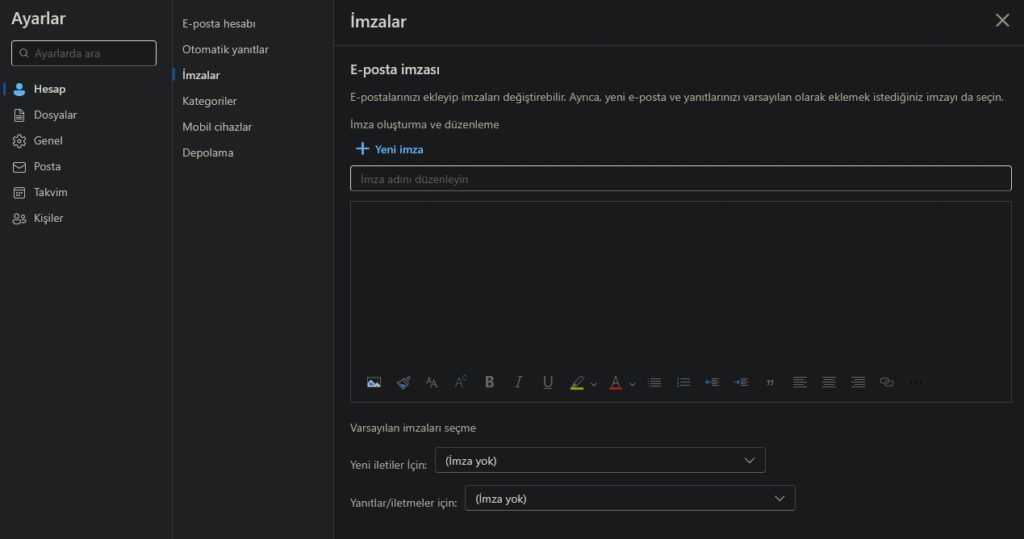
Outlook’ta farklı imzalar oluşturarak dilediğinizi kolayca yönetebilirsiniz.
Profesyonel Bir E-Posta İmzası Nasıl Görünmeli?
İmzanın görsel düzeni, iletinin güvenilirliğini ve ciddiyetini doğrudan etkiler. Bu nedenle abartıdan uzak, sade ve net bir stil tercih edilmelidir. Tek ya da iki renkten oluşan bir tasarım hem masaüstü hem de mobil cihazlarda daha uyumlu görünür.
Kullanılacak logo veya profil fotoğrafının çözünürlüğü yüksek, dosya boyutu ise küçük olmalıdır. Aksi takdirde görseller yavaş yüklenebilir veya alıcı tarafından hiç görüntülenmeyebilir. İmzanın mobil uyumluluğu kontrol edilmeli ve gerektiğinde sadeleştirilmelidir.
Birden Fazla E-Posta İmzası Oluşturulabilir mi?
Birçok e-posta servisi birden fazla imza tanımlama imkânı sunar. Bu özellik sayesinde farklı iletişim senaryoları için ayrı imzalar kullanılabilir. Örneğin, iş içi yazışmalar için sade bir imza tercih edilirken, müşteriyle yapılan yazışmalarda detaylı ve görselli bir imza kullanılabilir.
Mobilde Bozuk Görünen E-Posta İmzaları Nasıl Düzenlenir?
Eğer hazırlanan e-posta imzası mobilde bozuk görünüyorsa, bu durum genellikle karmaşık HTML kodları veya büyük boyutlu görsellerden kaynaklanır. Bu sorunu önlemek için imza basit tutulmalı, görseller web için optimize edilmeli ve mobil uyum testleri yapılmalıdır. En iyi yöntem, kendinize deneme e-postaları göndererek farklı cihazlarda görünümü kontrol etmektir.
Hazır E-Posta İmza Araçları Hangileridir?
Kodlama bilgisi olmayan kullanıcılar, profesyonel görünümlü e-posta imzaları hazırlamak için ücretsiz imza oluşturuculara başvurabilir. HubSpot Signature Generator, WiseStamp veya HoneyBook gibi araçlar kullanıcı dostu arayüzleri sayesinde kısa sürede etkileyici imzalar oluşturmayı mümkün kılar.
Profesyonel bir e-posta imzası, iş iletişiminizin olmazsa olmazıdır. Doğru bilgilerle oluşturulmuş, şık ve işlevsel bir imza, hem kurumsal kimliğinizi yansıtır hem de iletişim kanallarınızı kolayca paylaşmanızı sağlar. Gmail veya Outlook fark etmeksizin, bu rehberdeki adımları takip ederek dakikalar içinde etkileyici bir imza oluşturabilirsiniz.
⚠️Ek İpucu: İmzanızı oluşturduktan sonra mutlaka kendinize test e-postası atarak tüm cihazlarda düzgün görüntülendiğinden emin olun.