Windows Server Datacenter Sürümü Standard Sürüme Nasıl Düşürülür: Adım Adım Rehber

Windows Server Datacenter sürümünü Standard sürüme düşürmek isteyen sistem yöneticileri için süreç, teknik detaylar içeren dikkatli bir planlama gerektirir. Microsoft, doğrudan sürüm düşürmeyi desteklemediği için işlemin temiz kurulumla yapılması zorunludur. Bu rehber yazıda, tüm aşamaları eksiksiz ve anlaşılır şekilde sıraladık. Kurumsal sistemlerde kararlılığı korumak ve veri kaybını önlemek için her adımın sırasıyla uygulanması gerekir.
Windows Server Datacenter’ı Standard Sürüme Düşürme Adımları
Windows Server Datacenter’ı Standard sürüme düşürmek için aşağıdaki adımları izleyebilirsiniz.
1. Kritik Verilerinizi Yedekleyin
İlk ve en önemli adım, sistemde yer alan tüm kritik verilerin eksiksiz şekilde yedeklenmesidir. Aksi hâlde işlem sırasında geri dönüşü olmayan veri kayıpları yaşanabilir. Yedekleme yapılması gereken içerikler şunlardır:
- Kullanıcı verileri ve belgeler
- Sunucuya yüklenmiş roller ve özellikler
- Grup ilkesi ayarları
- Yerel kullanıcı hesapları
- Ağ yapılandırmaları ve DNS ayarları
Yedekleme işlemi tamamlandıktan sonra sunucunun hazır olup olmadığını kontrol etmeniz gerekir. Gerekiyorsa bir sistem görüntüsü de alabilirsiniz.
2. Windows Server Standard ISO Dosyasını İndirilerek Kurulum Medyasını Oluşturun


Sürüm düşürme işleminin ikinci aşamasında, Windows Server Standard sürümüne ait ISO dosyasının edinilmesi gerekir. Microsoft’un resmî sitesinden sürüm yılına ve lisans türüne uygun dosya indirilmelidir. Kurulumu gerçekleştirmek için bu ISO dosyasını USB belleğe yazdırmak gerekir.
USB kurulum medyası oluşturmak için şu adımlar izlenmelidir:
- Rufus veya benzeri bir yazılım indirin
- USB belleği cihaza takın (en az 8 GB önerilir)
- İndirilen ISO dosyasını seçim
- Bölüm düzeni GPT, dosya sistemi NTFS olarak ayarlayın
- “Başlat” seçeneğiyle USB kurulum medyası hazırlayın
Hazırlanan bu USB, Windows Server Standard’ın temiz kurulumunda kullanılacaktır.
3. Windows Server Standard’ın Temiz Kurulumunu Yapın
Sistem yedeği alındıktan ve kurulum USB’si hazırlandıktan sonra kurulum işlemine geçilebilir. Bu aşamada mevcut işletim sistemi tamamen silinecek ve yerine Windows Server Standard kurulacaktır.
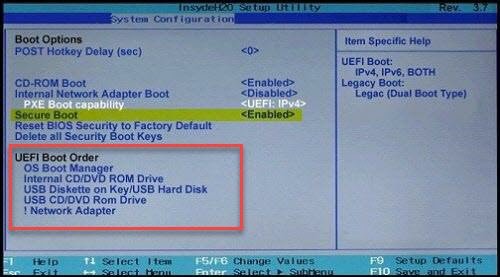
💡Temiz kurulum işlemi şu adımları uygulayabilirsiniz:
- Sunucuyu yeniden başlatarak USB’den önyükleme gerçekleştirin
- Kurulum ekranı açıldığında dil, saat ve klavye düzenini seçin
- “Şimdi yükle” seçeneğini tıklayın
- Lisans anahtarı girin
- Windows Server Standard sürümünü seçin
- Kurulum türü olarak “Sadece Windows’u yükle (gelişmiş)” bölümünü tıklayın
- Disk bölümleri listelendiğinde sistemin kurulu olduğu bölümü silin
- Boş alana tıklanarak kurulum başlatın
Kurulum tamamlandıktan sonra sistem birkaç kez yeniden başlatılır. Kurulum sürecinde ağ ayarları gibi temel yapılandırmalar yapılır.
Alternatif Yöntem: Kayıt Defteri Üzerinden Sürüm Düşürün
Gelişmiş kullanıcılar veya teknik ekipler, doğrudan temiz kurulum yapmak yerine kayıt defteri düzenlemesiyle yerinde (in-place) sürüm düşürme deneyebilir. Bu işlem dikkatle yapılmalıdır çünkü sistem kararsız hâle gelebilir.
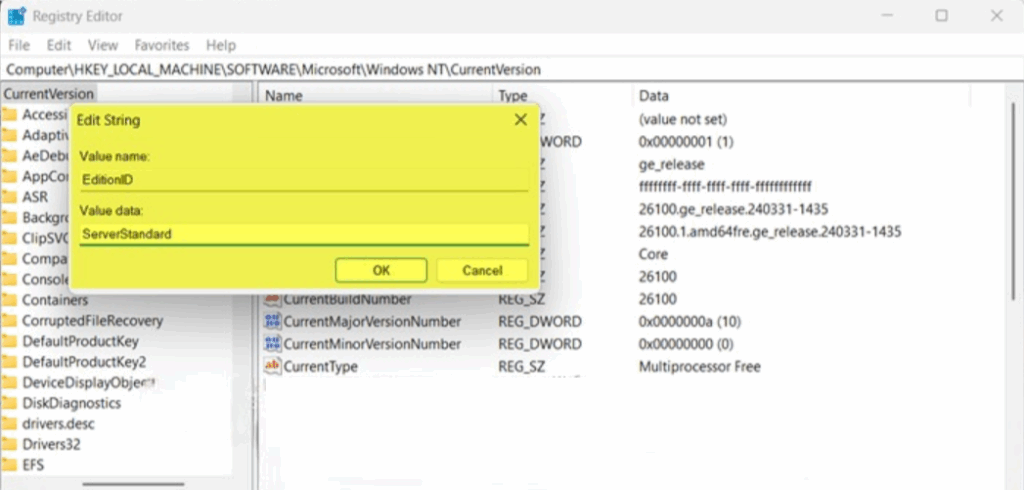
💡Kayıt defterini kullanarak sürüm düşürmek için şu adımları uygulayabilirsiniz:
- Win + R tuşlarına basılıp “regedit” yazılarak Kayıt Defteri Düzenleyicisi açın
- Aşağıdaki konuma gidin:
HKEY_LOCAL_MACHINE\SOFTWARE\Microsoft\Windows NT\CurrentVersion - Aşağıdaki değerleri değiştirin:
EditionID→ ServerStandProductName→ Windows Server 2019 StandardCompositionEditionID→ ServerStandard
- Bu işlemler tamamlandıktan sonra sistem yeniden başlatılmadan Windows Server ISO dosyası takın ve setup.exe bölümünü çalıştırın
- Kurulum ekranında “Yükselt” seçeneği seçilerek kurulumu tamamlayın
Bu yöntem, sistemi tamamen sıfırlamadan sürüm değişikliğini yapma imkânı sağlar. Ancak bu yöntemin her sistemde çalışacağı garantili değildir.
Kurulum Sonrası Roller, Sürücüler ve Veriler Geri Yüklenmeli
Kurulum tamamlandıktan sonra kullanıcıdan yönetici parolası belirlemesi istenir. Daha sisteme giriş giriş yaparak ve aşağıdaki işlemleri gerçekleştirebilirsiniz:
- Windows Server Standard lisans anahtarını etkileştirin
- Aygıt Yöneticisi açılarak eksik sürücüleri kontrol edin
- Sistem yapılandırmaları ve yedeklenen rolleri yeniden yükleyin
- Kullanıcı dosyaları ve ayarlar eski konumlarına kopyalayın
- Gerekli güvenlik ayarları, DNS ve DHCP gibi hizmetleri yeniden yapılandırın
Bu adımlar tamamlandığında sunucu, artık Standard sürümle çalışır hâle gelecektir.
Sıkça Sorulan Sorular
Windows Datacenter Sürüm Düşürme Hakları Nelerdir?
Windows Datacenter için sürüm düşürme hakları, lisanslı kullanıcıların toplu lisanslama anlaşmaları kapsamında olmaları koşuluyla, daha önceki sürümleri yüklemesine ve kullanmasına olanak tanır. Ancak, kullanıcıların sürüm düşürülmüş sürüm için kendi kurulum medyalarını ve anahtarlarını sağlamaları gerekir.
Windows Server Standard mı, Yoksa Datacenter mı Daha İyi?
Bu karar, temel olarak kuruluşun ölçeğine, altyapı gereksinimlerine ve lisanslama bütçesine bağlıdır. Ancak karşılaştırıldığında, Windows Server Datacenter, kapsamlı sanallaştırma ve gelişmiş özelliklere ihtiyaç duyan işletmeler için daha uygundur. Standard sürümü ise sınırlı sanallaştırma ihtiyaçları olan daha küçük ortamlar için idealdir.








