Microsoft Outlook kullanıcıları, özellikle e-posta yanıtlarken veya iletirken imza biçimlerinin bozulduğunu fark edebiliyor. Renk, yazı tipi, madde işaretleri ve satır aralığı gibi unsurlar değişebiliyor. Bu sorun genellikle Outlook’un, gelen e-postanın biçimini temel alarak yanıtın biçimini sadeleştirmesinden kaynaklanıyor. Neyse ki bu sorunu azaltmak veya tamamen ortadan kaldırmak mümkün.
Outlook İmza Biçimi Neden Değişiyor?
Outlook, varsayılan olarak bir e-postaya yanıt verirken ya da onu iletirken, orijinal mesajın biçimini korumaya çalışır. Eğer gelen mesaj düz metin (Plain Text) ya da Zengin Metin (RTF) formatında ise, Outlook imzanızda kullandığınız HTML öğelerini sadeleştirir. Yazı tipi, renk, satır aralığı veya görsel gibi öğeler bu nedenle kaybolabilir. Aynı durum, sadeleştirilmiş HTML ile yazılmış iletilerde de yaşanır.
Buna ek olarak Outlook’un “İleti boyutunu küçült” ya da “Tüm e-postaları düz metin olarak oku” ayarları aktifse, imza biçimi daha da sade hale gelir. Word ya da internet sitelerinden kopyalanarak oluşturulan imzalarda kullanılan karmaşık HTML kodları da bu sadeleştirme sırasında bozulabilir. Aşağıdaki yöntemlerle Outlook imza biçiminizin korunmasını sağlayabilirsiniz.
Yanıt Biçimini HTML Olarak Ayarlayın
Outlook’un orijinal e-posta biçimini koruma alışkanlığını değiştirmek mümkündür. HTML biçimi varsayılan hale getirilerek imzanın tüm öğeleriyle birlikte korunması sağlanabilir.
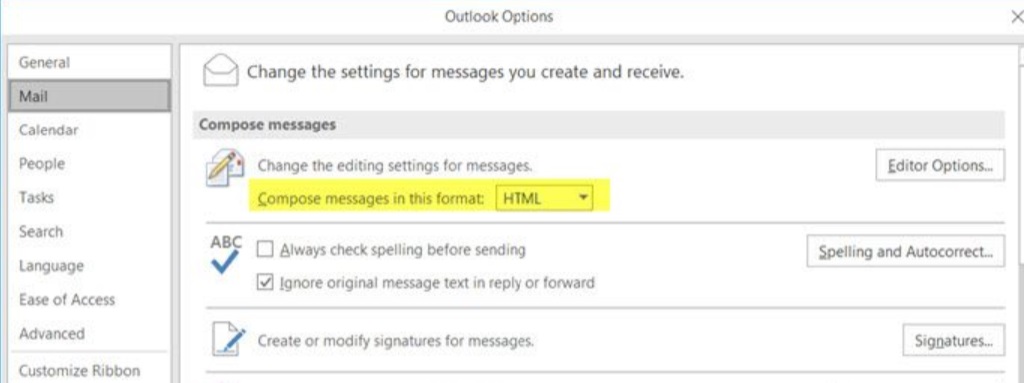
Outlook (Klasik) için:
- Outlook’u açın ve Dosya > Seçenekler > Posta sekmesine gidin.
- “İletileri şu biçimde oluştur” bölümünde HTML seçeneğini işaretleyin.
- “Yanıtlar ve iletmeler” kısmına gelin, “İletiye yanıt verirken” ve “İletiyi iletirken” seçeneklerini Orijinal iletinin biçimini koru şeklinde ayarlayın.
- Değişiklikleri kaydedip çıkın.

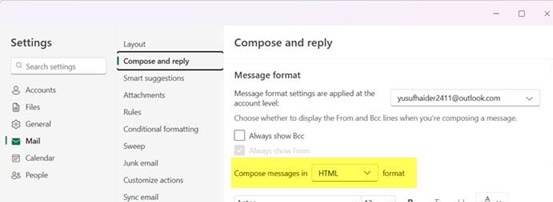
Yeni Outlook uygulaması için:
- Ayarlar simgesine tıklayın.
- Posta > Oluştur ve yanıtla menüsüne gidin.
- “İletileri HTML biçiminde oluştur” seçeneğini etkinleştirin.
- Ayarları kaydedin ve çıkın.
Yanıtlar İçin Ayrı Bir İmza Oluşturun
Eğer imzanız her yanıtta bozuluyorsa, “Yanıt/İlet” için özel bir imza hazırlamak işe yarayabilir. Bu imzada sadece temel biçimlendirmeler (kalın, italik yazı gibi) kullanılmalıdır. Görseller, özel fontlar ya da renklerden kaçınılmalıdır.
Örnek sade imza:
ÇözümPark Haber | İçerik Editörü
www.cozumpark.com

İmzanızı oluşturduktan sonra, her yanıt gönderiminde bu sade imzayı seçebilirsiniz. Bu yöntem, özellikle kurumsal sistemlerde biçim bozulmasının önüne geçebilir.
İmza Yazı Tipi Rengini Belirleyin
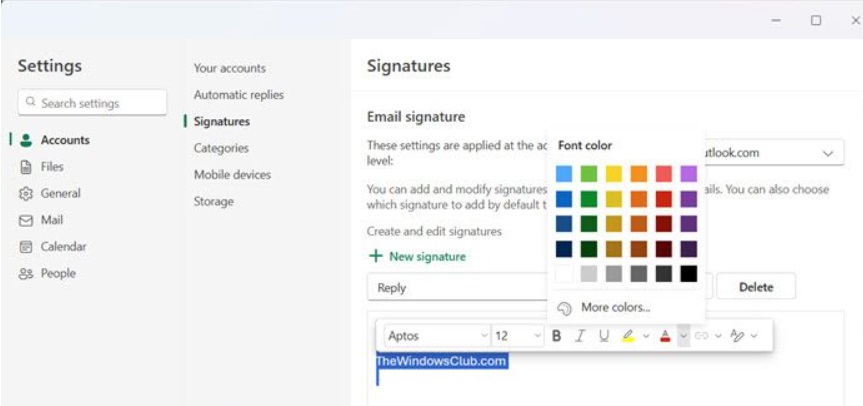
Outlook, yazı tipi rengi “Otomatik” olarak ayarlanmışsa, yanıt verirken bu rengi varsayılan metin rengine dönüştürür. Bu genelde siyah olur ve imzanın asıl rengi bozulur. Bunu önlemek için imzanızdaki tüm metni seçip sabit bir renk atamalısınız.
💡Nasıl yapılır:
- Outlook’ta İmzalar menüsüne girin.
- İmzanızın içeriğini düzenleyin.
- Tüm metni seçip belirli bir renk tanımlayın (örneğin koyu gri veya lacivert).
- Kaydedin ve çıkın.
İleti Boyutunu Küçült Ayarını Devre Dışı Bırakın
Outlook, büyük boyutlu iletilerde HTML biçimlerini kaldırarak e-posta boyutunu küçültmeye çalışabilir. Bu durum özellikle karmaşık imzalarda sorun yaratır.
💡Bu özelliği devre dışı bırakmak için:
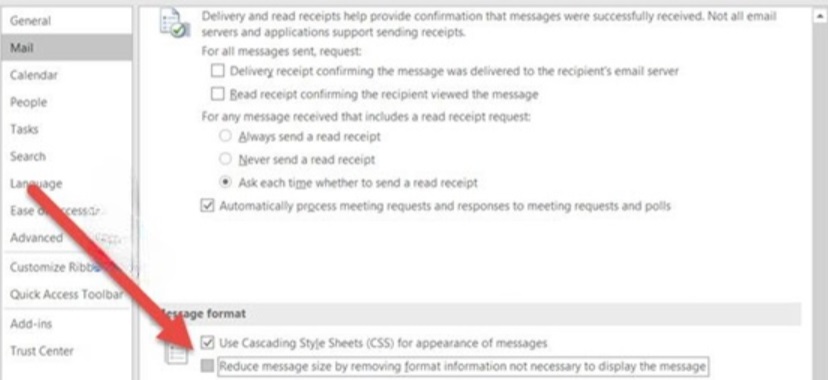
- Dosya > Seçenekler > Posta yolunu izleyin.
- Sayfanın altındaki İleti biçimi bölümüne gelin.
- “İçerik görüntülenmesi için gerekli olmayan biçimlendirmeyi kaldırarak ileti boyutunu küçült” seçeneğinin işaretini kaldırın.
- Değişiklikleri onaylayın.
ReadAsPlain Kayıt Defteri Değerini Düzenleyin
Outlook, bazı durumlarda e-postaları düz metin olarak okumaya zorlanabilir. Bunu engellemek için Windows Kayıt Defteri’ne müdahale edilerek ReadAsPlain değeri sıfırlanabilir.
⚠️Dikkat: Bu işlem yalnızca Outlook Klasik sürümleri için geçerlidir.
İzlenecek adımlar:
- Kayıt Defteri’ni açın: Başlat > regedit
- Aşağıdaki yolu izleyin:
HKEY_CURRENT_USER\Software\Microsoft\Office\<sürüm>\Outlook\Options\Mail
(Örneğin Office 2019 için <sürüm> = 16.0) - Sağ tıklayıp Yeni > DWORD (32-bit) Değeri seçin.
- Değerin adını ReadAsPlain olarak girin.
- Üzerine çift tıklayıp değerini 0 yapın.
- Kayıt Defteri’ni kapatın ve Outlook’u yeniden başlatın.
Sıkça Sorulan Sorular
Outlook imzam neden sürekli yeniden boyutlanıyor?
Outlook, gelen mesajın biçimine uymaya çalışırken HTML öğelerini sadeleştirir. Bu durum font boyutlarını ve görselleri etkiler. Aynı zamanda “İleti boyutunu küçült” özelliği aktifse imzanın biçimi daha fazla bozulur.
Outlook imzam neden kendi kendine değişiyor?
Bu sorun, özellikle kurumsal sistemlerdeki IT politikalarından kaynaklanabilir. Oturum açarken çalışan sistem betikleri, belirli imzaları tekrar yükler. Ayrıca Microsoft’un sunduğu bulut tabanlı “dolaşan imzalar” (roaming signatures) özelliği, önceki sürümleri otomatik olarak geri yükleyebilir.