Azure Sanal Makinelerde RDP Bağlantı Hatası: Neden Olur, Nasıl Giderilir?

Azure Sanal Masaüstü (VDI) ortamlarında RDP (Uzak Masaüstü Protokolü) ile bağlantı sorunları sıkça yaşanabiliyor. Bu tür problemler, iş sürekliliğini etkileyebildiği için hızlı ve doğru çözümler önem taşıyor. Bu rehberde, Azure VDI VM’ye RDP ile bağlanamama sorunlarının başlıca nedenlerini detaylı şekilde inceleyecek ve uygulayabileceğiniz çözümleri adım adım açıklayacağız.
Azure VM’ye RDP ile Bağlanamamanın Temel Nedenleri
Azure sanal makinelerine erişimde yaşanan RDP problemleri genellikle şu sebeplerden kaynaklanır:
- RDP servisi devre dışı kalması
- Windows Güvenlik Duvarı’nın 3389 numaralı RDP portunu engellemesi
- Network Security Group (NSG) kurallarının yetersiz veya yanlış yapılandırılması
- Yanlış ya da güncel olmayan kullanıcı adı ve parola bilgileri
- Ağ arabirimi (NIC) ayarlarında sorun
- Public IP adresi eksikliği, dinamik IP değişimi veya IP’nin devre dışı olması
- Azure AD kimlik doğrulamasında eksiklikler (Azure AD bağlı VM’lerde)
RDP Bağlantısı Sorununu Çözmek İçin Öneriler
RDP bağlantısı sorunun çözmek için şu adımları uygulayabilirsiniz:
Adım 1: RDP Bağlantı Ayarlarını Sıfırlama
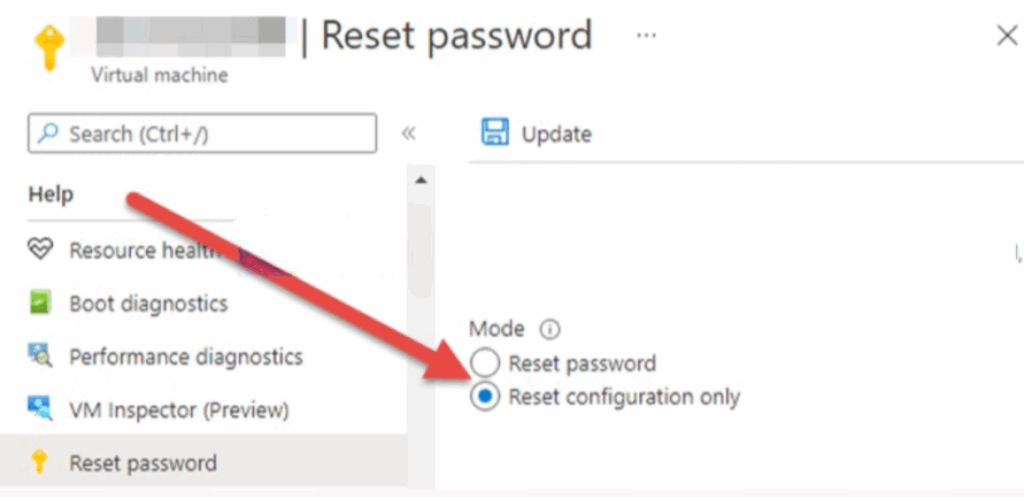
RDP bağlantı sorunu ilk olarak RDP yapılandırmasının bozulmasından kaynaklanabilir. Azure Portal’da aşağıdaki adımları uygulayarak RDP konfigürasyonunu sıfırlayabilirsiniz:
- Azure Portal’a giriş yapın ve ilgili sanal makineyi seçin.
- Sol panelden Yardım (Help) sekmesine gidin.
- Şifreyi Sıfırla (Reset password) seçeneğine tıklayın.
- Mode’u Sadece yapılandırmayı sıfırla (Reset configuration only) olarak ayarlayın.
- Güncelle (Update) butonuna basarak işlemi tamamlayın.

💡Alternatif olarak, PowerShell üzerinden aşağıdaki komutla RDP erişimini sıfırlayabilirsiniz:
Set-AzVMAccessExtension -ResourceGroupName "ResourceGrubu" -VMName "VMAdi" -Location "Lokasyon" -Name "VMAccessExtension"
💡Parametreleri kendi ortamınıza göre düzenlemeyi unutmamalısınız.
Adım 2: Network Security Group (NSG) Kurallarını Doğrulama
NSG, sanal makinenizin önündeki sanal güvenlik duvarıdır. TCP 3389 portunun inbound trafiğine izin verilmezse RDP bağlantısı sağlanamaz.
💡NSG kurallarını kontrol etmek için:
- Azure Portal’da sanal makinenizin Networking bölümüne gidin.
- Giriş Port Kuralları (Inbound port rules) kısmına bakın.
- TCP 3389 portuna izin veren (Allow) bir kuralın olup olmadığını kontrol edin.
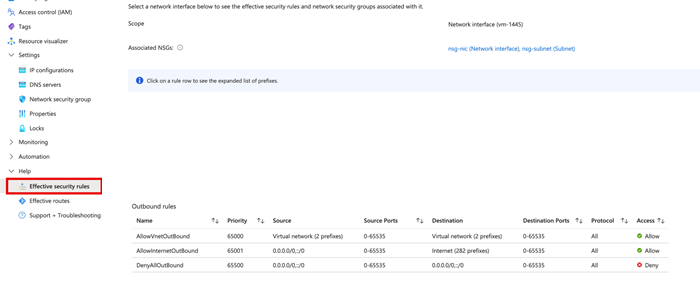
💡Eğer kural yoksa PowerShell üzerinden aşağıdaki komut ile izin kuralı ekleyebilirsiniz:
p$nsg = Get-AzNetworkSecurityGroup -ResourceGroupName "ResourceGrubu" -Name "NSGAdi"

$nsg | Add-AzNetworkSecurityRuleConfig -Name "Allow-RDP" -Description "RDP için izin" -Access Allow -Protocol Tcp -Direction Inbound -Priority 1000 -SourceAddressPrefix * -SourcePortRange * -DestinationAddressPrefix * -DestinationPortRange 3389

$nsg | Set-AzNetworkSecurityGroup
Bu adım, ağdan gelen RDP isteklerinin VM’ye ulaşmasını sağlar.
Adım 3: Sanal Makine Ağ Arabirimini (NIC) Yeniden Yapılandırma
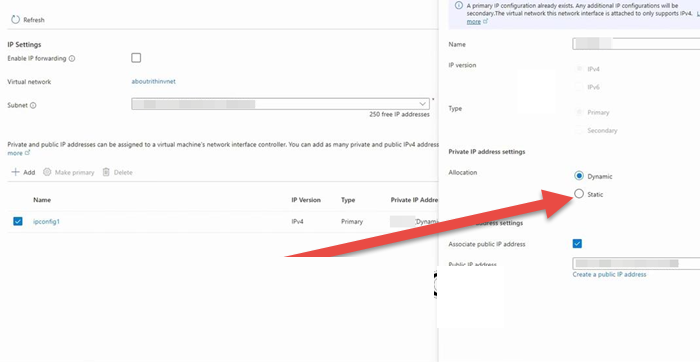
NIC ayarları yanlışsa ya da IP adresi ile ilgili sorun varsa RDP erişimi engellenebilir. NIC ayarlarını güncellemek için:
- Azure Portal’da VM’nin Networking bölümüne gidin.
- Sanal makinenin ağ arabirimini seçin.
- IP yapılandırması (IP Configuration) sekmesine geçin.
- Private IP adresinin dinamikse statik olarak değiştirin.
- Kullanılabilir başka bir IP adresi atayın.
- Sanal makineyi yeniden başlatın.
💡PowerShell ile NIC ayarlarını değiştirmek için:
Add-AzAccount
Select-AzSubscription -SubscriptionId "AboneID"

$vnet = Get-AzVirtualNetwork -Name "VNetAdi" -ResourceGroupName "ResourceGrubu"
$subnet = Get-AzVirtualNetworkSubnetConfig -Name "AltAgAdi" -VirtualNetwork $vnet
$nic = Get-AzNetworkInterface -Name "NICAdi" -ResourceGroupName "ResourceGrubu"

$nic | Set-AzNetworkInterfaceIpConfig -Name "ipconfig1" -PrivateIpAddress "YeniIP" -Subnet $subnet -Primary
$nic | Set-AzNetworkInterface
NIC’in doğru yapılandırılması, ağ trafiğinin kesintisiz ilerlemesini sağlar.
Adım 4: Kullanıcı Bilgilerini Yenileme
Yanlış veya eski kullanıcı adı ve parola RDP bağlantısının reddedilmesine neden olur. Azure Portal üzerinden parolayı aşağıdaki şekilde değiştirebilirsiniz:
- Sanal makine ayarlarına gidin.
- Yardım (Help) kısmında Şifre Sıfırla (Reset password) seçeneğini seçin.
- Mode’u Şifreyi sıfırla (Reset password) olarak ayarlayın.
- Kullanıcı adınızı ve yeni parolanızı girin.
- Güncelle (Update) butonuna tıklayın.
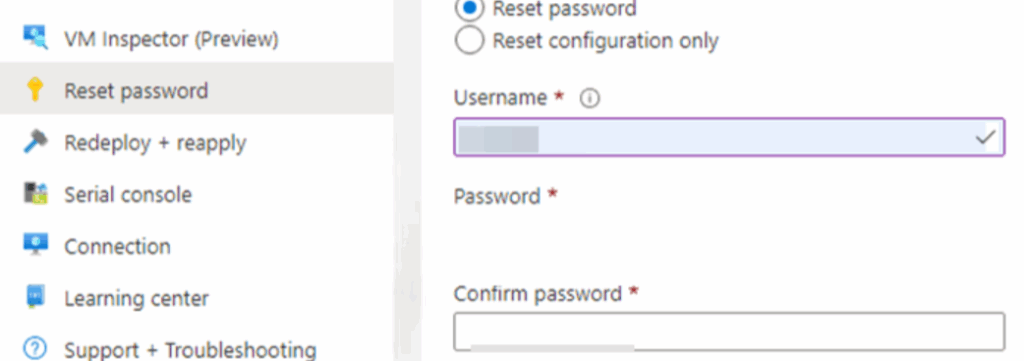
Bu adımla kullanıcı bilgileriniz güncellenir ve erişim sağlanabilir.
Azure VM’ye Genel IP ile Bağlanamama Sorunu ve Azure AD’ye Bağlı VM’lerde RDP Kullanımı
Azure sanal makinenizin genel IP adresi RDP bağlantılarını kabul etmediğinde bu hata oluşur. Bu durum genellikle NSG (Ağ Güvenlik Grubu) ayarlarının yanlış yapılandırılmasından kaynaklanır. Örneğin, IP’nizden gelen TCP 3389 (RDP) portuna izin veren bir kural olmayabilir veya daha yüksek öncelikli bir “Engelle (Deny)” kuralı RDP erişimini engelliyor olabilir. Bu sorunu çözmek için yukarıda belirtilen NSG ayarlarını kontrol etmeniz gerekir.
Başka bir neden de sanal makinenizin genel IP adresi olmaması, IP adresinin bağlantısının koparılmış veya devre dışı bırakılmış olması olabilir. Ayrıca, genel IP adresiniz dinamik ise, VM yeniden başlatıldığında IP değişmiş olabilir. Bu nedenle genel IP adresinizi statik olarak ayarlamanız önerilir. Statik IP ayarı için üçüncü çözümdeki adımlara bakabilirsiniz.
Azure AD’ye Bağlı Sanal Makineye RDP ile Bağlanma
Azure AD’ye bağlı bir VM’ye RDP ile bağlanmak için aşağıdaki adımları uygulayın:
- Yerel VM kullanıcı adı ve parolası yerine Azure AD kullanıcı bilgilerinizle (örneğin, kullanıcı@domain.com) giriş yapın.
- Azure Portal’da VM ayarlarından (Erişim Kontrolü – IAM) Azure AD hesabınıza “Virtual Machine User Login” veya “Virtual Machine Administrator Login” rolünü atayın.
- Azure AD kimlik doğrulamasını destekleyen modern bir RDP istemcisi (Windows 10/11 veya macOS) kullanarak bağlanın. Bağlantı ekranında “Daha fazla seçenek” (More choices) > “Farklı hesap kullan” (Use a different account) seçeneğini seçin ve Azure AD kullanıcı bilgilerinizle oturum açın.
Azure VDI sanal makinelerine RDP ile bağlanamama sorunu çoğunlukla güvenlik duvarı ayarları, kullanıcı bilgileri veya ağ yapılandırması kaynaklıdır. Yukarıda belirtilen adımlar sırasıyla uygulanarak sorun çözülür. Doğru NSG kurallarının ayarlanması, NIC’in yenilenmesi ve kullanıcı parolalarının sıfırlanması genellikle problemi giderir. Böylece kesintisiz ve güvenli uzak masaüstü erişimi sağlanabilir.