Excel dosyaları, hassas bilgilerin korunması için sıkça şifrelenir. Ancak zamanla bu şifrelerin kaldırılması gerekebilir. Eğer Excel dosyanızın şifresini biliyorsanız, birkaç basit adımda hem çalışma kitabının hem de tek bir sayfanın şifresini silebilirsiniz. Bu rehberde, şifreyi nasıl kaldıracağınızı adım adım anlatıyoruz.
Excel Çalışma Kitabından Şifre Nasıl Kaldırılır?
Excel dosyasının tamamını koruyan bir şifreyi kaldırmak için şu adımları takip edebilirsiniz:
- Excel dosyasını açın ve mevcut şifreyi girerek içeriğe erişin.
- Sol üst menüden Dosya sekmesine tıklayın.
- Açılan sayfada Bilgi sekmesine geçin.
- “Çalışma Kitabını Koru” seçeneğine tıklayın.


- Açılan menüden Parola ile Şifrele seçeneğini seçin.
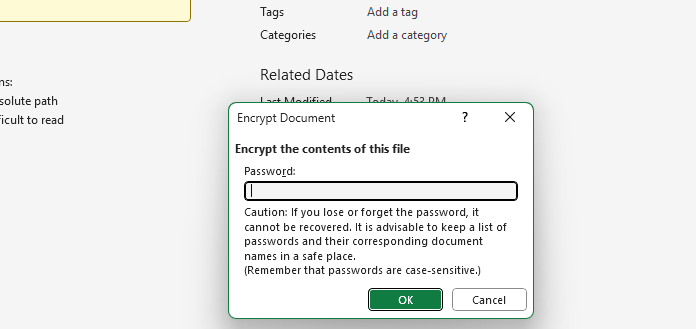
- Şifre kutusunda yazılı olan parolayı silin ve Tamam butonuna basın.
Bu işlemden sonra dosyanız artık şifresiz olarak açılabilir. Excel, bu değişikliği anında uygular ve şifre koruması tamamen kaldırılır.
Excel Sayfasındaki Şifre Nasıl Kaldırılır?
Excel dosyanızda yalnızca belirli bir sayfa şifreliyse, korumayı kaldırmak için aşağıdaki adımları izleyin:
- Excel dosyasını açın ve şifreli sayfaya geçin.
- Üst menüdeki Gözden Geçir sekmesine tıklayın.
- “Sayfa Korumasını Kaldır” butonuna basın.
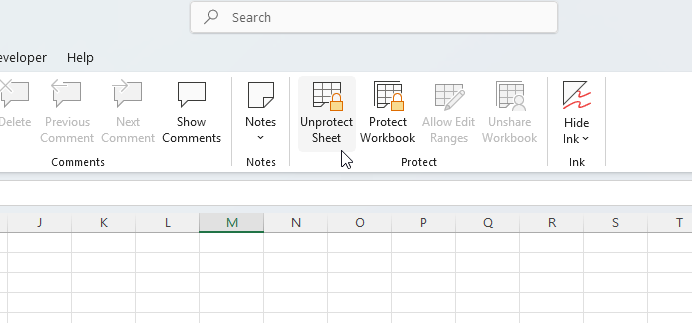
- Karşınıza çıkan kutuya şifreyi girin ve Tamam seçeneğine tıklayın.
Doğru şifreyi girdikten sonra sayfa üzerindeki tüm kısıtlamalar kaldırılır. Böylece artık hücreleri düzenleyebilir ve dosyayı serbestçe kullanabilirsiniz.
Unutulan Excel Şifresi Nasıl Kaldırılır?
Excel şifresini unuttuysanız, Microsoft tarafından doğrudan bir çözüm sunulmaz. Ancak bazı güvenilir üçüncü taraf yazılımlar bu sorunu çözebilir:
Bu programlar, çeşitli algoritmalar kullanarak şifreyi kısa sürede kırabilir. Ancak bu yöntemleri kullanırken güvenilir kaynaklardan indirme yapmanız ve veri güvenliğinizi riske atmamanız önemlidir.
Şifre Kaldırma İşlemi Sonrası Ne Yapılmalı?
Şifre kaldırıldıktan sonra dosyanız herkesin erişimine açık hâle gelir. Özellikle önemli bilgileri içeren belgelerde, bu işlemi gerçekleştirmeden önce bir yedek almak faydalı olabilir. Ayrıca, yeni bir koruma yöntemi belirlemek isterseniz Excel’in izin düzeylerini veya sadece belirli hücreleri kilitleme özelliğini kullanabilirsiniz.
Excel dosyalarındaki veya sayfalardaki şifreleri kaldırmak oldukça kolaydır. Şifreyi biliyorsanız, birkaç adımda hem çalışma kitabını hem de tek tek sayfaları korumasız hâle getirebilirsiniz. Şifreyi unuttuysanız, güvenilir araçlar sayesinde çözüme ulaşabilirsiniz. Şifre kaldırma işleminden sonra dosyanızın güvenliğini sağlamak için yedekleme yapmayı unutmamalısınız.