
Windows Server Update Services (WSUS) yöneticileri zaman zaman “WSUS Snap-in’de beklenmeyen bir hata oluştu” (WSUS Unexpected Error) uyarısıyla karşılaşabiliyor. Özellikle sistem yapılandırmalarından sonra, DNS değişikliklerinden ya da güncelleme sonrası yapılan yeniden başlatmalardan sonra bu hata ortaya çıkabiliyor. Sorunun nedeni çoğunlukla ağ servisleri ya da WSUS’un çalıştığı servislerin bozulması oluyor. Bu yazıda WSUS konsolunu tekrar çalışır hâle getirmek için uygulayabileceğiniz etkili çözüm yollarını anlatıyoruz.


MMC Önbelleğini Temizleyerek Hataları Ortadan Kaldırma
Microsoft Management Console (MMC), her yönetici için kullanıcıya özel ayarları saklayan önbellek dosyaları oluşturur. Bu dosyaların bozulması durumunda WSUS konsolu açılırken hata mesajı verebilir. Sorunu çözmek için önbelleği temizlemek gerekir:
- WSUS ve diğer açık MMC pencerelerini tamamen kapatın
- Görev Yöneticisi üzerinden mmc.exe sürecini sonlandırın
- Win + R kısayolunu kullanarak “
%appdata%\Microsoft\MMC” dizinine gidin - Bu klasörde aşağıdaki dosyaları silin:
wsusupdate serviceswsus.msctmp_wsusile başlayan geçici dosyalar
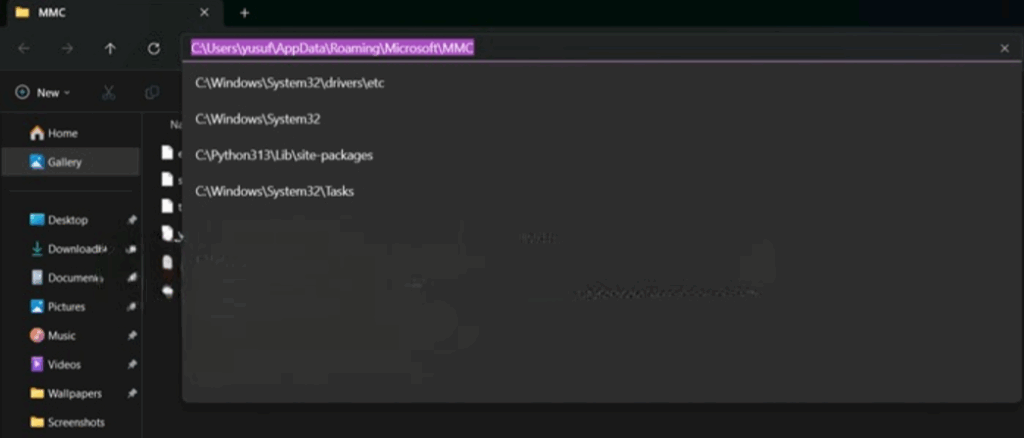
Ardından WSUS konsolunu yönetici olarak yeniden çalıştırın. MMC, gerekli yapılandırma dosyalarını sıfırdan oluşturacaktır.
Kritik WSUS Servislerinin Durumunu Kontrol Edin
WSUS’un düzgün çalışabilmesi için bazı temel servislerin aktif durumda olması gerekir. Aşağıdaki servisleri “Hizmetler” (services.msc) penceresinden kontrol edin:
- WsusService
- W3SVC (World Wide Web Publishing Service)
- IISADMIN (IIS Yöneticisi)
- WAS (Windows Process Activation Service)
- MSSQL$MICROSOFT##WID veya özel SQL örneğiniz
- MSSQLSERVER (varsayılan veritabanı sunucusu)
Çalışmayan bir servis varsa, üzerine sağ tıklayıp Başlat seçeneğini kullanın. Gerekirse “Giriş Yap” sekmesinden yerel sistem hesabı ya da izinli bir etki alanı hesabı belirleyin. Başlangıç türünü “Otomatik (Gecikmeli Başlangıç)” olarak ayarlayıp sistemi yeniden başlatın.
IIS Üzerindeki Bellek Sınırlarını Düzenleyin
WSUS, Internet Information Services (IIS) üzerinden çalıştığı için bellek sınırlamaları nedeniyle servis kesintileri yaşanabilir. Bu durumda WsusPool uygulama havuzunun ayarlarını değiştirerek bellek yönetimini daha esnek hâle getirmek gerekir.
IIS Yöneticisi Üzerinden:
- IIS Manager’ı başlatın
- Sol menüden Application Pools > WsusPool yoluna gidin
- Sağ tıklayıp Advanced Settings seçeneğine girin
- Aşağıdaki değerleri değiştirin:
- Private Memory Limit (KB):
0olarak ayarlayın (sınırsız) - Queue Length:
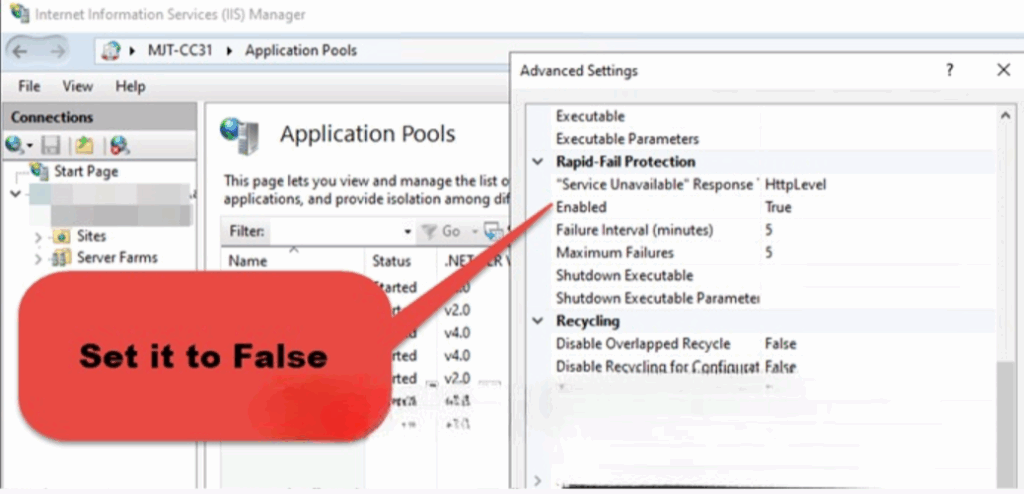
25000 - Rapid-Fail Protection:
Falseolarak belirleyin
- Private Memory Limit (KB):
- Son olarak WsusPool üzerine sağ tıklayıp Recycle komutunu çalıştırın
PowerShell Üzerinden:
Set-ItemProperty "IIS:\AppPools\WsusPool" -Name "recycling.periodicRestart.privateMemory" -Value 0
Set-ItemProperty "IIS:\AppPools\WsusPool" -Name "queueLength" -Value 25000
Set-ItemProperty "IIS:\AppPools\WsusPool" -Name "failure.rapidFailProtection" -Value $false
iisreset
Restart-Service WsusService, W3SVC, IISADMIN
Bu işlemlerden sonra IIS altyapısı daha stabil çalışacaktır.
Sunucu Düğümünü Sıfırlayın veya Snap-in’i Yeniden Yükleyin
Yukarıdaki işlemler sonuç vermezse WSUS konsolundaki yapılandırmayı sıfırlamak veya rolü yeniden yüklemek gerekebilir.
💡WSUS Konsolundan Sunucuyu Sıfırlamak İçin:
- WSUS Konsolunu açın
- Sol üstteki sunucu adına sağ tıklayın
- Reset Server Node komutunu seçin
- Konsol birkaç dakika içinde önbelleği yeniden oluşturacaktır
💡WSUS Snap-in’i Yeniden Yüklemek İçin:
- Server Manager üzerinden “Roller ve Özellikler” kısmına gidin
- Windows Server Update Services seçimini kaldırarak kaldırma işlemini başlatın
- Kaldırırken SUSDB ve WSUSContent klasörlerini silmeyin
- Aşağıdaki komutlarla kalan dosyaları temizleyin:
Remove-Item "$env:APPDATA\Microsoft\MMC\wsus" -Recurse -Force
Remove-Item "C:\Program Files\Update Services\*" -Recurse -Force- WSUS rolünü tekrar yükleyin ve mevcut veritabanı ve içerik klasörlerine bağlanarak kurulumu tamamlayın
WSUS Bağlantı Sorunlarını Nasıl Gidermek Gerekir?
Bağlantı sorunlarında ilk olarak WsusService, W3SVC ve SQL servislerinin aktif olduğundan emin olun. Ardından güvenlik duvarı üzerinde 8530 (HTTP) ve 8531 (HTTPS) portlarının açık olduğundan emin olun. Konsol çalışmıyorsa IIS’i iisreset komutuyla sıfırlayın. DNS yönlendirmeleri ve ana bilgisayar dosyasındaki kayıtların doğruluğunu da kontrol edin.
0x80244017 WSUS Hatası Ne Anlama Gelir?
Bu hata, WSUS istemcisinin sunucuya ulaşamadığını belirtir. Genellikle DNS, güvenlik duvarı ya da grup ilkesi yapılandırmalarındaki hatalardan kaynaklanır.
Çözüm İçin:
- gpresult /r komutuyla doğru WSUS adresinin uygulandığını kontrol edin
- telnet WSUS_SUNUCU_ADRESİ 8530 ile bağlantıyı test edin
- wuauclt /detectnow komutuyla istemciyi yeniden başlatın
WSUS Snap-in hatası genellikle bozuk önbellek dosyaları, eksik servisler ya da IIS yapılandırma sorunlarından kaynaklanır. MMC önbelleğini temizlemek, kritik servisleri kontrol etmek ve bellek limitlerini düzenlemek çoğu durumda sorunu giderir. Sorun devam ederse WSUS rolünü yeniden yüklemek kalıcı çözüm sağlayabilir.








