
Windows 11 veya Windows 10 işletim sisteminde Home sürümünden Pro sürümüne geçiş yapmak isteyen bazı kullanıcılar 0x800f0904 hata koduyla karşılaşıyor. Bu sorun genellikle yükseltme işlemini engelliyor. Sorunu çözmek için deneyebileceğiniz birkaç etkili yöntem bulunuyor.
Windows Yükseltme Hatası 0x800f0904 Nasıl Çözülür?
Bu hatayı gidermek için aşağıdaki adımları sırasıyla deneyebilirsiniz:
1. Dijital Lisans İçin İnternet Bağlantısını Kontrol Edin
Windows 11 Pro sürümüne ait dijital lisansınız varsa, cihazınızın internete bağlı olması gerekir. Bağlantınızı test etmek için Win+R tuşlarına basıp ping 8.8.8.8 -t komutunu çalıştırabilirsiniz. Komut kesintisiz yanıt veriyorsa bağlantınız sağlam demektir. “İstek zaman aşımına uğradı” gibi hatalar alıyorsanız internet servis sağlayıcınızla görüşmeniz gerekebilir.
2. Antivirüs Programını Geçici Olarak Devre Dışı Bırakın
Bazı antivirüs yazılımları sistemde yapılan değişiklikleri engelleyebilir. Bu durum, Windows yükseltme işlemini de etkileyebilir. Kullandığınız güvenlik yazılımını geçici olarak devre dışı bırakıp yeniden deneyin. Sorunun yazılımdan kaynaklandığını düşünüyorsanız farklı bir güvenlik aracı tercih edebilirsiniz.
3. Ayarlar Menüsünden Sürüm Yükseltmeyi Deneyin
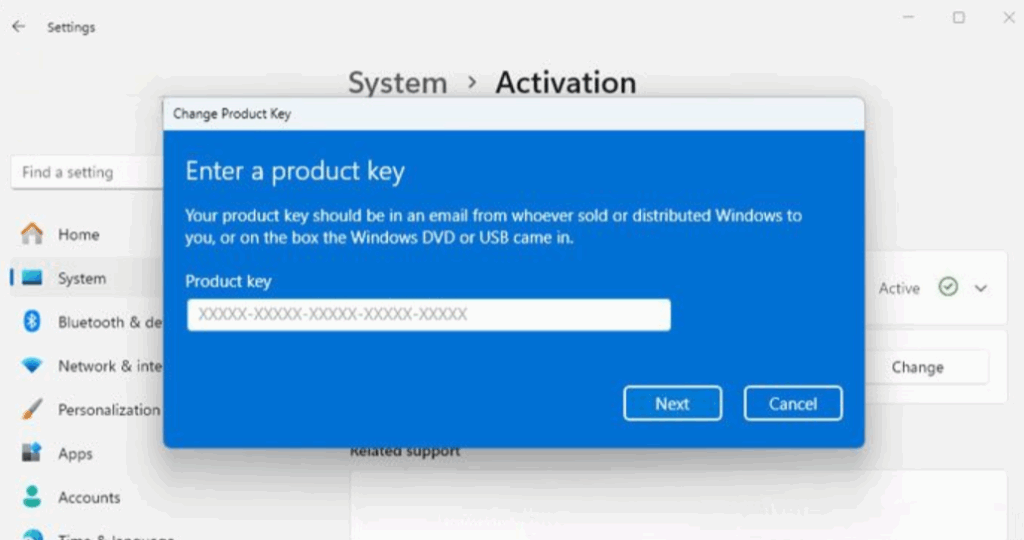
Windows yükseltme işlemi Microsoft Store yerine Ayarlar menüsü üzerinden daha sorunsuz gerçekleştirilebilir. “Ayarlar > Sistem > Etkinleştirme” bölümüne gidin. Buradan “Değiştir” seçeneğine tıklayarak yeni ürün anahtarını girin. Bu yöntemle birçok kullanıcı başarılı şekilde yükseltme yapabiliyor.

4. Temiz Önyükleme Modunda Yükseltmeyi Deneyin
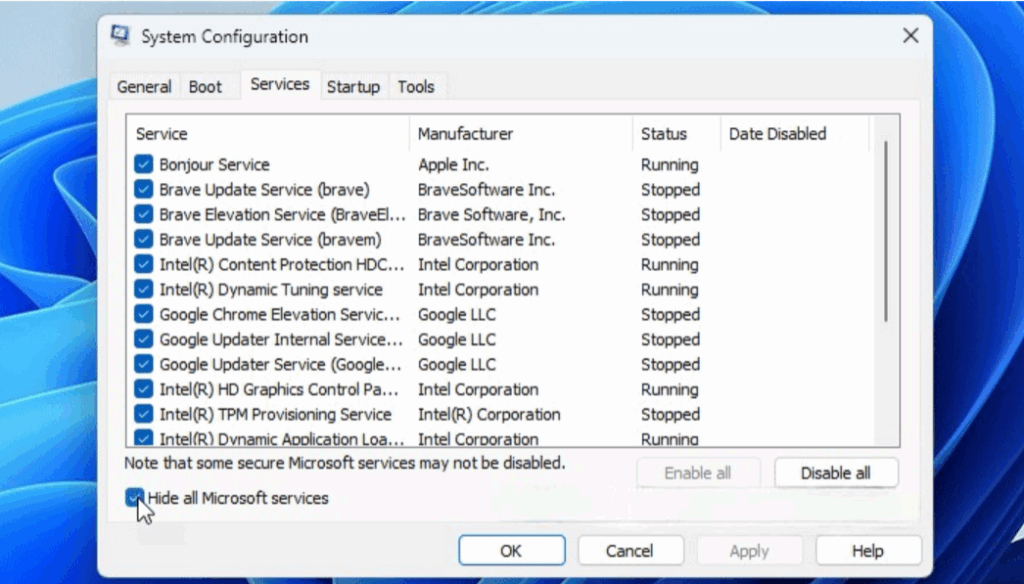
Sistem sürücülerinden biri veya arka planda çalışan bir hizmet yükseltmeyi engelliyor olabilir. Bu durumu aşmak için bilgisayarı “Temiz Önyükleme” modunda başlatmayı deneyin. Bu mod, yalnızca temel sürücü ve hizmetlerin çalışmasına izin verir. Ardından yükseltme işlemini tekrar başlatabilirsiniz.
5. Bekleyen Güncellemeleri Yükleyin
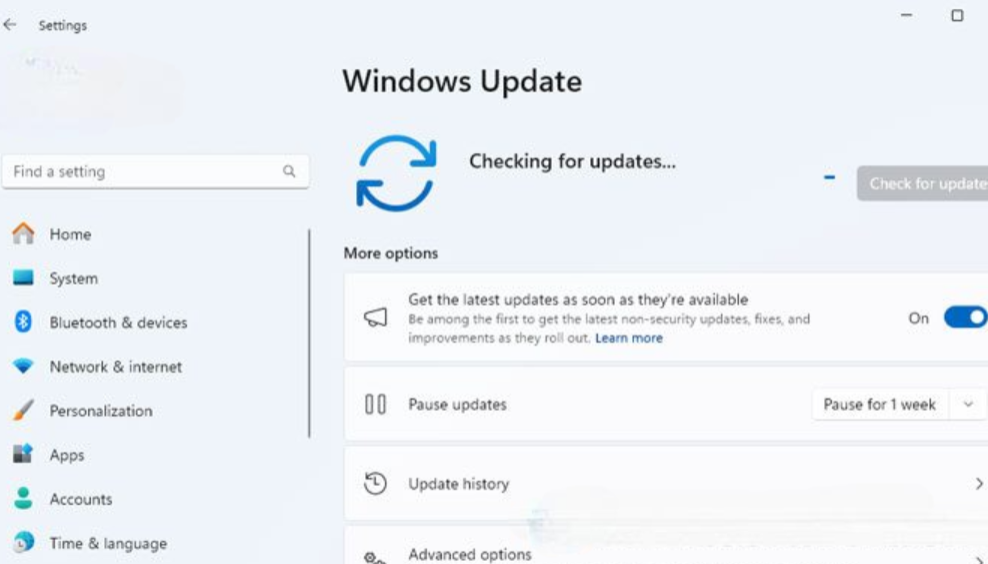
Uzun süredir sistem güncellemesi yapılmadıysa, bazı eksik bileşenler sürüm yükseltmesini etkileyebilir. “Ayarlar > Windows Update” bölümünden “Güncellemeleri denetle” seçeneğine tıklayın. Mevcut tüm güncellemeleri yükleyin. Ayrıca “Gelişmiş seçenekler > İsteğe bağlı güncellemeler” kısmını da kontrol edin.
6. SFC ve DISM Taramalarını Çalıştırın
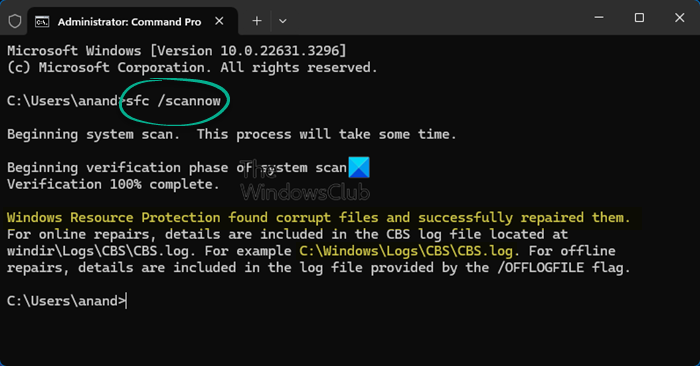
Bozulmuş sistem dosyaları Windows yükseltme sürecini sekteye uğratabilir. Bu nedenle önce SFC (System File Checker) taramasını çalıştırın. Eğer sorun çözülmezse DISM (Deployment Image Servicing and Management) aracını kullanın. Her iki işlem de Komut İstemi üzerinden gerçekleştirilir ve tamamlanması birkaç dakika sürebilir.
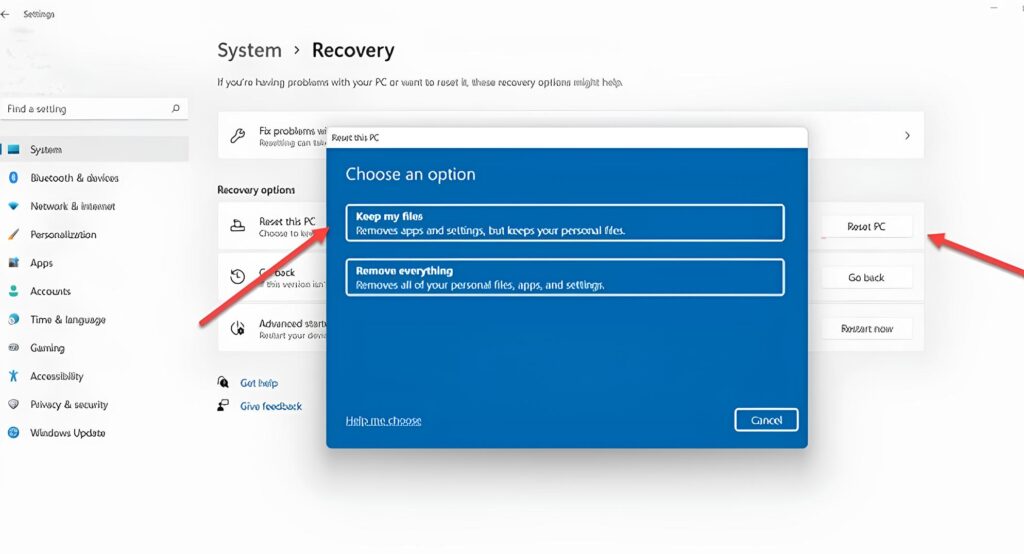
7. Bilgisayarı Sıfırlayarak Yeniden Deneyin
Yukarıdaki yöntemler işe yaramazsa, sisteminizi sıfırlayarak yükseltme işlemini yeniden deneyebilirsiniz. Eğer dijital lisansa sahipseniz ürün anahtarı girmenize gerek kalmaz. Ancak manuel olarak bir ürün anahtarı kullandıysanız sıfırlama sonrası bu anahtarı tekrar girmeniz gerekebilir. Sıfırlama işlemi sırasında kişisel verileri koruyarak temiz bir kurulum yapılabilir.
Windows 11/10 Home’dan Pro sürüme geçişte karşılaşılan 0x800f0904 hatası, genellikle basit ayarlamalarla çözülebilen bir sorundur. İnternet bağlantısını kontrol etmek, antivirüs yazılımlarını geçici olarak devre dışı bırakmak veya sistem dosyalarını onarmak gibi yöntemlerle bu hatanın üstesinden gelebilirsiniz.
Unutmayın ki sistem güncellemelerini her zaman güncel bir yedekleme alarak gerçekleştirmek en güvenli yoldur. Yukarıdaki adımları uyguladıktan sonra hala sorun yaşıyorsanız, Microsoft destek ekibiyle iletişime geçmek en doğru seçenek olacaktır.








