RAM Hızı Nasıl Kontrol Edilir? Bilgisayarınızın Bellek Performansını Anlamanın Yolları

RAM, yani Rastgele Erişimli Bellek, bilgisayar performansını doğrudan etkileyen en önemli donanım parçalarından biridir. Cihazın genel hızını, uygulamaların açılma süresini ve çoklu görev kabiliyetini belirler. Bu nedenle RAM’in hangi hızda çalıştığını bilmek, sistem performansını anlamak açısından oldukça önemlidir.
RAM Hızı Neden Önemlidir?
RAM, bilgisayar kapatıldığında üzerindeki verileri kaybeden geçici bir bellek türüdür. Uygulamalar çalıştırıldığı zaman, işlemciye hızlı erişim sağlanması için veriler ilk olarak RAM’e yüklenir. Bu süreçte RAM’in frekansı ve gecikme süresi, uygulamaların ne kadar hızlı çalıştığını belirler.
Birçok kullanıcı RAM hızı dendiğinde yalnızca MHz (megahertz) cinsinden frekansı dikkate alır. Ancak bellek frekansı tek başına yeterli bir gösterge değildir. Kanal sayısı, bellek miktarı, bellek türü (DDR4, DDR5), anakartın desteklediği hız ve işlemcinin mimarisi de performansı doğrudan etkiler.
RAM Hızı Beklenenden Düşük Olabilir
Kullanıcılar çoğu zaman “DDR4-3200” gibi ibarelerle RAM kutularında karşılaşabilir. Ancak gösterilen bu değer RAM’in takıldığı anda 3200 MHz’de çalışacağı anlamına gelmeyecektir. RAM’ler sisteme takıldığı zaman varsayılan olarak daha düşük bir hızda çalışabilir. Bu durumu düzeltmek için BIOS ayarlarından XMP (Intel), EXPO (AMD) veya DOCP (bazı anakart üreticileri) profili etkinleştirilmelidir.
Windows Üzerinden RAM Hızı Nasıl Öğrenilir?
RAM hızınızı öğrenmenin birden fazla yöntemi vardır. Windows işletim sistemi üzerinden veya yardımcı programlarla bu bilgiye ulaşabilirsiniz.
Görev Yöneticisi ile RAM Hızı Görüntüleme
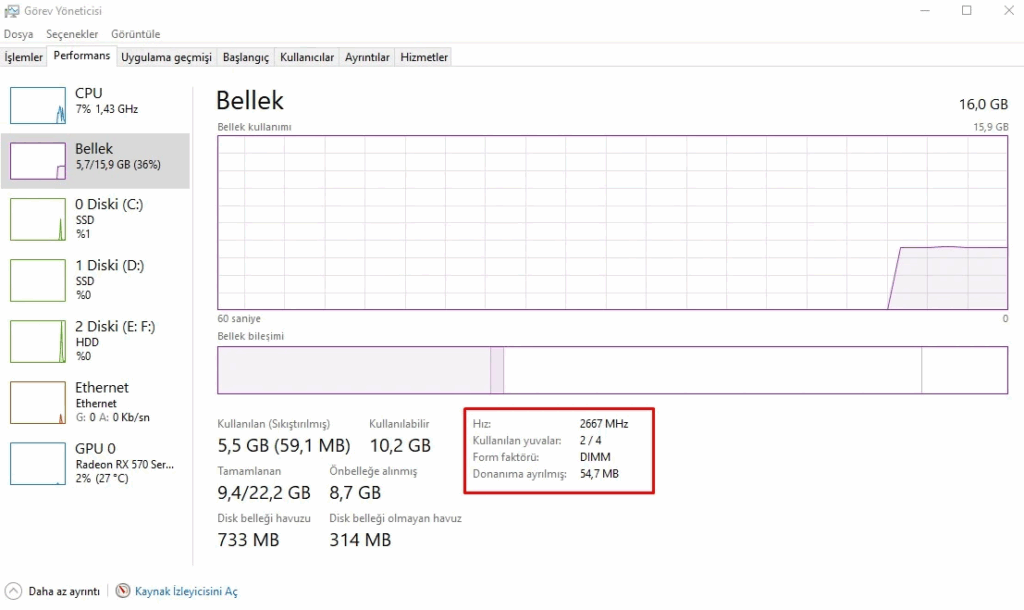
- Ctrl + Shift + Esc tuşlarına aynı anda basarak Görev Yöneticisi’ni açın.
- Üst sekmeden Performans kısmına geçin.
- Sol menüde Bellek seçeneğine tıklayın.
- Sağ bölümde bulunan “Hız” satırında RAM’in mevcut çalışma frekansı (örneğin: 2645 MHz) gözükecektir.
Bazı sistemler üzerinde gösterilen bu değer, RAM hızının yarısı olarak görünebilir. Örneğin 1460 MHz görülen bir RAM, aslında 2750 MHz hızında çalışabilir. Bunun nedeni ise DDR belleklerin çift veri aktarımı prensibiyle çalışmasından kaynaklanır. Bu nedenle değeri tam olarak öğrenmek için iki ile çarpmanız gerekir.

Komut İstemi ile RAM Hızı Sorgulama
- Win + R tuşlarına basarak Çalıştır kutusunu açın.
- “cmd” yazıp Enter tuşuna basın.
- Açılan komut penceresine şu komutu girin
wmic memorychip get speedBu komut, RAM modüllerinizin frekans değerlerini gösterir.
PowerShell Üzerinden Detaylı Bellek Bilgileri
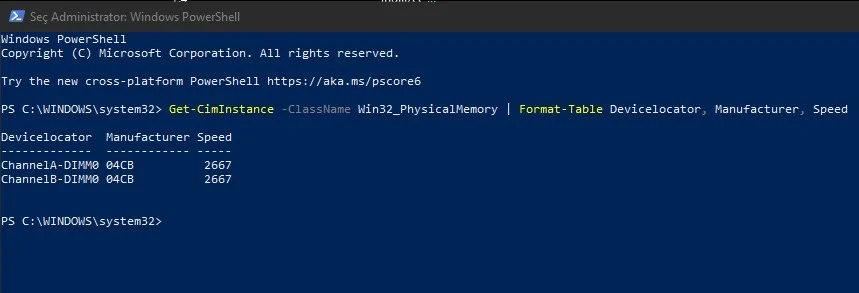
- Başlat menüsüne sağ tıklayın. Daha sonra buradan “Windows PowerShell (Yönetici)” seçeneğini işaretleyin.
- Aşağıdaki komutu girerek RAM hakkında daha kapsamlı bilgi alın
Get-CimInstance -ClassName Win32_PhysicalMemory | Format-Table Devicelocator, Manufacturer, SpeedBu komut, RAM’in üreticisi, konumu ve hızını listeler.
CPU-Z ile Gelişmiş RAM Verileri
CPU-Z, RAM frekansı ve gecikme değerlerini detaylıca gösteren ücretsiz bir programdır. Programın “Memory” sekmesinde yer alan “DRAM Frequency” alanında, RAM’in anlık çalışma frekansı görüntülenir. Buradaki değeri de 2 ile çarparak gerçek hızınıza ulaşabilirsiniz.
CPU-Z Bellek Sekmesinde Görülen Bilgiler:
Detaylı RAM bilgilerine ulaşmak için CPU-Z oldukça pratik bir yazılımdır. Bu programı indirerek bilgilere anında erişebilirsiniz.
CPU-Z Memory sekmesinde “DRAM Frequency” kısmı, belleğin anlık çalışma frekansını gösterir. Belleğin “Double Data Rate” çalışma prensibinden dolayı burada mevcut hızın yarısını görürsünüz. Gördüğünüz değeri 2 ile çarpmanız gerekmektedir.
- Type: RAM türü (DDR3, DDR4, DDR5)
- Size: Toplam RAM kapasitesi
- Channel: Belleğin kanal modu (Single, Dual vs.)
- DRAM Frequency: RAM frekansı (yarı değer görünür, 2 ile çarpılır)
- Latency (CL): Gecikme süresi. Düşük olması tercih edilir.
- NB Frequency: Kuzey köprüsü frekansı
SPD Sekmesinde Yer Alan Bilgiler:
SPD sekmesi, bilgisayarınızda yüklü olan bellek modüllerinin bütün ayrıntılarını gözler önüne serer. Bu bölüm, mevcut RAM’lerinizin teknik özelliklerini keşfetmekle kalmaz, aynı zamanda yeni bir RAM satın almayı düşünen kullanıcılar için de önemli bir bilgi kaynağıdır.
- Memory Slot Selection: Bellek Yuvası Seçimi bölümü, bilgisayarınızda takılı olan RAM’ler arasında rahatça geçiş yapmanızı sağlar. Bu sayede, her bir bellek modülünün tüm teknik ayrıntılarını kolayca görüntüleyebilirsiniz.
- Module Size: Seçili belleğin kapasitesini gösterir.
- Modüle Manufacturer: Belleği üreten firmanın ismi yazar.
- DRAM Manufacturer: Belleğin içinde yer alan çipi üreten firmanın ismini görebilirsiniz.
- Max Bandwidth: Belleğin desteklediği maksimum bant genişliği hızını gösterir. Burada parantez içindeki saat değerini yine 2 ile çarpmanız gerekir.
- Part Number: Parça Numarası, üretilen her RAM modülüne özel olarak atanan bir kimliktir.
- Serial Number: Üretilen RAM’in seri numarasıdır.
- Voltage: Belleğin çalışmış olduğu voltaj değeridir.
BIOS Üzerinden RAM Kontrolü
Bilgisayar açılışında BIOS’a girerek RAM hızını doğrudan görebilirsiniz. BIOS arayüzünde bulunan “Memory Settings” ya da “Advanced” sekmelerinde mevcut RAM frekansı, zamanlama değerleri ve etkin XMP profillerini listeleyebilirsiniz.
Mac Cihazlarda RAM Hızı Nasıl Kontrol Edilir?
Mac kullanıcıları da RAM bilgilerine kolayca erişebilir:
- Ekranın sol üst köşesindeki Apple simgesine tıklayın.
- Bu Mac Hakkında seçeneğine girin.
- Açılan pencerede Sistem Raporu seçeneğine tıklayın.
- “Donanım” başlığı altındaki Bellek sekmesinden hız, modül bilgisi ve üretici gibi detayları görebilirsiniz.
MHz ile GHz Arasındaki Fark Nedir?
RAM frekansı genellikle MHz (megahertz) cinsinden ifade edilir. Bazı uygulamalar veya belgelerde bu değer GHz (gigahertz) olarak da karşınıza çıkabilir. 1 GHz = 1.000 MHz olduğundan, 1866 MHz RAM 1.866 GHz olarak gösterilebilir. Bu durum, büyük sayıların sadeleştirilmesi amacıyla tercih edilir.
RAM hızı, bir bilgisayarın genel performansında belirleyici bir faktördür. Bu yazımızda, Windows, macOS işletim sistemlerinde ve çeşitli yardımcı programlar aracılığıyla RAM hızını nasıl kontrol edeceğinizi detaylı bir şekilde inceledik. Unutmayın, belleklerinizin tam potansiyelinde çalışması için BIOS ayarlarından XMP/EXPO/DOCP profillerini etkinleştirmek önemlidir. Doğru RAM yapılandırması ve hız tespitiyle bilgisayarınızdan en iyi verimi alabilir, programların ve oyunların daha akıcı çalışmasını sağlayabilirsiniz.