iOS 26 beta sürümünü yükledikten sonra şarjınızın hızlı tükenmesi, cihazınızın aşırı ısınması gibi sorunlarla karşılaşıyorsanız ve iOS 26’dan iOS 18’e nasıl geçileceğini merak ediyorsanız, doğru rehberdesiniz. Bu yazıda iOS 26 beta sürümünü kaldırma ve iOS 18’e geri dönme işlemlerini detaylı şekilde anlatıyoruz.
iOS 26 Beta Sürümünden iOS 18’e Dönüş için Ne Yapılmalı?
iOS 26 beta sürümünü indirdikten sonra yeni “Liquid Glass” tasarımını beğenmediyseniz ya da cihazınızda belirli problemler yaşıyorsanız iOS 18 sürümüne geri dönebilirsiniz. Telefonunuz üzerinde geri dönüş işlemini başlatmadan önce, cihazınızdaki verilerin güvende olduğundan emin olmanız büyük önem taşıyor. Veri kaybı yaşamamak için yedekleme yapmanız tavsiye edilir.
Verilerinizi güvende tutmak için Ayarlar uygulamasını açarak Apple Hesabı > iCloud > Tümünü Gör adımlarını takip edin. Buradan Notlar, Kişiler ve diğer önemli verilerinizin iCloud ile senkronize edildiğini kontrol etmeniz gerekiyor.
iCloud Fotoğrafları ve Mesajlar aktifse, “Şimdi Senkronize Et” seçeneğine dokunarak tüm yeni verilerin iCloud’a yüklendiğinden emin olun. Ayrıca, fotoğraf, video ve belgeler gibi önemli dosyalarınızı harici bir depolama alanına yedeklemeniz, geri dönüş sonrası yaşanabilecek veri kaybını önleyecektir.
Downgrade (sürüm düşürme) işlemi için kullanıcıların Mac ya da Windows yüklü bir bilgisayara ihtiyacı olacak. Mac’te Finder, Windows’ta ise iTunes uygulaması kullanılarak bu işlem yapılabiliyor. Geri yükleme işlemine başlamadan önce iPhone’un bir kablo aracılığıyla bilgisayara bağlanması ve ardından cihazın kurtarma moduna alınması gerekiyor.
iPhone’u Kurtarma Moduna Alma
iPhone’u kurtarma moduna almak için şu adımları uygulayabilirsiniz.
- USB kablosunu bilgisayarınıza bağlayın.
- Kabloyu iPhone’unuza takın.
- Yan düğmeye basılı tutun ve Apple logosu görünene kadar bırakmayın.
- Bilgisayar ve kablo simgesi ekranda belene kadar düğmeye basmaya devam edin.
Eğer cihaz kurtarma moduna geçmiyorsa şu adımları izleyin:
- Ses açma düğmesine kısa dokunun.
- Ses kısma düğmesine kısa dokunun.
- Ardından yan düğmeye basılı tutarak “Bilgisayara bağlan” ekranı gelene kadar bekleyin.
iOS 18 Sürümünü Yükleme ve Verilerin Geri Getirilmesi
Kurtarma moduna geçen cihazda ekranda “Geri Yükle ve Güncelle” seçeneği çıkar. Burada “Geri Yükle” seçeneğine tıklayın. Bu işlem, iOS 18.5 sürümünün indirilmesini ve yüklenmesini başlatır. İndirme tamamlandığında iPhone otomatik olarak yeniden başlar.

Kurulum ekranı açıldığında, daha önce iOS 18 sürümünde aldığınız yedekten verilerinizi geri yükleyebilirsiniz. Bu aşamada iCloud veya bilgisayar yedeği seçeneğini kullanarak fotoğraflar, mesajlar, rehber ve uygulamalarınızı sorunsuzca geri alabilirsiniz. iCloud kullanıyorsanız, yedeğiniz bulunmasa bile kişisel verileriniz, notlarınız ve diğer içerikler kurulum sonrası otomatik olarak senkronize edilecektir.
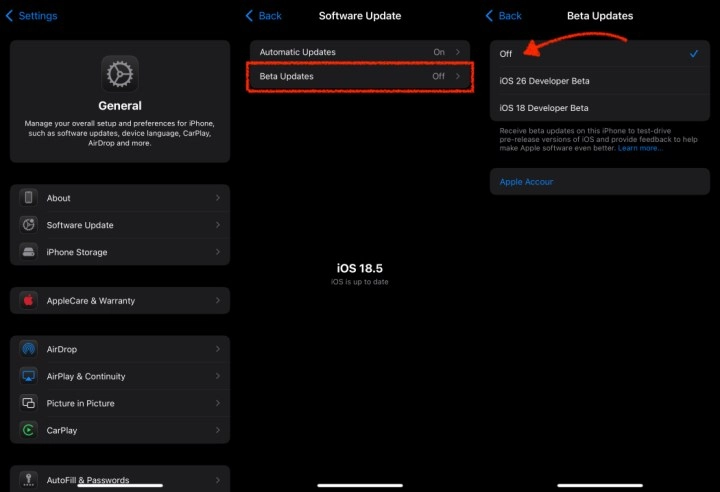
iOS 26 Beta Güncellemeleri Nasıl Kapatılır?
iOS 18’e geri döndükten sonra iOS 26 beta sürümü için gelen güncellemelerin cihazınıza tekrar yüklenmesini engellemek için aşağıdaki adımları uygulayabilirsiniz:
- Ayarlar uygulamasını açın.
- Genel > Yazılım Güncelleme bölümüne gidin.
- “Beta Güncellemeleri” seçeneğine dokunun.
- “Kapalı” seçeneğini işaretleyin.
Bu adımların ardından iOS 26 beta güncellemelerinin otomatik indirilmesi ve yüklenmesi engellenmiş olur.
Apple, iOS 26 ile “Liquid Glass” adını verdiği yeni bir tasarım anlayışını kullanıcılarla buluşturdu. Ancak erken beta sürümlerinde yaşanan donma, performans ve batarya sorunları birçok kullanıcının canını sıkmaya başladı. Eğer iOS 26 beta sürümündeki bu problemler kullanım deneyiminizi olumsuz etkiliyorsa, yazımızda yer alan adımları takip ederek iOS 18 sürümüne sorunsuz bir şekilde geri dönebilirsiniz.