Windows 11’de Pil Ömrünü Artıran Hazırda Bekletme Modu Nasıl Etkinleştirilir?

Windows 11, batarya tasarrufunu ön planda tutan özellikleriyle kullanıcı deneyimini daha verimli hâle getiriyor. Bu özelliklerden biri olan hazırda bekletme (Hibernate) modu, dizüstü bilgisayarların pil ömrünü önemli ölçüde artırıyor. Özellikle uzun süre bilgisayardan uzak kalınan durumlarda, bu mod enerjiyi koruyarak oturumu kaldığı yerden devam ettirme imkânı sunuyor.
Hazırda Bekletme Modu Nedir?
Hazırda bekletme modu, bilgisayarın belleğinde bulunan tüm verileri sabit diske yazarak sistemin tamamen kapanmasını sağlar. Daha sonra cihaz açıldığında, kullanıcı tüm çalışmalarını bıraktığı yerden sürdürebilir. Bu işlev, uyku moduna göre çok daha fazla enerji tasarrufu sunar. Ancak bu uygulamanın açılış süresi, uyku moduna göre biraz daha uzundur.
Windows 11’de Hazırda Bekletme Nasıl Etkinleştirilir?
Hazırda bekletme özelliğini aktif hâle getirmek için şu adımları takip edebilirsiniz:
- Başlat menüsünden “Komut İstemi”ni aratın.
- Sağ tıklayarak “Yönetici olarak çalıştır” seçeneğini seçin.
- Durumu kontrol etmek için şu komutu yazın:
powercfg /availablesleepstates - Özelliği etkinleştirmek için şu komutu kullanın:
powercfg /hibernate on
Komut başarıyla çalıştırıldığında, sistemde hazırda bekletme etkin hâle gelir.
Güç Menüsüne Hazırda Beklet Seçeneğini Ekleme
Hazırda bekletme işlevini güç menüsüne eklemek için aşağıdaki adımları takip edebilirsiniz:
- Denetim Masası > Donanım ve Ses > Güç Seçenekleri bölümüne gidin.
- Sol menüden “Kapak kapatıldığında yapılacakları seçin” seçeneğine tıklayın.
- “Şu anda kullanılamayan ayarları değiştir” bağlantısını seçin.
- “Hazırda Beklet” kutucuğunu işaretleyin ve değişiklikleri kaydedin.
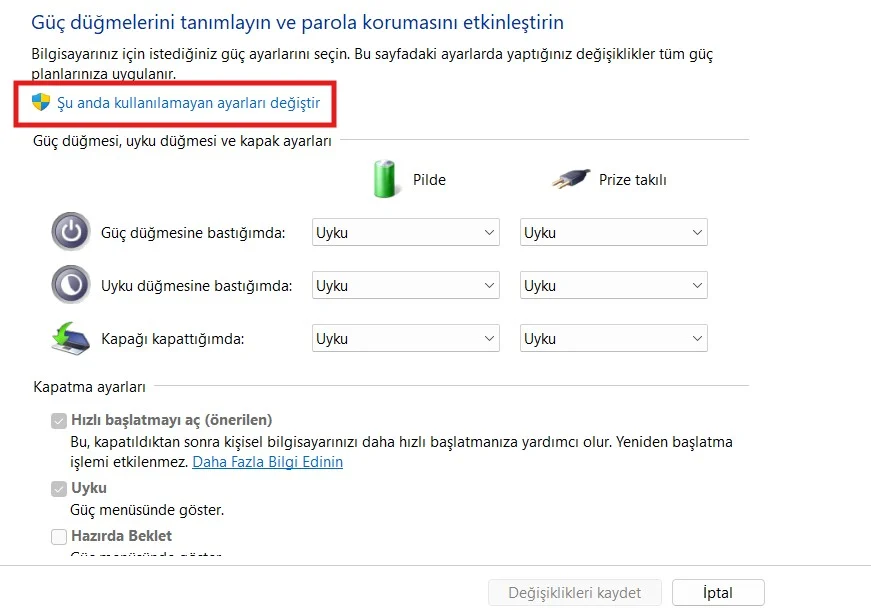

Bu işlemin ardından, güç menüsünde “Hazırda Beklet” seçeneği görünür hâle gelir.
Hazırda Bekletme Ayarlarını Özelleştirme
Hazırda bekletme işlevini daha etkin kullanmak isteyenler aşağıda yer alan kişiselleştirme seçeneklerinden yararlanabilir:
- Güç düğmesine basıldığında ya da kapağı kapattığınızda bilgisayarın otomatik olarak bu moda geçmesini sağlayabilirsiniz.
- Ayrıca, belirli bir süre kullanılmadığında cihazın otomatik olarak hazırda bekletme moduna geçmesini ayarlayabilirsiniz.
2024 güncellemesi ile birlikte “Ayarlar” uygulamasına eklenen yeni seçeneklerle, kullanıcılar bu modu daha kolay yönetebiliyor:
- Ayarlar > Sistem > Güç ve Pil bölümüne girin.
- “Kapak, güç ve uyku düğmesi denetimleri” seçeneğini tıklayın.
- “Prize takılı” ve “Pilde” seçeneklerinden her biri için “Hazırda Beklet” modunu belirleyin.
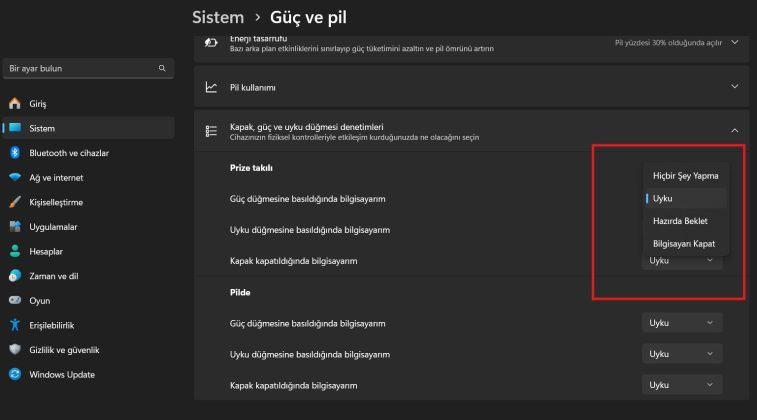
Bu yapılandırma adımlarını kullandığınız zaman cihaz kapağı kapandığında ya da güç düğmesine basıldığında sistem otomatik olarak hazırda bekletme moduna geçecektir.
Otomatik Hazırda Bekletme Süresi Nasıl Ayarlanır?
Belirli bir süre sonra otomatik olarak hazırda bekletme moduna geçmesini sağlamak için şu adımlar takip edilmelidir:
- Denetim Masası > Donanım ve Ses > Güç Seçenekleri yolunu izleyin.
- Mevcut güç planında “Plan ayarlarını değiştir” seçeneğini tıklayın.
- Ardından “Gelişmiş güç ayarlarını değiştir” seçeneğini açın.
- “Uyku > Hazırda Bekletme sonrası” bölümüne girin.
- “Pilde” ve “Takılı” modlar için süre belirleyin.
Bu ayarlar sayesinde bilgisayar, belirlenen süre sonunda hazırda bekletme moduna geçer.
Güç Düğmesi ve Kapağı Hazırda Bekletme İçin Ayarlama
Bilgisayarın fiziksel kontrol düğmelerine hazırda bekletme komutu atamak için şu adımlar izlenmelidir:
- Denetim Masası > Güç Seçenekleri kısmına girin.
- Sol panelden “Kapağın kapatılmasının ne işe yarayacağını seçin” bölümüne tıklayın.
- “Güç düğmesine bastığımda”, “Kapağı kapattığımda” gibi seçenekler için Hazırda Beklet tercih edin.
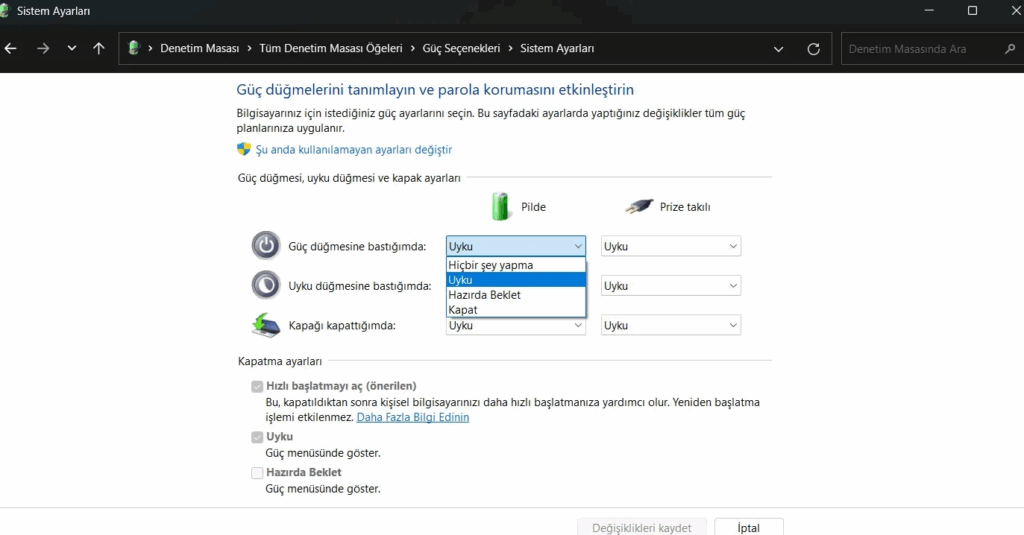
Bu adımlar tamamlandığında, cihaz belirtilen davranışa göre otomatik olarak hazırda bekletme moduna geçecektir.