Windows işletim sistemine sahip bilgisayarlar, güvenlik ve performans açısından düzenli olarak güncellenmelidir. Ancak bazı kullanıcılar bu güncellemeleri yaparken çeşitli hatalarla karşılaşabiliyor. Bu hatalardan biri de oldukça yaygın olan 0x800705b4 hata kodudur. Bu hata genellikle Windows Update hizmetlerindeki aksaklıklar, bozuk sistem dosyaları veya yazılım çakışmalarından kaynaklanıyor. Bu yazımızda sorunu kalıcı olarak çözmek için uygulayacağınız yöntemleri açıklıyoruz.
0x800705b4 Hatası Neden Oluşur?
Bu hata, genellikle Windows Update işlemi sırasında ortaya çıkar. Kullanıcılar güncelleme başlatıldığında “There were some problems installing updates…” şeklinde bir uyarı alır. Hatanın oluşma nedenleri arasında Windows hizmetlerindeki aksaklıklar veya Windows Defender’ın güncellemeye engel olması yer alır.
0x800705b4 Hatası Nasıl Çözülür?
Hata ile karşılaştığınızda uygulanması gereken adımlar sırasıyla denenmelidir. Her adımdan sonra bilgisayarı yeniden başlatmak, işlemin başarılı olup olmadığını görmek açısından önemlidir. Eğer sorun çözülmezse bir sonraki adıma geçilmelidir.
1. Windows Update Sorun Gidericiyi Çalıştırma
Windows’un yerleşik sorun gidericisi birçok güncelleme hatasını otomatik olarak çözebilir:
- Windows 10/11’de
Ayarlar > Güncelleştirme ve Güvenlik > Sorun Gidericiyolunu izleyin - Windows Update seçeneğini bulup çalıştırın
- Sorun giderici tamamlandıktan sonra sistemi yeniden başlatın
2. İnternet Bağlantısını Kontrol Edin
Güncelleme sırasında internet bağlantınızın aktif ve stabil olması gerekir. Ayarlar > Ağ ve İnternet bölümünden ağ bağlantınızı doğrulayın. Bağlantı kopmuşsa tekrar Wi-Fi veya Ethernet ağına bağlanın.
3. Antivirüs ve Güvenlik Duvarını Geçici Olarak Devre Dışı Bırakın
Bazı antivirüs yazılımları veya güvenlik duvarı ayarları, Windows Update’in çalışmasını engelleyebilir. Bu durumda, bu yazılımları geçici olarak devre dışı bırakmayı deneyin.
- Kullandığınız yazılımın içinden koruma ayarlarını bularak geçici olarak kapatın.
- İşlem sonrası mutlaka tekrar etkinleştirin.
- Güvenlik yazılımının güncellemelerini de kontrol etmeyi ihmal etmeyin.
4. Antivirüs Taraması Yapın
Zararlı yazılımlar, sistem dosyalarına zarar vererek Windows güncellemelerini engelleyebilir. Kullandığınız antivirüs programı ile genel bir tarama yapın. Sisteminizdeki potansiyel tehditleri temizlemeye çalışın.
5. Windows Update Hizmetlerini Sıfırlayın
- Win + R tuşlarına basıp
services.mscyazın - Windows Update hizmetini bulup sağ tıklayın ve Durdur’u seçin
- Dosya Gezgini’nde
C:\Windows\SoftwareDistributionklasörünü açın - Tüm içeriği silin (önemli ayarlar silinmez)
- Hizmetler penceresine dönüp Windows Update’i Yeniden Başlatın
Alternatif olarak yönetici komut isteminde:
net stop wuauserv
rd /s /q %systemroot%\SoftwareDistribution
net start wuauserv
6. Sistem Dosyalarını Onarın
Bozulmuş sistem dosyaları da güncellemeyi engelleyebilir. Bunun için şu adımları uygulayabilirsiniz:
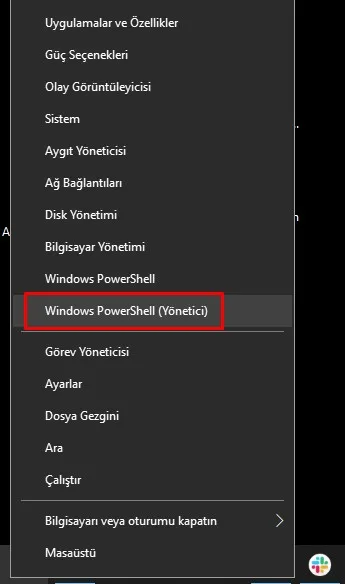

SFC Taraması:
- Yönetici olarak Komut İstemi açın
sfc /scannowkomutunu girin- Tarama tamamlanana kadar bekleyin (15-30 dakika sürebilir)
DISM Komutu:
SFC çözüm getirmezse:
DISM /Online /Cleanup-Image /RestoreHealth
Bu komut Windows görüntüsünü onarır ve internetten sağlam dosyalar indirir.
7. Güvenli Modda Güncellemeyi İndirin
- Başlat > Ayarlar > Güncelleştirme ve Güvenlik > Kurtarma
- Gelişmiş başlangıç altında Şimdi yeniden başlat’ı seçin
- Sorun Giderme > Gelişmiş Seçenekler > Başlangıç Ayarları > Yeniden Başlat
- F5 tuşuyla Ağ ile Güvenli Mod’u seçin
- Bu modda güncellemeleri tekrar deneyin
8. Sistemi Geri Yükleyin
Yukarıdaki tüm yöntemler işe yaramazsa sistem sıfırlama seçeneğini değerlendirebilirsiniz. Ayarlar > Sistem > Kurtarma yolunu izleyerek bilgisayarı sıfırlayabilirsiniz. Bu işlem sırasında dosyalarınızı koruma seçeneği sunulacaktır.