
GFI LANguard Network Security Scanner (N.S.S.), ağda bulunan tüm bilgisayarları dışarıdan veya içeriden gelebilecek tehditlere karşı hazırlıklı olmak amacı ile taramaktadır. İşletim sistemlerini ve üzerinde çalışan uygulamaları analiz ederek tüm güvenlik açıklarını tespit eder.
GFI LANguard Network Security Scanner’ ın (N.S.S), kısaca özelliklerinden bahsetmek gerekirse;
1- Ağınızı tüm güvenlik açıklarına karşı tarar (Windows ve Linux)
2- Gereksiz paylaşımları, açık portları, bilgisayarlar üzerindeki kullanılmayan kullanıcı hesaplarını tespit eder.
3- Tüm Microsoft uygulamaları ve 3. parti yazılımların eksik güvenlik güncellemeleri ve servis pack seviyelerini tespit eder ve yükler.
4- Kablosuz nokta/link tespiti ve USB cihaz taraması yapar.
5- Bilgisayarlarda sessiz olarak çalışan programların kontrolünü yapar.
6- SNMP cihaz tespiti, routers, ağ yazıcıları gibi cihazların denetlenmesi için SNMP walk
Programın kullanılması için gereken minimum sistem gereksinimi:
Windows 2000 (SP4) / XP (SP2) / 2003 işletim sistemi.
Internet Explorer 5.1 veya üstü.
www.gfi.com dan indirdiğimiz kurulum dosyasına çift tıklayarak kuruluma başlıyoruz.

Lisans anlaşmasını kabul ederek Next’e basıp devam ediyoruz.

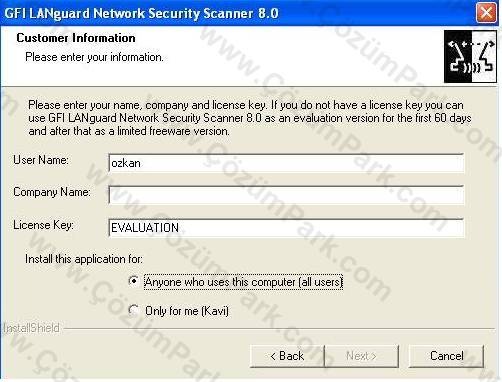
Lisans anlaşmasını kabul ettikten sonra, lisans anahtarını gireceğimiz Customer Information ekranı karşımıza gelecektir. Bu ekranda User Name, Company Name ve License Key girmemizi isteyecektir. User Name ve Company’ yi girdikten sonra eğer demo kullanacaksak ürünü License Key’i EVULATION olarak bırakıp devam ediyoruz.
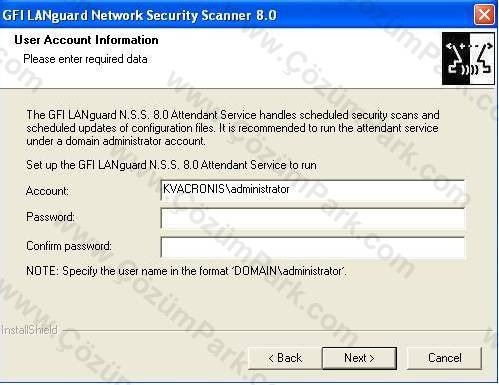
Aşağıda ise üye olduğunuz domaindeki yönetici(administrator) şifresini giriyoruz.
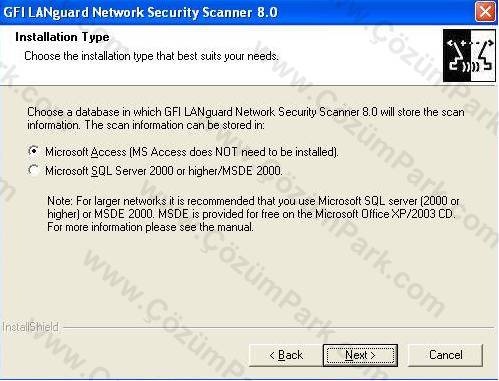
Next tuşuna bastıktan sonra bize tarama bilgilerini nereye kayıt edeceğini soran bir ekran gelecektir. SQL Server’ınız var ise SQL Server’ı seçebilir eğer yok ise Microsoft Access seçeneğini kullanabilirsiniz.
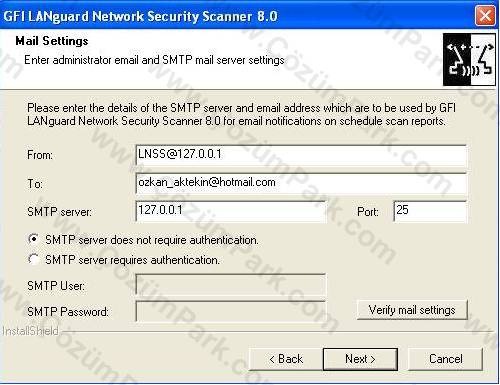
Bir sonraki ekranda ise tarama sonunda oluşturulan raporun hangi e-maile gideceğini ayarlıyoruz. Bu ekranda “From” sabit kalıyor “To” raporun gönderileceği e-mail adresini yazıyoruz SMTP server’ a ise kullanmakta olduğumuz SMTP bilgilerini giriyoruz.
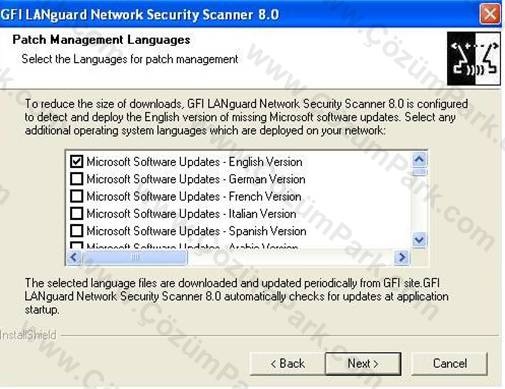
Patch Management Languages ekranında ise gerekli Microsoft updatelerinin hangi dille yapılacağını sormaktadır. Bilgisayarımızın işletim sistemine göre buradan dil seçip Next tuşuna basıyoruz. Eğer ağdaki işletim sistemlerinde birden çok dil varsa onları da seçiyoruz.
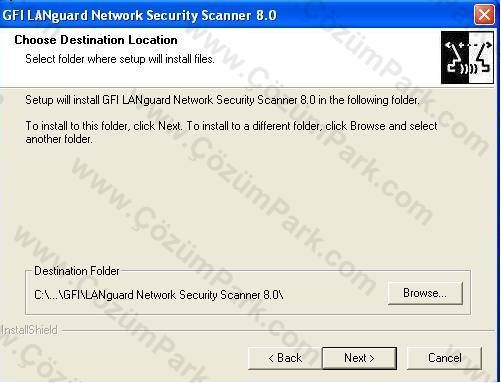
Son olarak GFI LANguard Network Security Scanner’in kurulacağı dizini seçip kuruluma başlıyoruz.
Kurulum bittikten sonra programı açıyoruz. Karşımıza aşagıdaki ekran görüntüsü gelecektir.
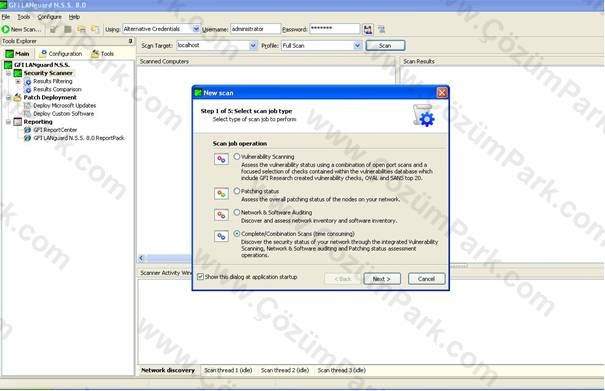
Yukarıdaki ekranda taramanın nasıl olacağını seçiyoruz.
1-Vulnerability Scanning: ağdaki Vulnerabilirty ( Kırılganlıkları ) ve portları tarar.
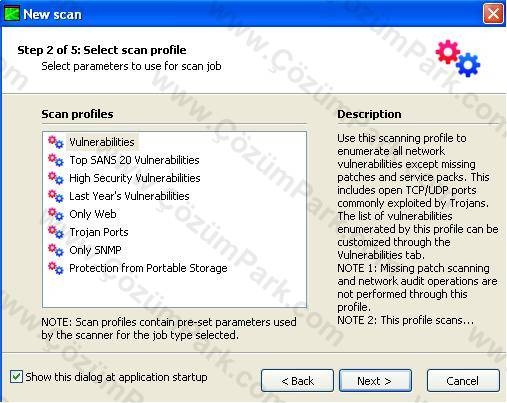
2-Patching Status: Ağdaki bilgisayarların patch durumlarını kontrol eder.

3-Network & Software Auditing: Ağdaki paylaşılmış dosyaları, bilgisayara takılı olan USB cihazlarını, disk durumlarını ve açık portları gösterir.
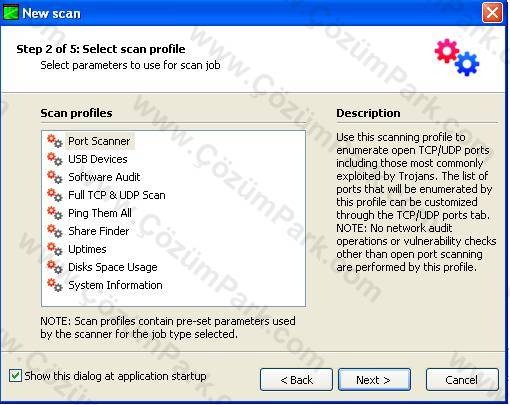
4-Complete/Combination Scans: Yukardaki 3 tarama işlevini tek seçenekte yapmamızı sağlar.
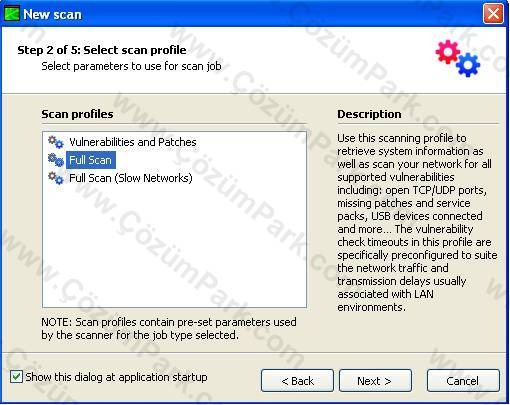
Yukarıdaki resimde de gördüğümüz gibi Complete/Combination seçeneğini seçtiğimizde karşımıza üç adet seçenek çıkmaktadır. Buradan Full scan’i seçip Next tuşuna basıyoruz.
Karşımıza gelen ekranda bize taramanın nasıl yapılmak istendiği sorulmaktadır. Burada istersek sadece kendi bilgisayarımızı yâda ağdaki sadece tek bir bilgisayarı, bir IP aralığı belirleyip sadece o aralıktaki bilgisayarları, kendimiz sadece belirli bilgisayarların listesini oluşturup sadece o bilgisayarları ya da belirli bir domain veya workgroup daki bilgisayarları tarayabiliriz.
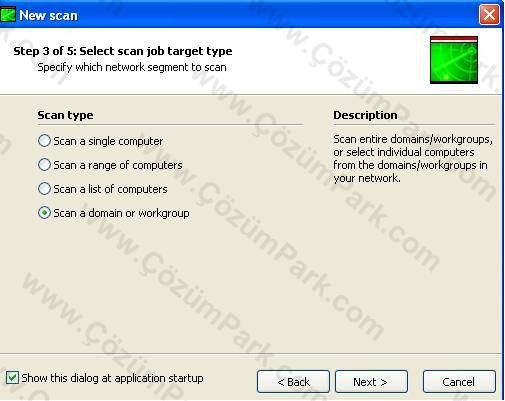
Scan a domain or workgroup seçeneğini seçtiğimizde karşımıza aşagıdaki ekran gelecektir.

Burada scan etmek istediğimiz domain ismini seçerek Next tuşuna basıyoruz. Karşımıza gelen ekranda taramada kullanacağımız User Name ve Password’ u yazıyoruz. Eğer bir domain ortamında isek domain admin olan bir kullanıcı kullanmak daha sağlıklı bir tarama yapmamızı sağlayacaktır.

Son olarak Scan tuşuna basarak tarama işlemine başlıyoruz. Tarama bittikten sonra karşımıza aşagıdaki gibi bir ekran gelecektir.

Örneğin System information’ ın yanındaki + işaretine bastığımızda bilgisayardaki paylaşılan dosyaları açık tcp portlarını ve bilgisayar hakkında birçok bilgiyi bize vermektedir.

Scanned Computers altında bulunan IP lerde, Vulnerabilities başlığı yanında ne kadar vulnerability olduğunu gösterir. Bu yazının üstüne tıkladığımız zaman Scan Results’ da bilgisayarınızda bulunan güvenlik açıklarını listeleyecektir. Aşagıdaki ekranda görüldüğü gibi.

+ işaretlerine basarak Scan results da belirtilen açık hakkındaki Microsoft patch linkine ve açık hakkındaki bilgiye ulaşabilir ve gerekli önlemleri alabiliriz.

Program Test’i Bir Domain Ortamında Yapılmış Olup WorkGroup Ortamı’nda Daha Az Detay Vermektedir.
GFI LANguard Network Security Scanner 2 makalesinde görüşmek üzere.


